00193891-0702_AI_LP_Barcode_DE+EN.pdf - 第103页
SIPLACE 1 Montageanleitung LP-Barcode-Leser Ausgabe 10/2009 1.11 Konfiguration LP Barcodeleser 103 1.1 1.7.5 Arbeiten mit dem CL V Assistant Nachdem die CL V SW installiert und die V erbindu ng zum Gerät herg estellt wur…
1 Montageanleitung LP-Barcode-Leser SIPLACE
1.11 Konfiguration LP Barcodeleser Ausgabe 10/2009
102
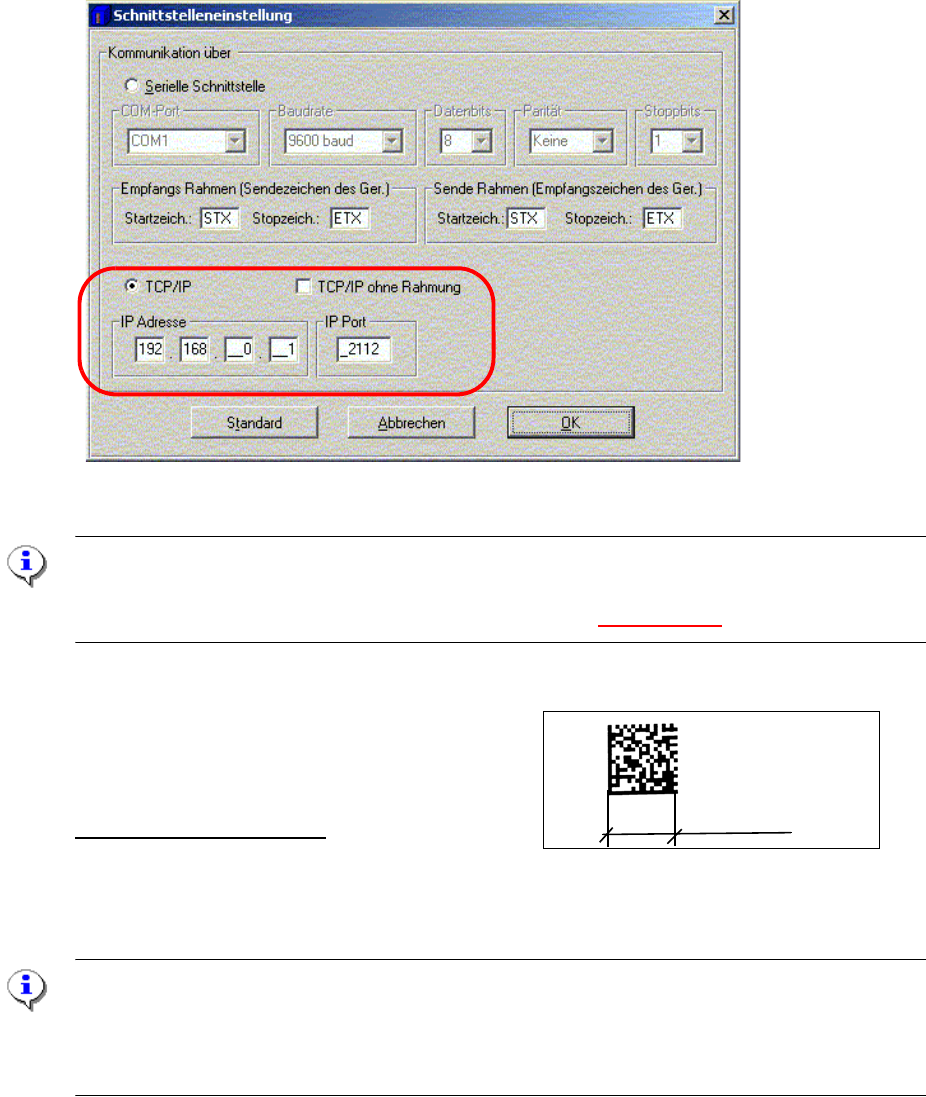
: Wählen Sie in dem Pull Down Menü "Optionen" --> "Schnittstelle".
: Kontrollieren sie die Eins
tellungen wie im Bild unten.
: Bestätigen Sie mit OK, es wird versucht die V
erbindung aufzubauen.
Abb. 1.11 - 24 Verbindungsaufbau zum 2D Barcodeleser
HINWEIS:
Ist die Netzwerkverbindung zum 2D Barcodleser in Ordnung, wird dies durch das grüne Feld "Ver-
bunden" unten rechts auf der Bedienoberfläche angezeigt (Abb. 1.11 - 23).
1.11.7.4 Konfiguration eines 2D Barcodes, Beispiel "DEMO"
12 mm
Details für die Konfiguration:
Der Barcode besteht aus 18 Zeilen und 18 Reihen
Minimale Zellengröße, d.h. die größe eines Matrix-Pun
kts.: 12mm/18 Reihen = ca.67 [1 /100 mm]
ACHTUNG:
Stellen Sie sicher, dass die Focushöhe des 2D Barcodeleser
richtig eingestellt ist, benutzen Sie
die Lehre. Die Focushöhe beträgt 60 +/- 2mm.
Bei S/F Maschinen, kommen 2D Barcodeleser mit einer Focushöhe von 85 +/-2mm zum Einsatz.
SIPLACE 1 Montageanleitung LP-Barcode-Leser
Ausgabe 10/2009 1.11 Konfiguration LP Barcodeleser
103
1.11.7.5 Arbeiten mit dem CLV Assistant
Nachdem die CLV SW installiert und die Verbindung zum Gerät hergestellt wurde, kann Mithilfe
des CLV Assistant die korrekte Focushöhe des Barcodelesers überprüft und eingestellt werden.
Weiterhin kann der 2D Barcodeleser auf ein bestimmten Barcod
etyp automatisch konfiguriert wer-
den.
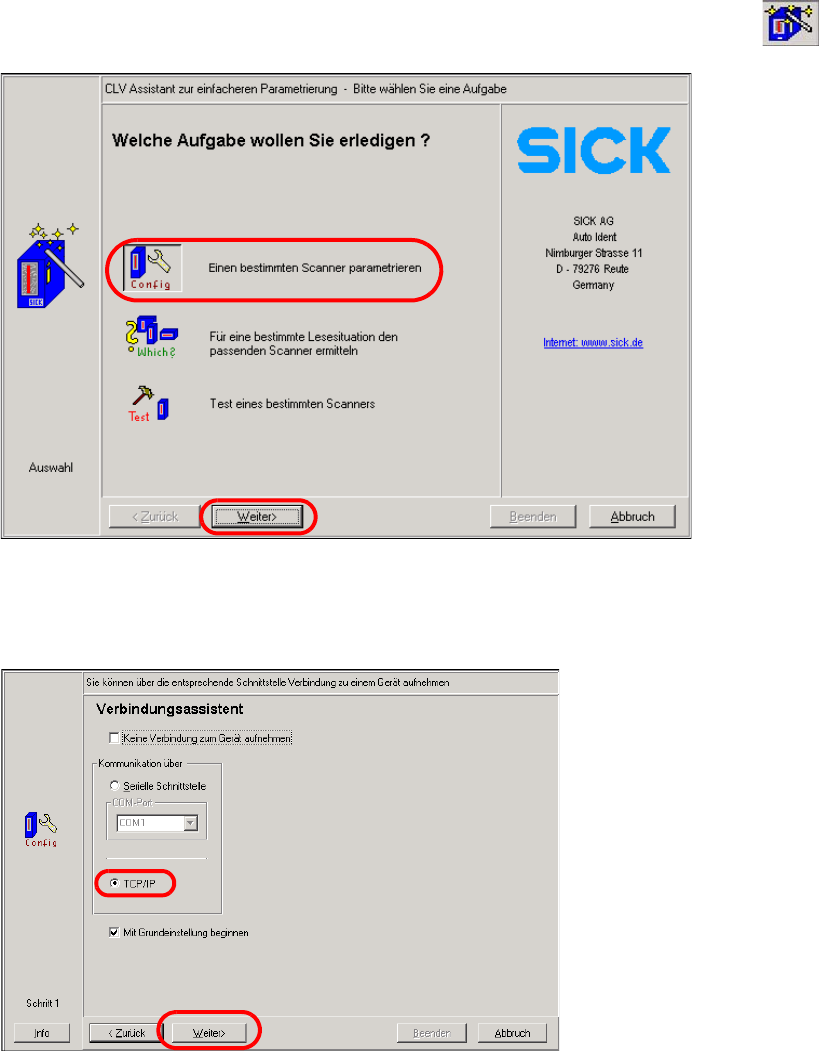
: Wählen Sie im Pull Down Menü --> "Hilfsmitte
l" --> "CLV Assistant" oder das Ikon
Abb. 1.11 - 25 CLV Assistant
: Wählen Sie "Config" und führen die folgenden Schritte aus.
Abb. 1.11 - 26 Schritt 1 des CLV Assistant
1 Montageanleitung LP-Barcode-Leser SIPLACE
1.11 Konfiguration LP Barcodeleser Ausgabe 10/2009
104
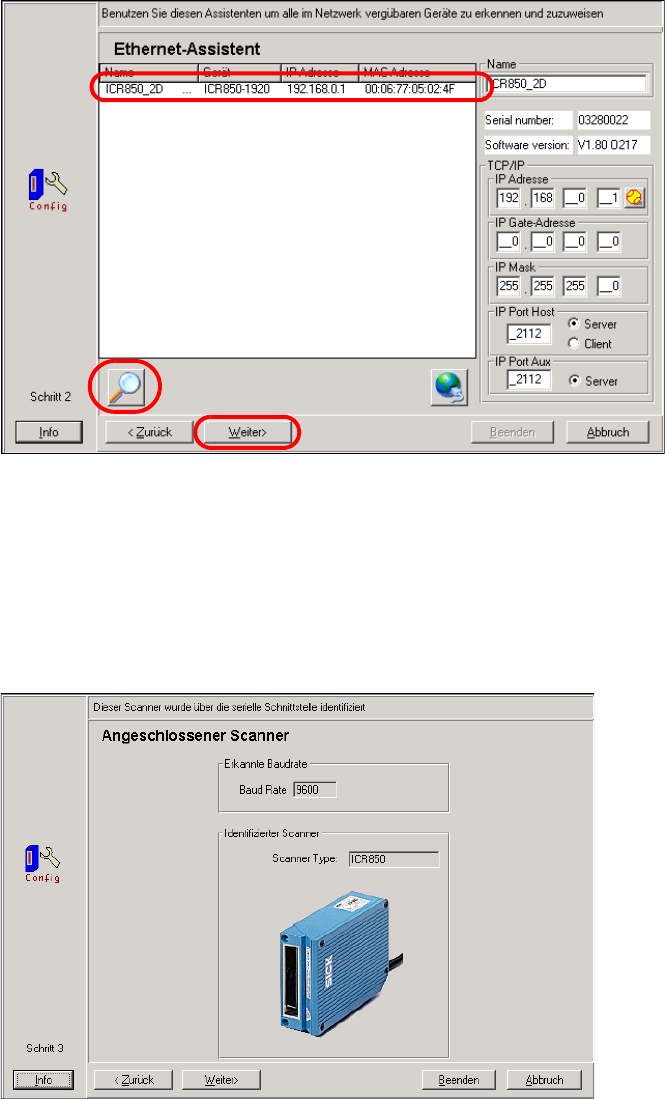
: Wählen Sie die Verbindungsart "TCP/IP", um eine Verbindung herzustellen.
: Die Software versucht jetzt alle im
Netzwerk integrierten Barcodleser zu finden und listet diese
im folgenden Dialog auf.
Abb. 1.11 - 27 Schritt 2 des CLV Assistant
: Wählen Sie den Barcodeleser aus (Scanner Typ), den Sie konfigurieren möchten.
: Mithilfe des Button unten links, kann das Netzwerk
nochmal nach Barcodelesern durchsucht
werden.
: Danach erscheint die Abbildung des Scanners.
Abb. 1.11 - 28 Schritt 3 des CLV Assistant