00193891-0702_AI_LP_Barcode_DE+EN.pdf - 第105页
SIPLACE 1 Montageanleitung LP-Barcode-Leser Ausgabe 10/2009 1.11 Konfiguration LP Barcodeleser 105 : Drücken Sie auf "Weiter". 1.1 1.7.6 Einstellung der Fokushöh e: Legen Sie nun eine Leiterplatte mit dem aufge…
1 Montageanleitung LP-Barcode-Leser SIPLACE
1.11 Konfiguration LP Barcodeleser Ausgabe 10/2009
104
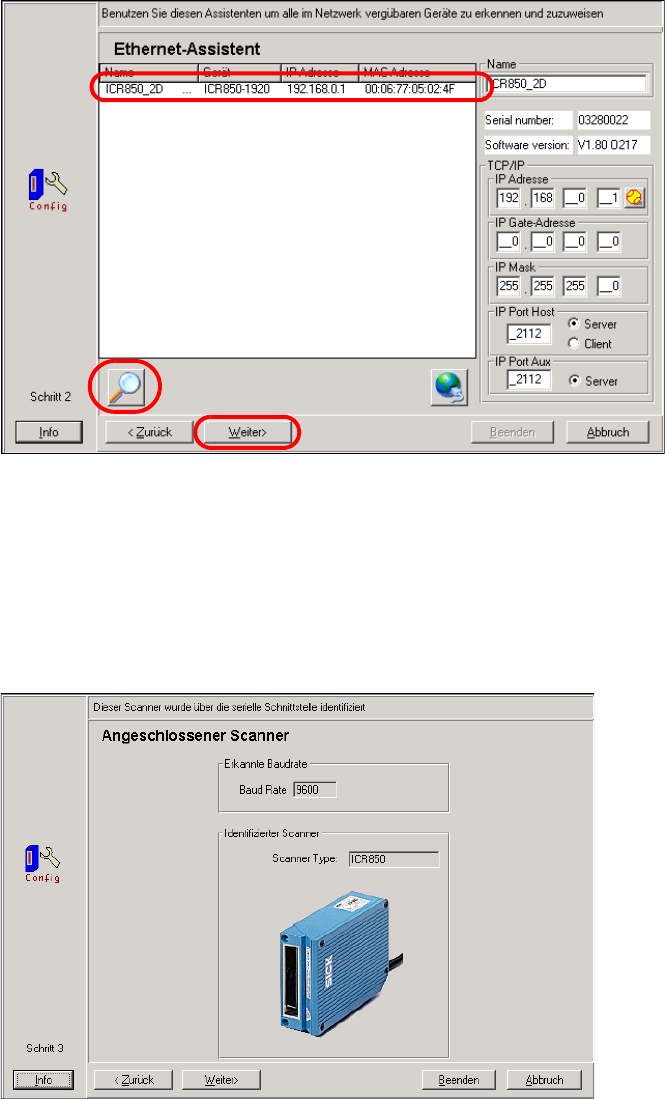
: Wählen Sie die Verbindungsart "TCP/IP", um eine Verbindung herzustellen.
: Die Software versucht jetzt alle im
Netzwerk integrierten Barcodleser zu finden und listet diese
im folgenden Dialog auf.
Abb. 1.11 - 27 Schritt 2 des CLV Assistant
: Wählen Sie den Barcodeleser aus (Scanner Typ), den Sie konfigurieren möchten.
: Mithilfe des Button unten links, kann das Netzwerk
nochmal nach Barcodelesern durchsucht
werden.
: Danach erscheint die Abbildung des Scanners.
Abb. 1.11 - 28 Schritt 3 des CLV Assistant
SIPLACE 1 Montageanleitung LP-Barcode-Leser
Ausgabe 10/2009 1.11 Konfiguration LP Barcodeleser
105
: Drücken Sie auf "Weiter".
1.11.7.6 Einstellung der Fokushöhe:
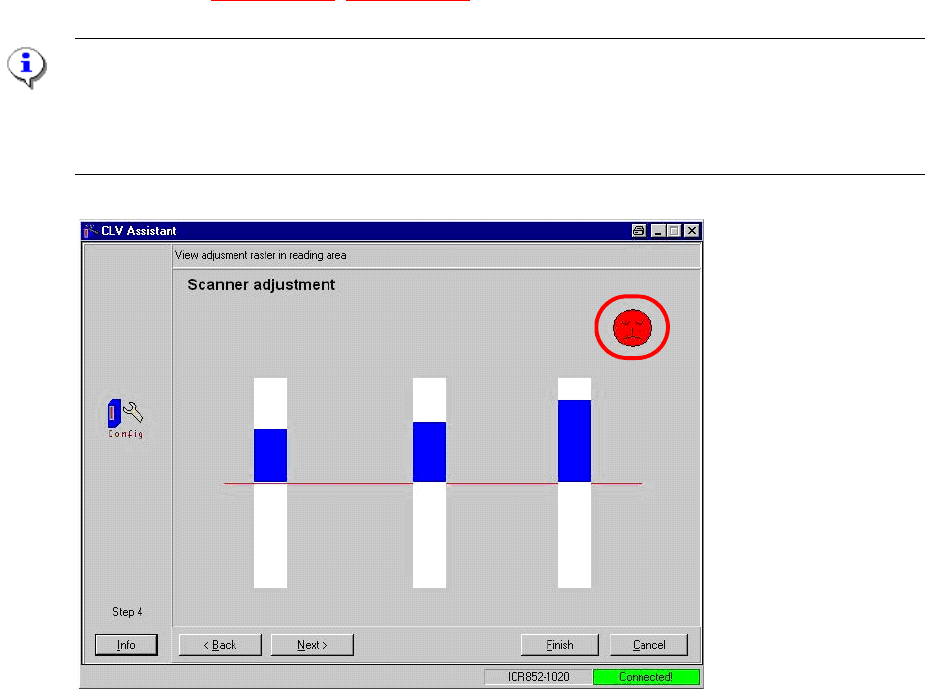
Legen Sie nun eine Leiterplatte mit dem aufgeklebten "Einstellbarcode" unter den Barcodeleser.
Der Barcodeleser versucht den Abstand der Barcodelinien zu ermitteln und errechnet sich die ak-
tuelle Focushöhe. Diese wird dann grafisch dargestellt und muss mechanisch eingestellt werden.
siehe fo
lgende
Abb. 1.11 - 29, Abb. 1.11 - 30.
HINWEIS
Der Einstell-Barcode für die Focushöhe ist zur Zeit nicht verfügbar.
Die Focushöhe muss mit der mechanischen Einstelllehre überprüft w
erden.
Überspringen Sie diese Einstellung mit "Weiter".
Abb. 1.11 - 29 Focushöhe nicht korrekt eingestellt.
1 Montageanleitung LP-Barcode-Leser SIPLACE
1.11 Konfiguration LP Barcodeleser Ausgabe 10/2009
106
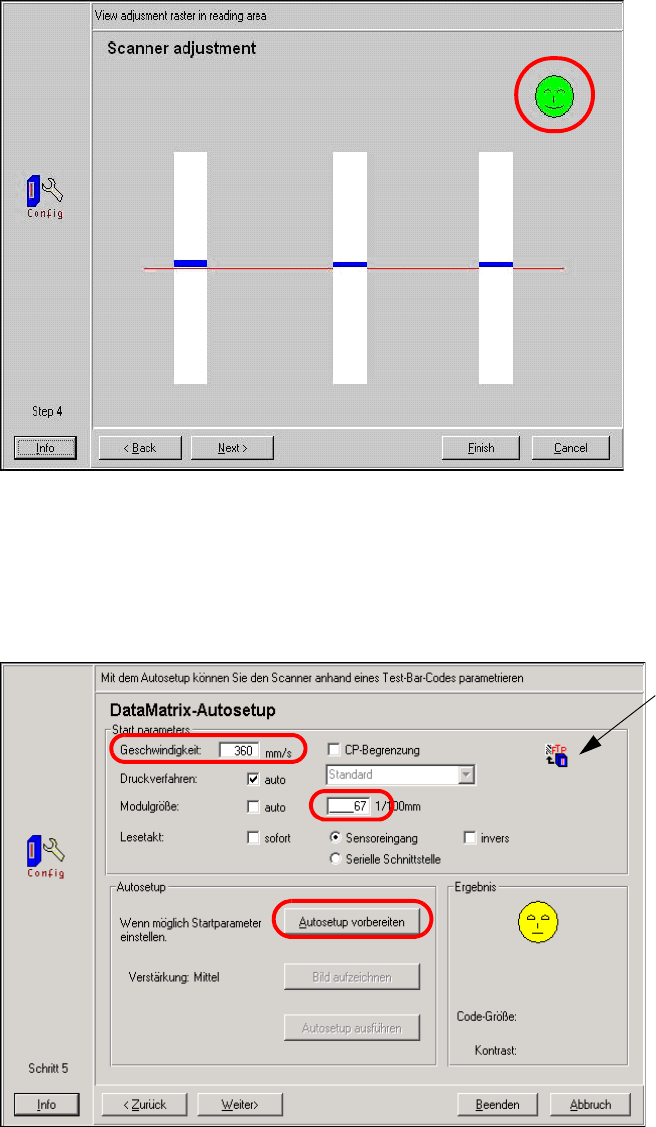
Abb. 1.11 - 30 Focushöhe korrekt eingestellt
: Drücken Sie " Weiter" (Next).
1.11.7.7 Data Matrix Autosetup zum automatischen lernen eines 2D Barcodes:
FTP Programm- But-
ton
Das FTP Programm
ermöglicht es, währ-
end der Inbetrieb-
nahme oder
Produktion z.B. Bil-
der von nicht gelese-
nen Barcodes
aufzuzeichnen und
eine Fehleranalyse
durchzuführen.
siehe Bildanforde-
rung während der
Produktion.
Abb. 1.11 - 31 Schritt 5 des CLV Assistant
: Tragen Sie die Transportgeschwindigkeit und die Größe eines Matrix Punktes ein (Modulgröß-
e).