00193891-0702_AI_LP_Barcode_DE+EN.pdf - 第109页
SIPLACE 1 Montageanleitung LP-Barcode-Leser Ausgabe 10/2009 1.11 Konfiguration LP Barcodeleser 109 1.1 1.7.8 Abschließende Arbeiten : Machen Sie alle manuelle n Einstellungen wie nachfolgend beschr ieben. : Die automatis…
1 Montageanleitung LP-Barcode-Leser SIPLACE
1.11 Konfiguration LP Barcodeleser Ausgabe 10/2009
108
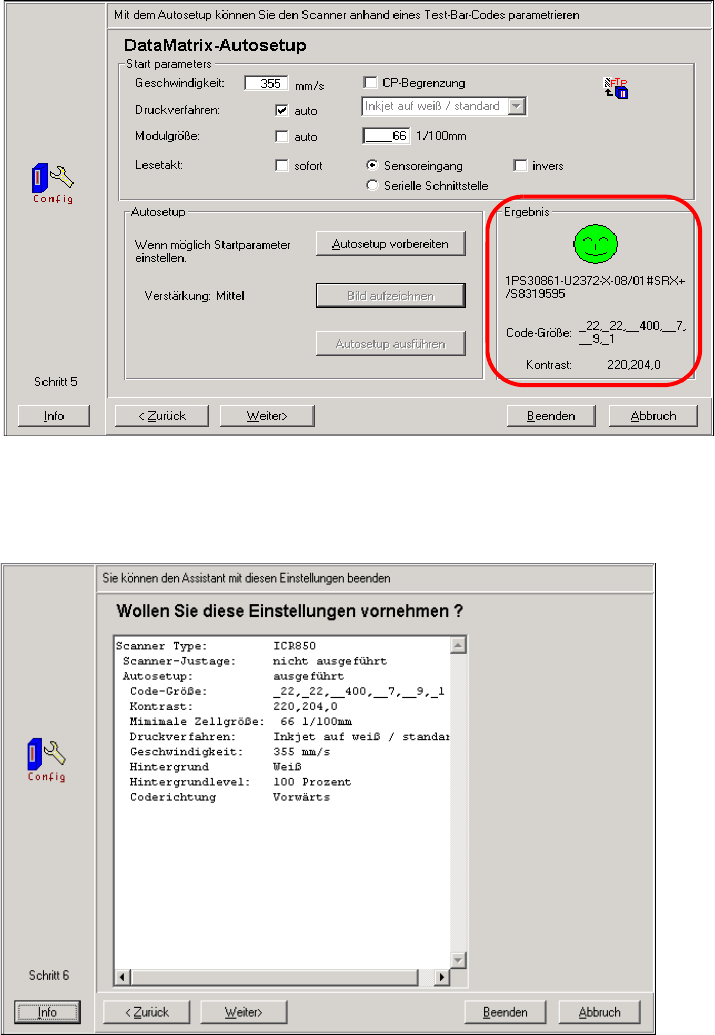
Abb. 1.11 - 33 Rechts Ergebnisfenster mit den Daten des Barcodes
Abb. 1.11 - 34 Schritt 6 des CLV Assistant
Die vom CLV Assistant gefundenen Einstellungen gelten nur für diesen Barcodetyp.
: Drücken Sie "Weiter". Der CLV Assistant ist damit beendet.
SIPLACE 1 Montageanleitung LP-Barcode-Leser
Ausgabe 10/2009 1.11 Konfiguration LP Barcodeleser
109
1.11.7.8 Abschließende Arbeiten
: Machen Sie alle manuellen Einstellungen wie nachfolgend beschrieben.
: Die automatisch ermittelten Parameter Transportgeschwindigkeit, Modulgröße und die Opti-
mierungsp
arameter für Kontrast, Helligkeit etc.s
ollten nicht mehr geändert werden.
: Führen Sie einen Download zum Barcodeleser durch (Permanent).
1.11.7.9 Manuelle Einstellungen für das Beispiel "DEMO" , wenn nicht mit dem CLV
Assistant gearbeitet wird.
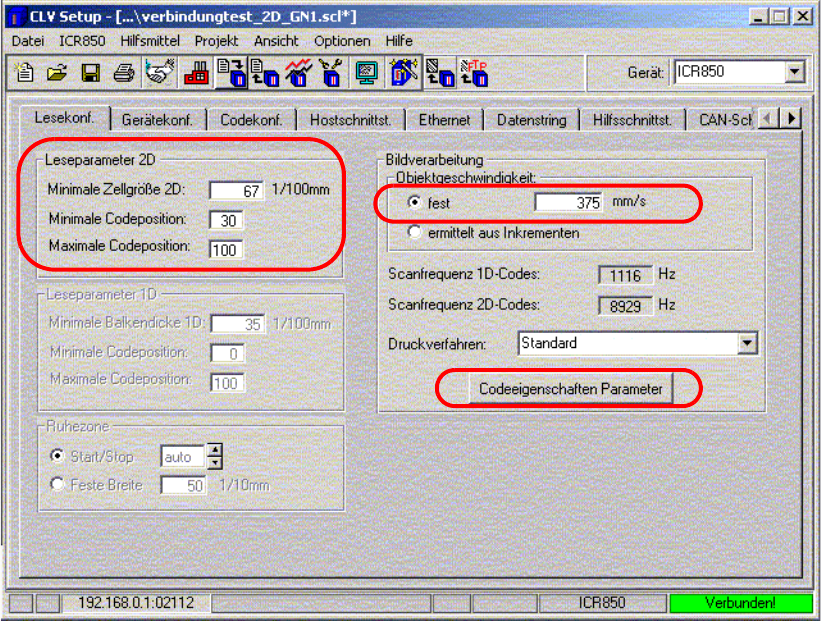
Abb. 1.11 - 35 Lesekonfiguration
: Geben Sie die "Minimale Zellgröße 2D" in 1/100mm ein.(Größe eines Matrixpunktes, es wird
eine Toleranz von ca. 30% akzeptiert)
z.B Barcodebreite (12mm) dividiert durch die Anzahl der Spalten (18)
: Geben Sie die min. und max. Codep
osition ein. (Definition der Größe des Auswertefensters).
: Objektgeschwindigkeit, mit welcher Geschwindigkeit
der Barcode gelesen wird, entspricht der
Transportgeschwindigkeit.
1 Montageanleitung LP-Barcode-Leser SIPLACE
1.11 Konfiguration LP Barcodeleser Ausgabe 10/2009
110
Die Scanfrequenz wird automatisch angepasst.
HINWEIS:
Nach erfolgreicher Konfiguration, kann eine Bildausgab
e des definierten Barcodes erfolgen.
Wird der Barcode gestaucht oder gestreckt dargestellt, kan
n die Objektgeschwindigkeit ange-
passt werden.
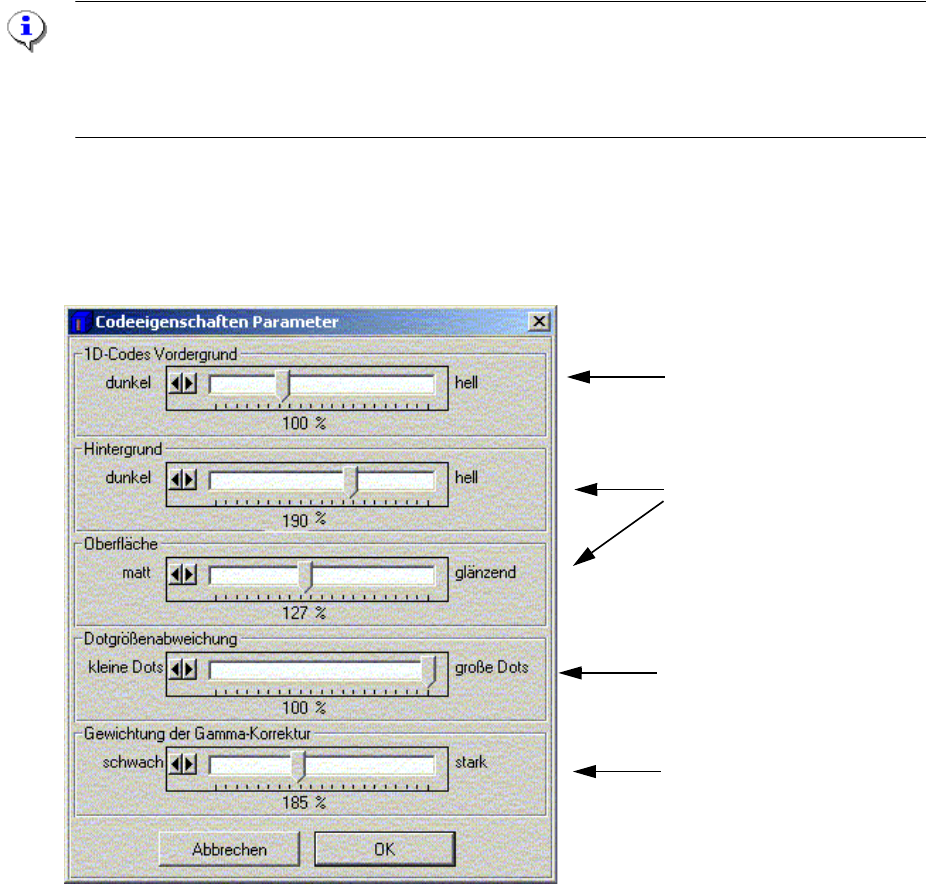
: Klicken Sie auf den Button "Codeeigenschaften Parameter".
In diesem Fenster kann die Qualität des Bar
codes angepasst werden.
Einstellung für 1D Barcodes
Einstellung für 1/2D Bar-
codes
Einstellung für 1/2D Dot Ma-
trix Barcodes
Hintergrundausblendung für
1/2D Barcodes
Abb. 1.11 - 36 Qualität der Barcodes anpassen
1
1
1
1
1
1
1