00193891-0702_AI_LP_Barcode_DE+EN.pdf - 第121页
SIPLACE 1 Montageanleitung LP-Barcode-Leser Ausgabe 10/2009 1.11 Konfiguration LP Barcodeleser 121 1.1 1.7.14 Option : Bilda nforderung während der Inbetriebnahmephase oder Produkti on Mit dieser O ption, ist e s möglich…
1 Montageanleitung LP-Barcode-Leser SIPLACE
1.11 Konfiguration LP Barcodeleser Ausgabe 10/2009
120
1.11.7.13 Kommunikations-Monitor
: Öffnen Sie den Kommunikations - Monitor unter Ansicht.
: Aktivieren Sie im Feld "Hostschnittstelle" Ziel der Ergebnisstrings auf Ethernet, damit wird das
L
eseergebnis im Kommunikations-Monitor angezeigt.
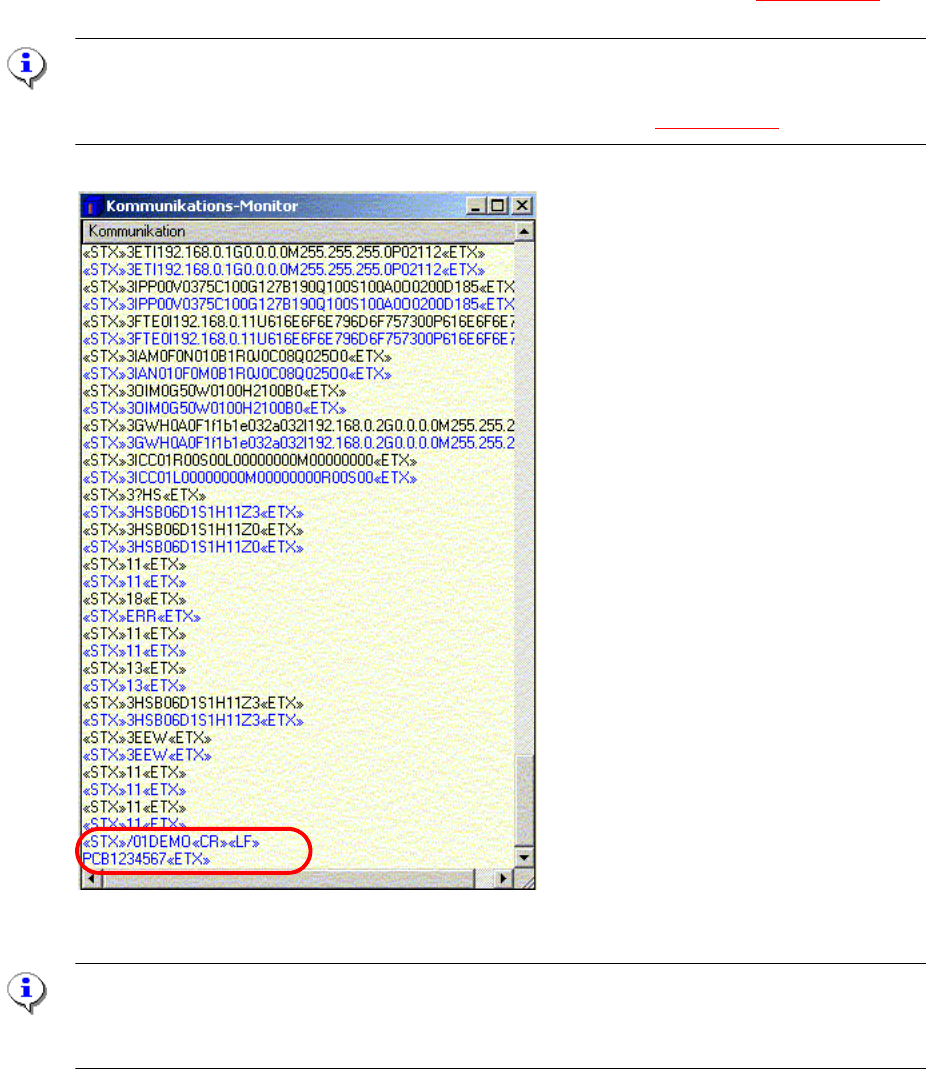
Im Kommunikations-Monitor erscheint der Klartext des gelesenen Barcodes (
Abb. 1.11 - 46).
HINWEIS:
Während der Inbetriebnahmephase kann die Funktion "Ether
net" aktiviert werden, um sich das
Ergebnis im Kommunikations-Monitor anzeigen zu lassen. (siehe Abb. 1.11 - 41)
Abb. 1.11 - 46 Kommunikations-Monitor mit gelesenem Barcode
HINWEIS:
Wenn der Kommunikationsmonitor geschlossen wird, muss unbedingt im Feld "Hostschnittstelle"
unter "Ziel der Ergebnisstrings" auf Asynch. Hostschnittst. zurückgestellt werden.
SIPLACE 1 Montageanleitung LP-Barcode-Leser
Ausgabe 10/2009 1.11 Konfiguration LP Barcodeleser
121
1.11.7.14 Option : Bildanforderung während der Inbetriebnahmephase oder Produktion
Mit dieser Option, ist es möglich z.B. bei nicht Lesen eines Barcodes ein Bild des Barcodes zur
späteren Analyse zu speichern.
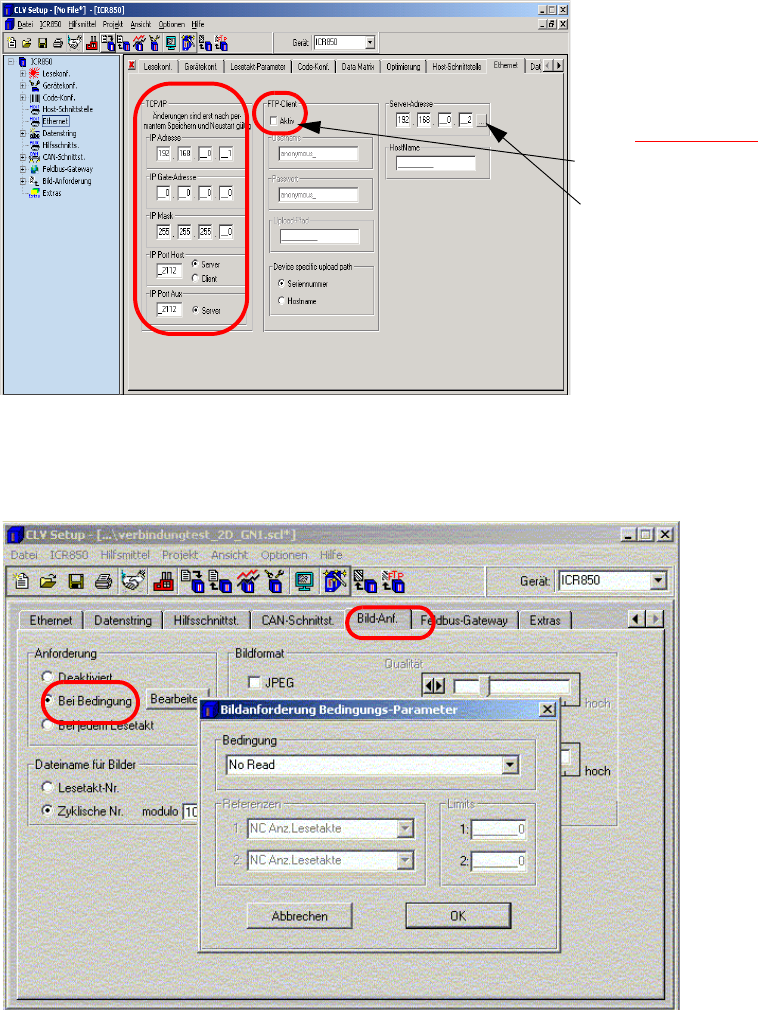
: Überprüfen Sie im Feld "Ethernet" die Einste
llungen für die Kommunikation zum 2D Barcode-
leser.
Wenn Sie die Option "
Bildausgabe während der
Produktion" nutzen wollen,
siehe Abb. 1.11 - 48
, müssen
sie den FTP Client aktivieren.
Serveradresse (IP-Adresse)
des angeschlossenen
Rechners eingeben.
Abb. 1.11 - 47 Arbeiten mit ftp client
: Definieren Sie die Bedingungen, wann ein Bild angefordert werden soll.
Abb. 1.11 - 48 Bildanforderung
1 Montageanleitung LP-Barcode-Leser SIPLACE
1.11 Konfiguration LP Barcodeleser Ausgabe 10/2009
122
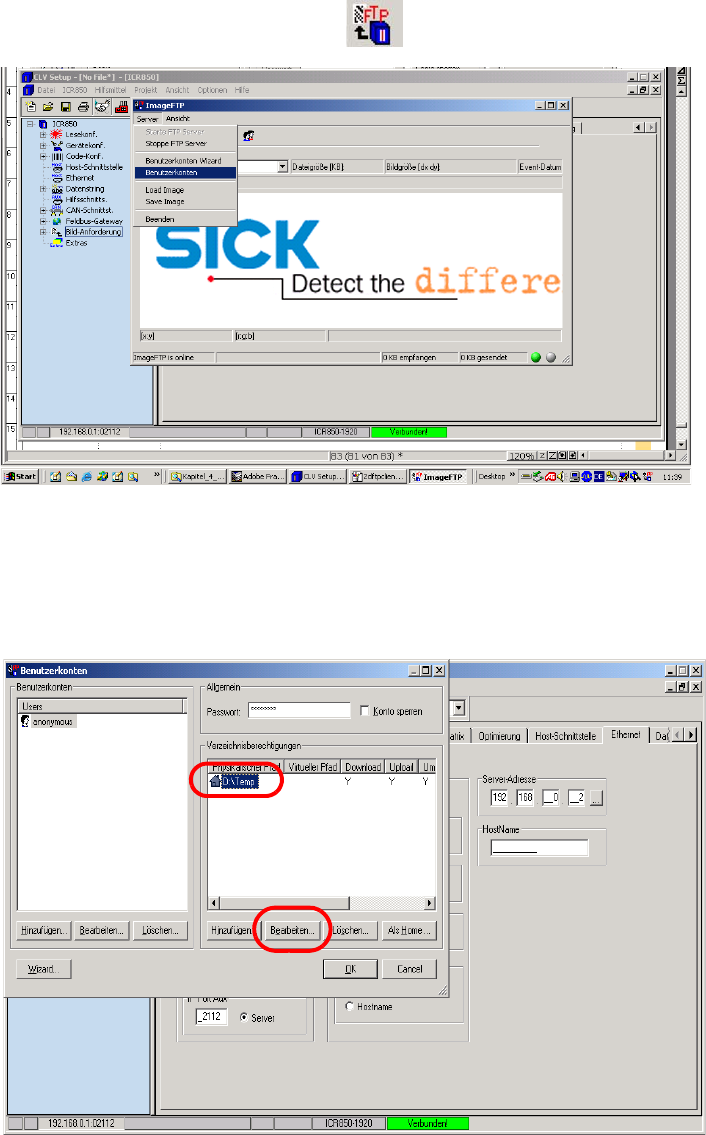
: Senden Sie die Daten zum Barcodeleser (Download permanent).
Für diese Option wählen Sie das Ikon
.
Abb. 1.11 - 49 FTP Image
Legen Sie den Pfad fest, wo die Bilder gespeichert werden sollen.
: Wählen Sie unter Server --> Benutzerkonten
Abb. 1.11 - 50 Verzeichnis einrichten
: Mit "Bearbeiten" können Sie das bestehende Verzeichnis ändern.