00193891-0702_AI_LP_Barcode_DE+EN.pdf - 第122页
1 Montageanleitung LP-Barcode-Leser SIPLACE 1.11 Konfiguration LP Barcodeleser Ausgabe 10/2009 122 : Senden Sie die Daten zum Barcod eleser (Download per manent). Für diese Option wähle n Sie das Ikon . Abb. 1.1 1 - 49 F…
SIPLACE 1 Montageanleitung LP-Barcode-Leser
Ausgabe 10/2009 1.11 Konfiguration LP Barcodeleser
121
1.11.7.14 Option : Bildanforderung während der Inbetriebnahmephase oder Produktion
Mit dieser Option, ist es möglich z.B. bei nicht Lesen eines Barcodes ein Bild des Barcodes zur
späteren Analyse zu speichern.
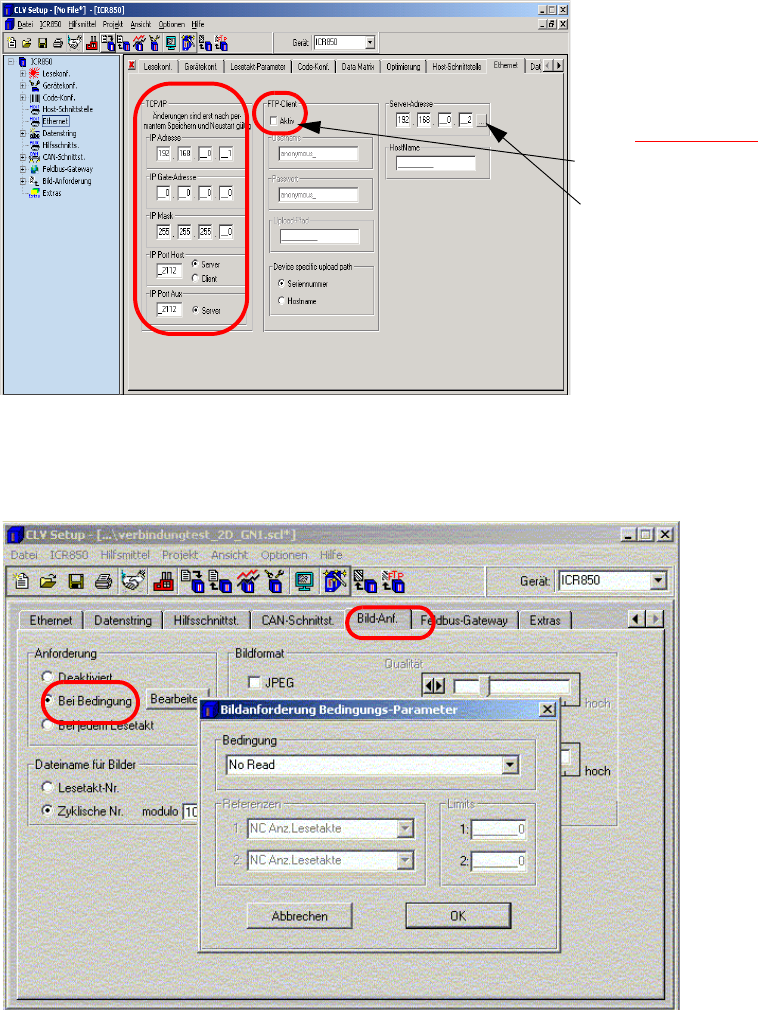
: Überprüfen Sie im Feld "Ethernet" die Einste
llungen für die Kommunikation zum 2D Barcode-
leser.
Wenn Sie die Option "
Bildausgabe während der
Produktion" nutzen wollen,
siehe Abb. 1.11 - 48
, müssen
sie den FTP Client aktivieren.
Serveradresse (IP-Adresse)
des angeschlossenen
Rechners eingeben.
Abb. 1.11 - 47 Arbeiten mit ftp client
: Definieren Sie die Bedingungen, wann ein Bild angefordert werden soll.
Abb. 1.11 - 48 Bildanforderung
1 Montageanleitung LP-Barcode-Leser SIPLACE
1.11 Konfiguration LP Barcodeleser Ausgabe 10/2009
122
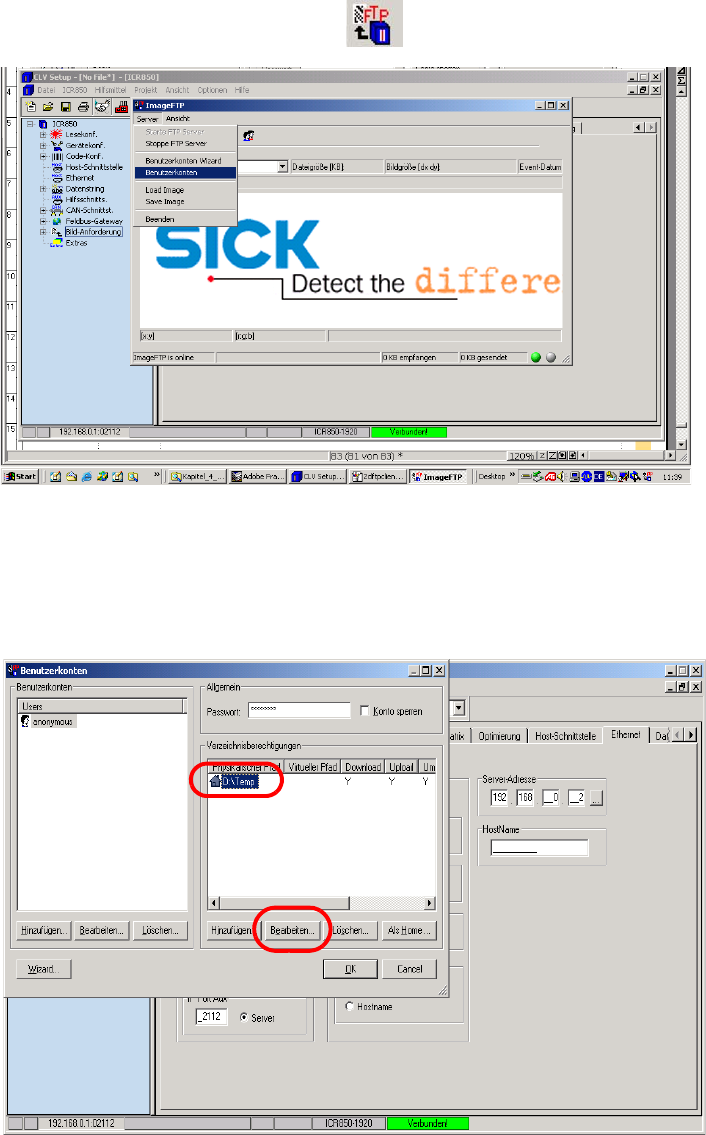
: Senden Sie die Daten zum Barcodeleser (Download permanent).
Für diese Option wählen Sie das Ikon
.
Abb. 1.11 - 49 FTP Image
Legen Sie den Pfad fest, wo die Bilder gespeichert werden sollen.
: Wählen Sie unter Server --> Benutzerkonten
Abb. 1.11 - 50 Verzeichnis einrichten
: Mit "Bearbeiten" können Sie das bestehende Verzeichnis ändern.
SIPLACE 1 Montageanleitung LP-Barcode-Leser
Ausgabe 10/2009 1.11 Konfiguration LP Barcodeleser
123
: Drücken Sie OK.
: Das Programm FTP Image muss nicht geöffnet sein, es kann im Hintergrund laufen.
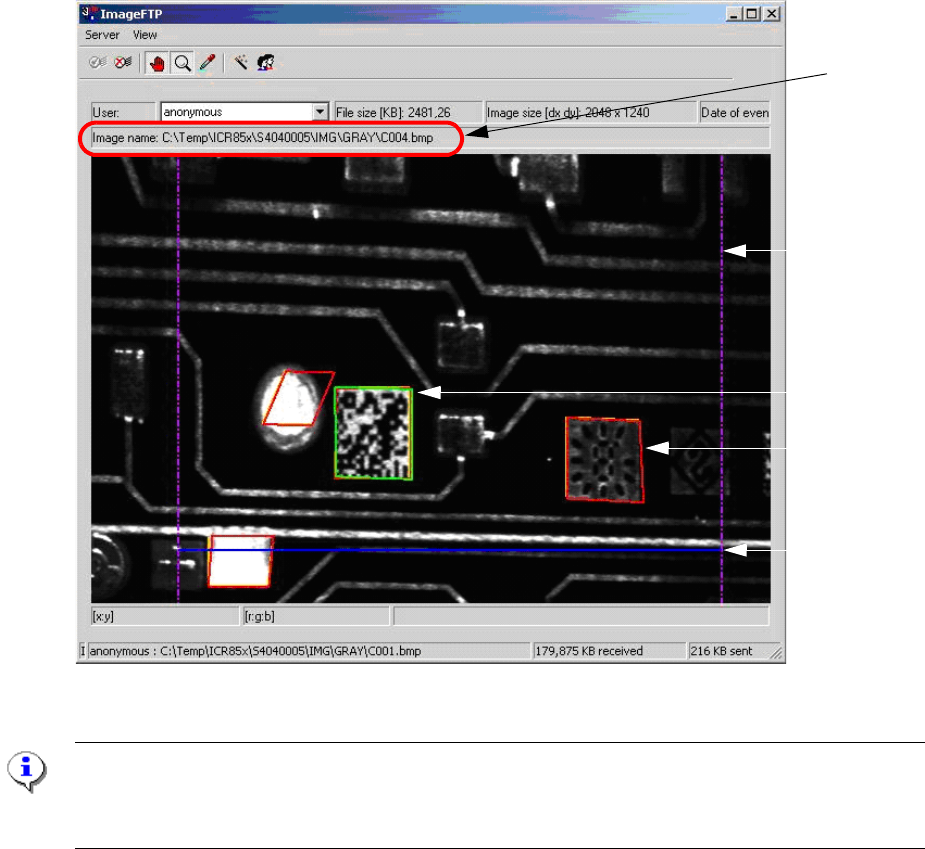
Im Men
ü Bildanforderung kann zu Diagnosezwecken das
Feld "Diagnosedaten" aktiviert werden.
Es werden direkt im Bild, mit Hilfe von Linien der Auswertebereic
h (lila Linien), die ungültigen Le-
seversuche (rote Linien) und die erfolgreiche Decodier
ung des Barcodes (grüne linie) dargestellt.
Die blaue Linie zeigt das Ende des Scanvorgangs.
Blaue Linie
Lila Linie
Grüne Linie
Rote Linie
Vorher einge-
stellter Pfad
Abb. 1.11 - 51 Darstellung eines gelesenen Barcodes mit Diagnosedaten
HINWEIS:
Die farbigen Hilfslinien werden nur angezeigt, wenn unter Bildanforderung ein Haken bei
Diagno-
sedaten gesetzt wurde.