00193891-0702_AI_LP_Barcode_DE+EN.pdf - 第90页
1 Montageanleitung LP-Barcode-Leser SIPLACE 1.11 Konfiguration LP Barcodeleser Ausgabe 10/2009 90 1.1 1.5 Überblick Konfigur ation LP-Barcodeleser Für die Konfig uration der 1D bzw . 2D Barcodeleser verw enden Sie die So…
SIPLACE 1 Montageanleitung LP-Barcode-Leser
Ausgabe 10/2009 1.11 Konfiguration LP Barcodeleser
89
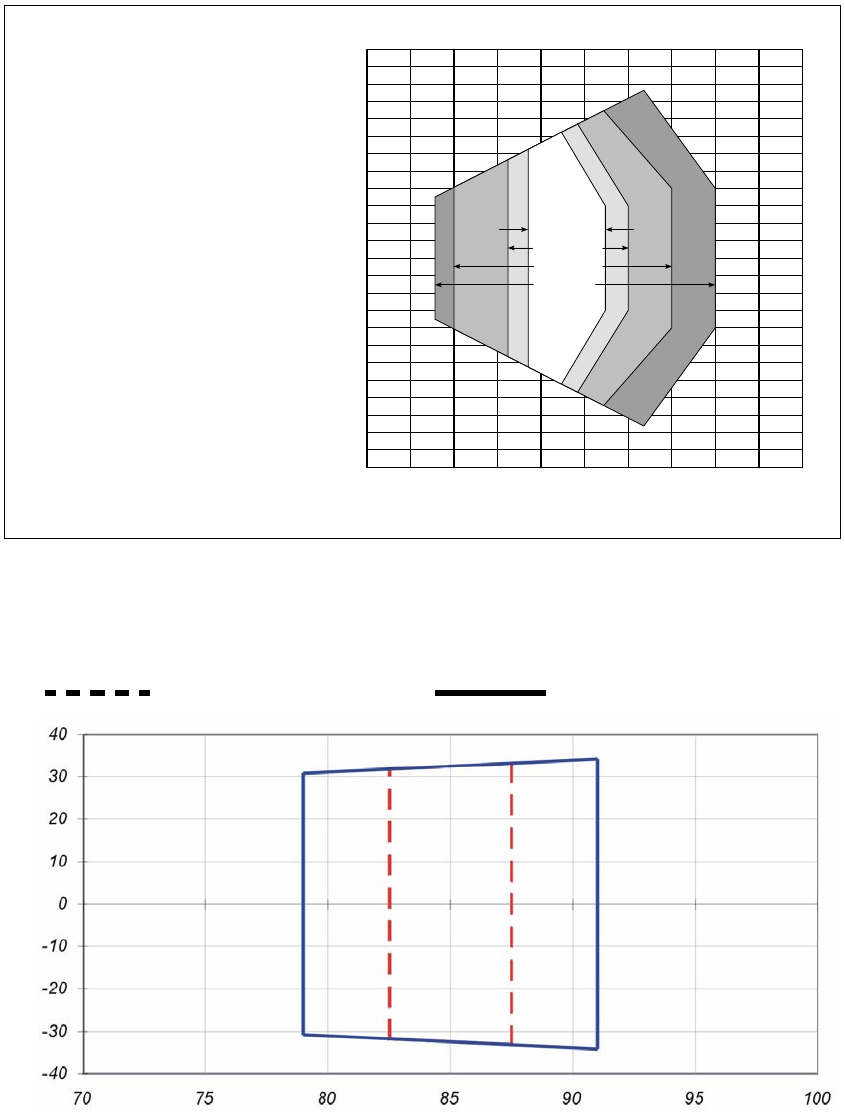
1.11.4 Lesefelddiagramm
0
20
-20
-40
-60
-80
-100
-120
40
60
80
100
120
0
150 200 250100
50
0.15 mm
0.20 mm
0.35 mm
0.5 mm
Leseabstand [mm]
L
ese
f
e
ldhöh
e
[
mm
]
Rasterscanner:
Rasterhöhe 15 mm bei
200 mm Leseabstand
Lesebedingungen:
siehe Tab. 10-1, Seite 10-1
Kennlinienfeld Scanfrequenz/
Leseabstand:
siehe Abb. 10-4, Seite 10-3
Linien-/Rasterscanner mit
Winkelvorsatz 105°:
das gesamte Lesefeld verschiebt
sich um 15 mm zum Lesefenster hin
CLV
422
-
0010
CLV 422-1010
1
Abb. 1.11 - 5 Lesebereich (DOF) für Linien-/Rasterscanner (CLV 422)
Lesediagramm ICR850-1920S04
Leseentfernung / mm
Lesehöhe / mm
Spezifikation 0,20 mm
Spezifikation 0,35 mm
1
Abb. 1.11 - 6 Lesebereich (DOF) für Linien-/Rasterscanner (ICR 850-1920S04))
1 Montageanleitung LP-Barcode-Leser SIPLACE
1.11 Konfiguration LP Barcodeleser Ausgabe 10/2009
90
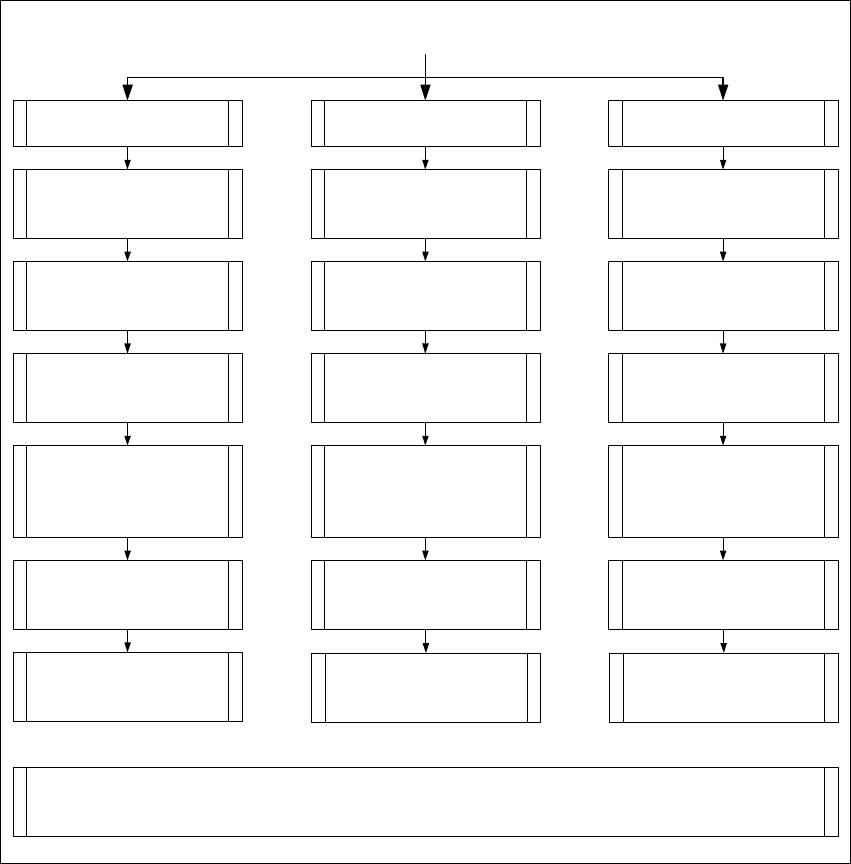
1.11.5 Überblick Konfiguration LP-Barcodeleser
Für die Konfiguration der 1D bzw. 2D Barcodeleser verwenden Sie die Software der Firma SICK
(CLV 4.1) und zusätzlich die Betriebsanleitung de
r Firma SICK. Die Anleitung finden Sie im An-
hang dieses Schulungsordner und die Software steht im Downloadcenter des Service Compe-
tence Center zur Verfügung.
Installation 1D- und 2D- LP Barcodeleser
1D Barcode Leser
CLV 41x
1. Montage des Barcodlesers
entsprechend der Nachrüst-
anleitung für den jeweiligen
Maschinentyp.
2D Barcode Leser
ICR 850
1D Barcode Leser
CLV 42x
2.
Installation der CLV Software
(Version 4.1) auf einem Rechner
mit Druckeranschluß.
3.
Offline - Konfiguration des LP
Barcodelesers mit Hilfe der CLV
Software.
Achtung für die Option Traceability sind am Programmiersystem keine Einstellungen notwendig.
1. Montage des Barcodlesers
entsprechend der Nachrüst-
anleitung für den jeweiligen
Maschinentyp.
1. Montage des Barcodlesers
entsprechend der Nachrüst-
anleitung für den jeweiligen
Maschinentyp.
2.
Installation der CLV Software
(Version 4.1) auf einem Rechner.
2.
Installation der CLV Software
(Version 4.1) auf einem Rechner
mit Druckeranschluß.
4.
Drucken der
Konfigurationsbarcodeliste
LP Barcodeleser 1 = 4 Barcodes,
LP Barcodeleser 2-4 = 5 Barcodes
.
3.
Offline - Konfiguration des LP
Barcodelesers mit Hilfe der CLV
Software.
4.
Drucken der
Konfigurationsbarcodeliste
LP Barcodeleser 1 = 7 Barcodes,
LP Barcodeleser 2-4 = 8 Barcodes
.
3.
Online - Konfiguration des LP
Barcodelesers mit Hilfe der CLV
Software.
4.
Download der konfigurierten
Parameter zum 2D Barcodeleser.
5.
Konfiguration des LP
Barcodelesers an der Station.
5.
Konfiguration des LP
Barcodelesers an der Station.
5.
Konfiguration des LP
Barcodelesers an der Station.
6. Konfiguration des LP
Barcodelesers am Program-
miersystem LRU/LRL bzw.
Siplace Pro.
6. Konfiguration des LP
Barcodelesers am Program-
miersystem LRU/LRL bzw.
Siplace Pro.
6. Konfiguration des LP
Barcodelesers am Program-
miersystem LRU/LRL bzw.
Siplace Pro.
Abb. 1.11 - 7 Überblick über die Konfiguration der verschiedenen LP-Barcodeleser
SIPLACE 1 Montageanleitung LP-Barcode-Leser
Ausgabe 10/2009 1.11 Konfiguration LP Barcodeleser
91
1.11.6 Einstellungen am 1D Barcodeleser
Die Konfiguration der 1D Barcodeleser CLV41x bzw. CLV42x wird mit Hilfe von mehreren Bar-
codes, die auf ein Blatt Papier gedruckt werden, durchge
führt. Es ist keine Online Verbindung zum
1D Barcodeleser erforderlich.
Die Konfiguration der Barcodes erfolgt mit der CLV Software (Version 4.1) von der Firma SICK.
HINWEIS:
Die CLV Software kann vom Downloadcenter bzw. aus de
m Internet unter www.sick.de herunter-
geladen werden
1.11.6.1 Konfiguration der Barcodes für den 1D Barcodeleser
: Installieren Sie die CLV SW, in dem Sie die CLVsetup.exe starten.
: Die Installation ist dialoggesteuert, beachten Sie d
ie Auswahl der Einheit " Zoll oder metrisch".
: Starten Sie das Programm CLV unter Start--> Programme--> CLV Setup --> CLV Setup V4.1 .
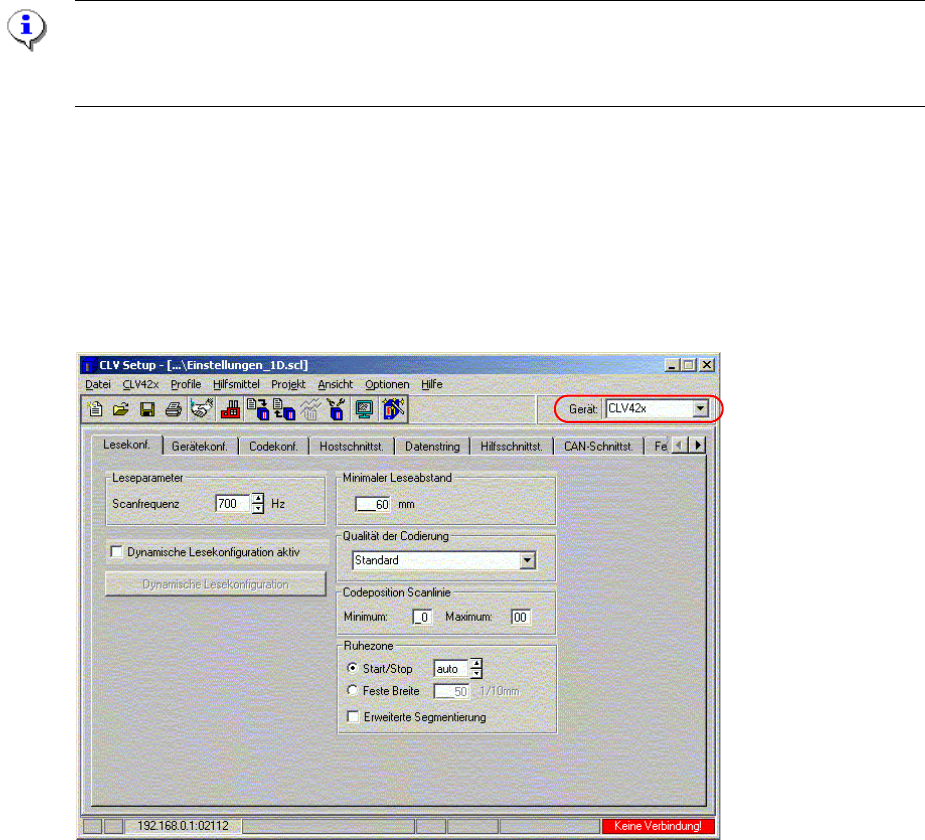
Abb. 1.11 - 8 Auswahl Gerätetyp
: Wählen Sie unter Gerät den Barcodeleser - Typ aus.
: Lassen Sie alle Einstellungen im Fenster ’Lesekonfiguration’ unverändert.
: Geben Sie im Fenster ’Gerätekonfiguration im
Feld ’Geräte-Nr.’ 1, 2, 3 oder 4 ein.