00193891-0702_AI_LP_Barcode_DE+EN.pdf - 第95页
SIPLACE 1 Montageanleitung LP-Barcode-Leser Ausgabe 10/2009 1.11 Konfiguration LP Barcodeleser 95 : Klicken Sie im Fenster ’Druckoptionen Ba rcod e’ das Feld ’Maße Barcod e’ an. Abb. 1.1 1 - 14 Druckereinstellungen HINWE…
1 Montageanleitung LP-Barcode-Leser SIPLACE
1.11 Konfiguration LP Barcodeleser Ausgabe 10/2009
94
: Achten Sie darauf, dass unter "Ziel der Ergebnisdatenstrings" die Option Asynch. Host-
schnittst. ausgewählt ist, damit werden die Daten vo
n der Station ausgewertet und angezeigt.
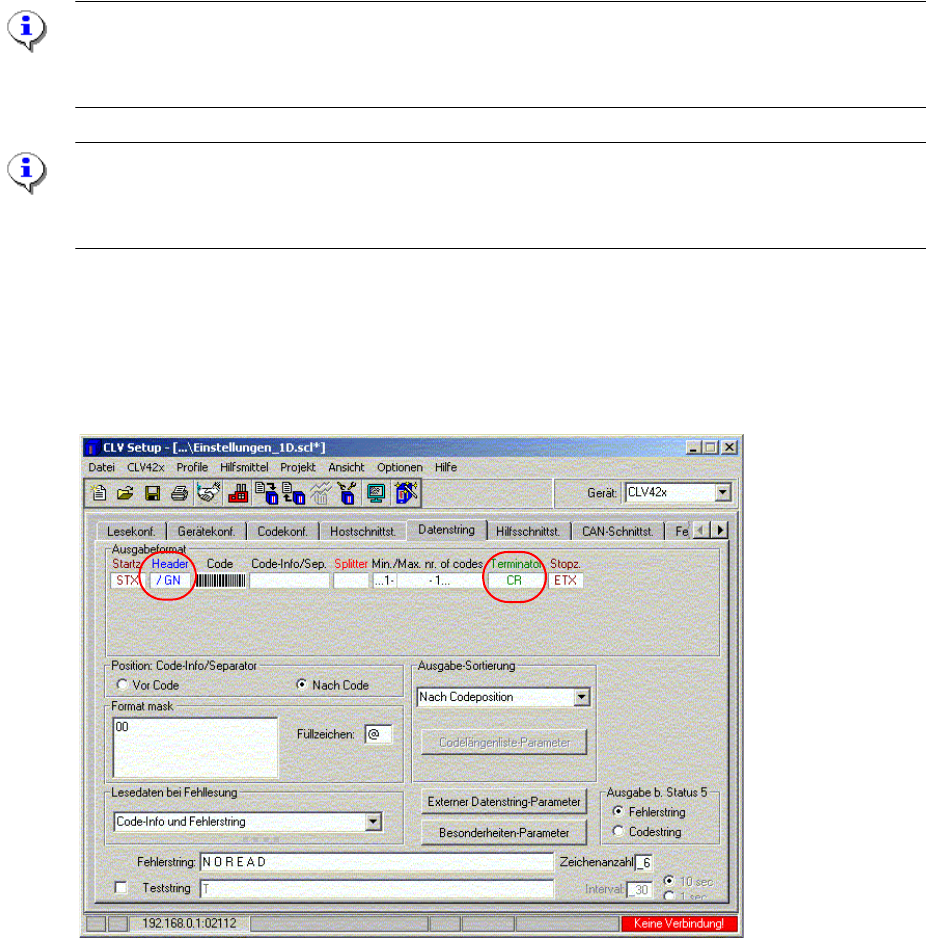
: Wählen Sie das Fenster ’Datenstring’ und tragen Sie folgende Werte ein
- im Feld
’Header’:/GN
- im Feld ’Terminator’:CR
HINWEIS:
Wird der 1D bzw.2D Barcodleser an SIPLACE-Maschinen
mit Plattform 1 Software eingesetzt,
muss bei "Terminator" ein " CR " eingetragen werden.
HINWEIS:
Geben Sie diese Werte nicht über die Tastatur ein, sonder
n klicken Sie mit der Maus auf das Feld
’Header’. Die Tabelle wird eingeblendet.
: Geben Sie in der Eingabezeile das Zeichen / über die Tastatur ein und klicken Sie auf GN.
: Klicken Sie auf OK.
: Klicken Sie auf das Feld ’Terminator’ und übernehmen Sie aus der Tabelle den Wert CR.
Abb. 1.11 - 13 Einstellung Datenstring
: Klappen Sie in der Menüzeile das Pulldown-Menü ’Profile’ auf.
: Wählen Sie das Menü ’Druckeroption’
SIPLACE 1 Montageanleitung LP-Barcode-Leser
Ausgabe 10/2009 1.11 Konfiguration LP Barcodeleser
95
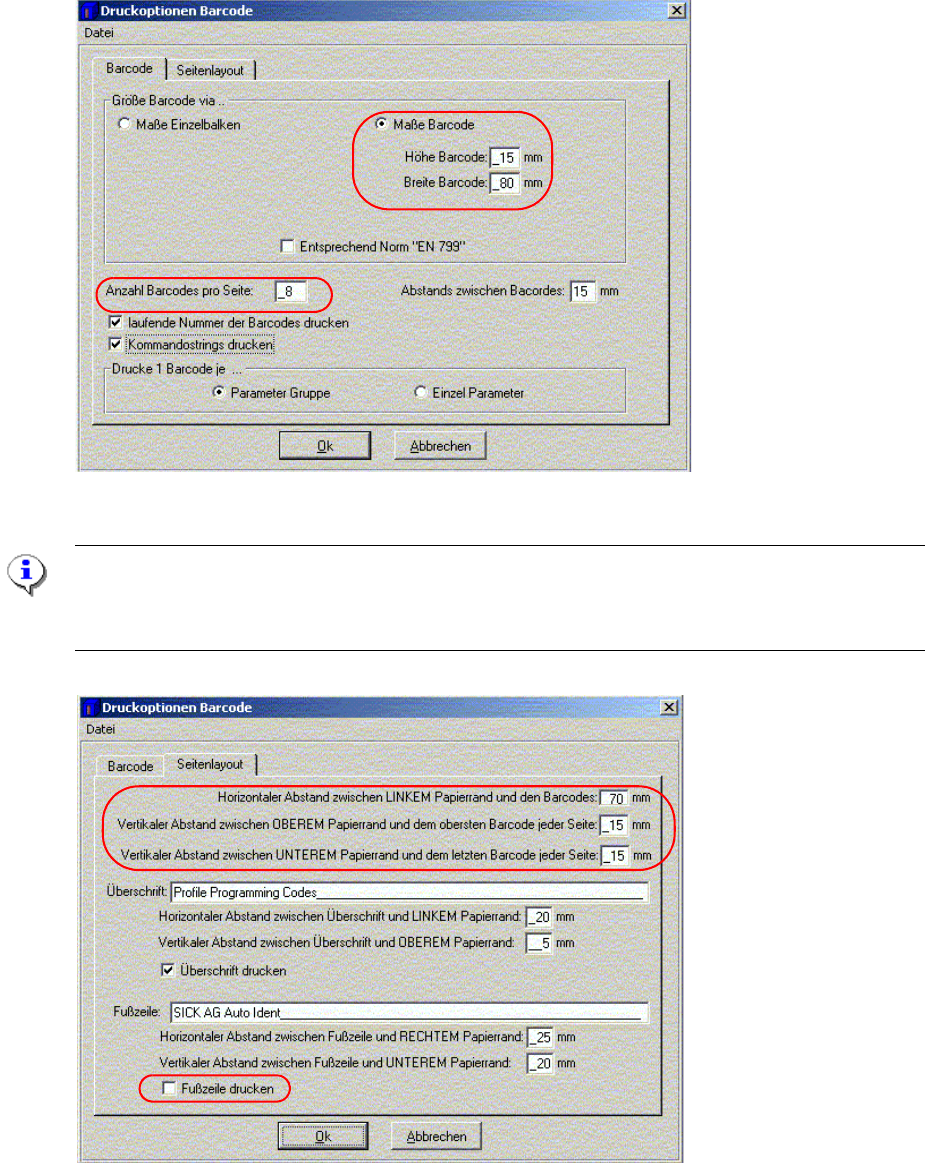
: Klicken Sie im Fenster ’Druckoptionen Barcode’ das Feld ’Maße Barcode’ an.
Abb. 1.11 - 14 Druckereinstellungen
HINWEIS:
Für den Barcodeleser CLV 41x beträgt die Anzahl Barcodes pro Seite 5.
Für den Barcodeleser CLV 42x beträgt die Anzahl Barcodes pro Seite 8.
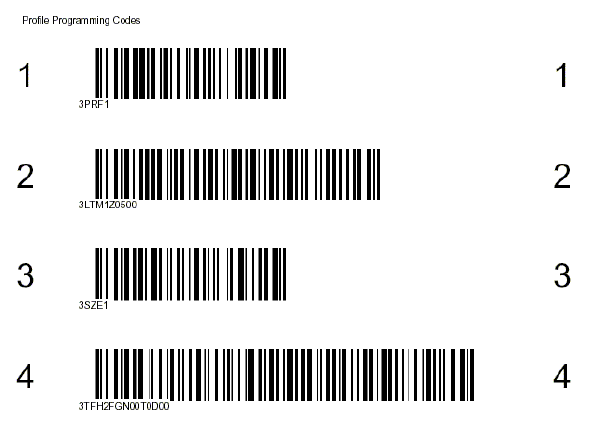
Abb. 1.11 - 15 Layouteintellungen
1 Montageanleitung LP-Barcode-Leser SIPLACE
1.11 Konfiguration LP Barcodeleser Ausgabe 10/2009
96
Für den Barcodeleser CLV42x muss der Druck der Fußzeile deaktiviert werden, um alle 8 Bar-
codes auf ein Blatt zu drucken.
: Übernehmen Sie die Werte mit OK.und speichern Sie die aktuellen Werte ab.
: Klappen Sie das Pulldown-Menü ’Profile’ in der Titelleiste von CLV Setup auf.
: Klicken Sie auf das Menü ’Profile drucken’ und drucken Sie die Barcode-Etiketten aus.
: Geben Sie zusätzlich
installierte Barcodeleser im Fenster ’Gerätekonfiguration’ im Feld ’Ge-
räte’ mit Nr. 2, 3 oder 4 ein.
Beispiele CLV41x: 1
Abb. 1.11 - 16 1D Barcodekonfiguration für Gerät 1 CLV41x (Transportspur 1 oben)