00193891-0702_AI_LP_Barcode_DE+EN.pdf - 第97页
SIPLACE 1 Montageanleitung LP-Barcode-Leser Ausgabe 10/2009 1.11 Konfiguration LP Barcodeleser 97 Abb. 1.1 1 - 17 1D Barcodekonfigura tion für Gerät 3 CL V41x (T ransportspur 2 oben) Beispiele CL V42x: 1 Abb. 1.1 1 - 18 …
1 Montageanleitung LP-Barcode-Leser SIPLACE
1.11 Konfiguration LP Barcodeleser Ausgabe 10/2009
96
Für den Barcodeleser CLV42x muss der Druck der Fußzeile deaktiviert werden, um alle 8 Bar-
codes auf ein Blatt zu drucken.
: Übernehmen Sie die Werte mit OK.und speichern Sie die aktuellen Werte ab.
: Klappen Sie das Pulldown-Menü ’Profile’ in der Titelleiste von CLV Setup auf.
: Klicken Sie auf das Menü ’Profile drucken’ und drucken Sie die Barcode-Etiketten aus.
: Geben Sie zusätzlich
installierte Barcodeleser im Fenster ’Gerätekonfiguration’ im Feld ’Ge-
räte’ mit Nr. 2, 3 oder 4 ein.
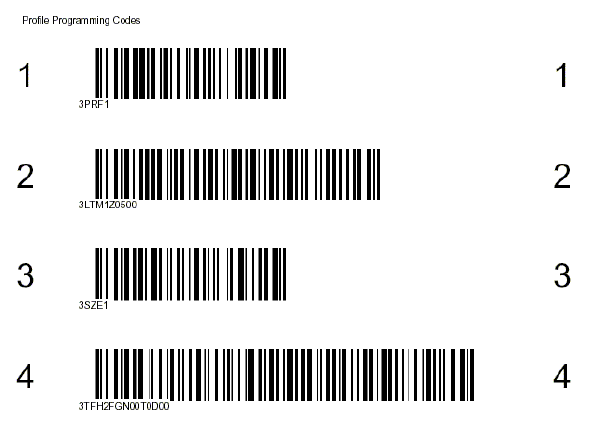
Beispiele CLV41x: 1
Abb. 1.11 - 16 1D Barcodekonfiguration für Gerät 1 CLV41x (Transportspur 1 oben)
SIPLACE 1 Montageanleitung LP-Barcode-Leser
Ausgabe 10/2009 1.11 Konfiguration LP Barcodeleser
97
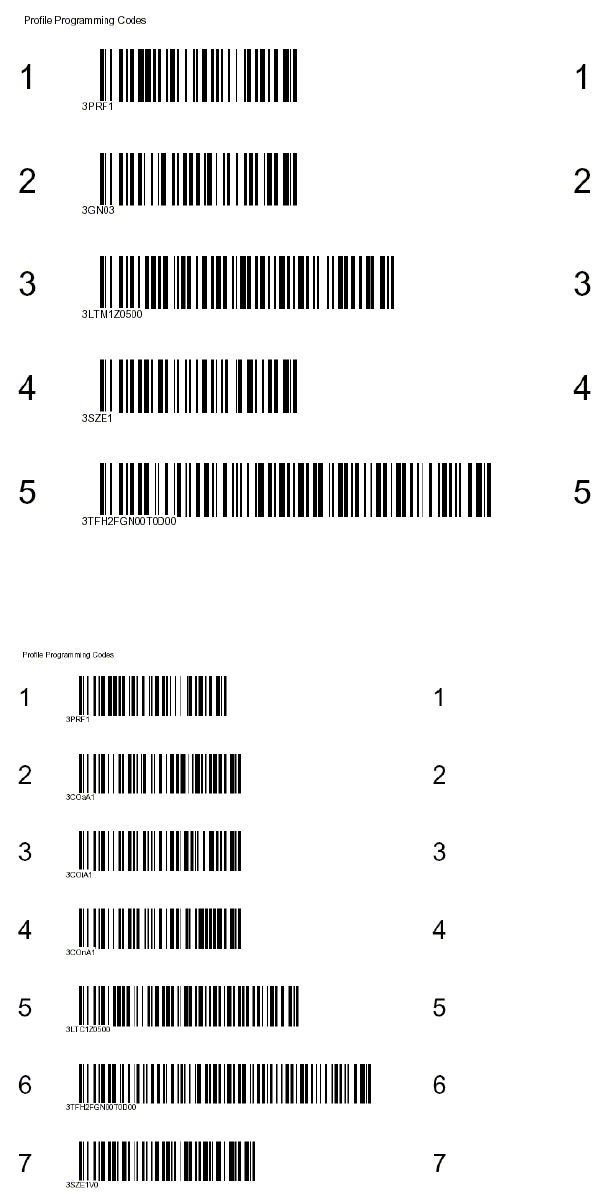
Abb. 1.11 - 17 1D Barcodekonfiguration für Gerät 3 CLV41x (Transportspur 2 oben)
Beispiele CLV42x: 1
Abb. 1.11 - 18 1D Barcodekonfiguration für Gerät 1 CLV42x (Transportspur 1 oben)
1 Montageanleitung LP-Barcode-Leser SIPLACE
1.11 Konfiguration LP Barcodeleser Ausgabe 10/2009
98
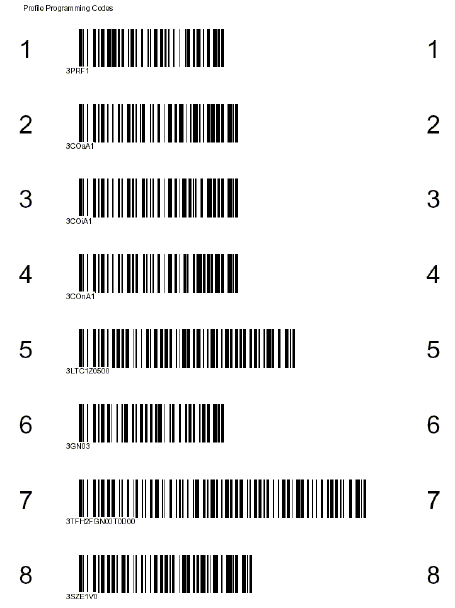
Abb. 1.11 - 19 1D Barcodekonfiguration für Gerät 3 CLV42x (Transportspur 2 oben)
1
: Kleben Sie die ausgedruckten Etiketten auf die Im Nachrüstsatz enthaltene Masterplatte.
: Konfigurieren Sie an der Station unter Sitest Maschinenkonfiguration den LP-Barcodeleser für
die jeweilige S
tation.
: Booten Sie die Station. ca. fünf Sekunden nach
dem Einschalten der Station schalten sich die
LP-Barcode-Leser ein.
: Schieben Sie das LP-Barcode-Etikett Nr. 1 über den ersten LP-Barcode-Leser. Wurde der LP-
Ba
rcode-Leser gelesen, quittiert dies der Leser mit zwei Piepstönen.
: Fahren Sie das Betriebssystem herunter und s
chalten Sie die Station aus und wieder ein.
: Schieben Sie das nächste LP-Barcode-Etike
tt über den zweiten LP-Barcode-Leser.
: Wiederholen Sie diese Prozedur, bis alle LP-
Barcode-Leser auf diese Weise programmiert
wurden.
: Testen Sie die Funktion des LP-Barcodelesers im Site
st unter Transport, wählen Sie Barcode
lesen mit Transport.
: Wird der Barcode nicht gelesen muss der Barcodeleser nochmal konfiguriert werden.