TR7700_SII_Hardware_ch-v2.51_20120621.pdf - 第24页
Test Research Inc. 12 TR 7700 User Guide -- Ha rdw are 語言:可由下圖選擇中文或英文操作介面,設定完成後會自動記憶儲存,下次 開機不需再重新設定。 圖 25 :其他設定 – 設定 - 第三頁 – 語言選擇畫面 • 機型及條碼檢測設定:在 圖 25 中分別按下位於畫面中央兩側之隱藏鍵 ( 需間 隔兩秒內 ) ,則可顯示出機型及條碼設定畫面如 圖 28 。 圖 26 :其他設定 – …
Test Research Inc.
TR7700 SII User Guide--Hardware 11
圖
21
:其他設定
–
設定
-
第三頁畫面
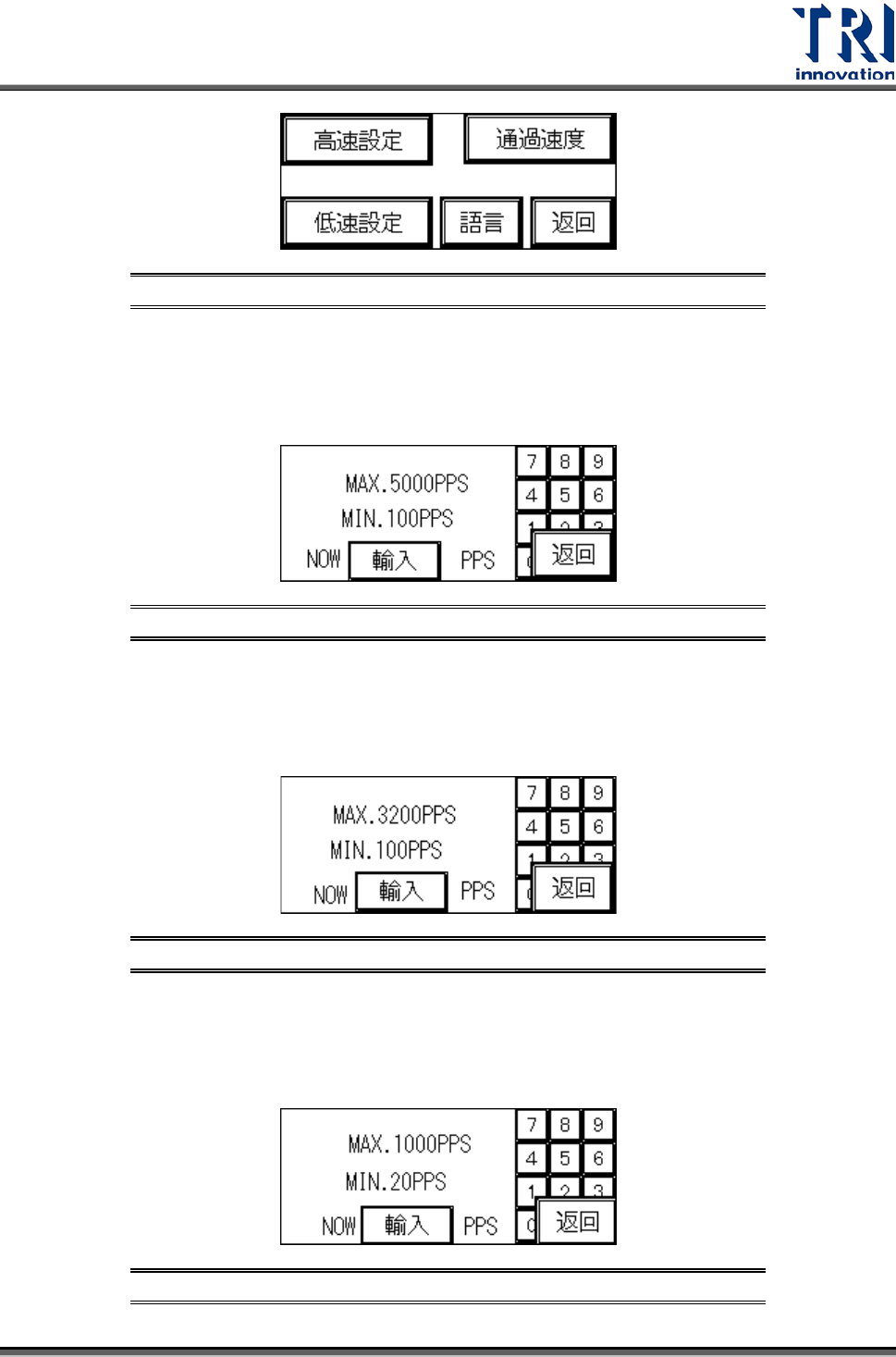
高速設定:即板子通過進出板感應器後的運作速度。在下圖按[輸入]便可設定
此段的速度,建議值為 2000PPS。
圖
22
:其他設定
–
設定
-
第三頁
–
高速設定畫面
通過速度:即板子不經過檢測(如[By Pass])的運作速度。在下圖按[輸入]便可
設定此段的速度,建議值為 2500PPS。
圖
23
:其他設定
–
設定
-
第三頁
–
通過速度畫面
低速設定:即板子通過減速感應器後的運作速度。在下圖按[輸入]便可設定此
段的速度,建議值為 200PPS。
圖
24
:其他設定
–
設定
-
第三頁
–
低速設定畫面
Test Research Inc.
12 TR7700 User Guide--Hardware
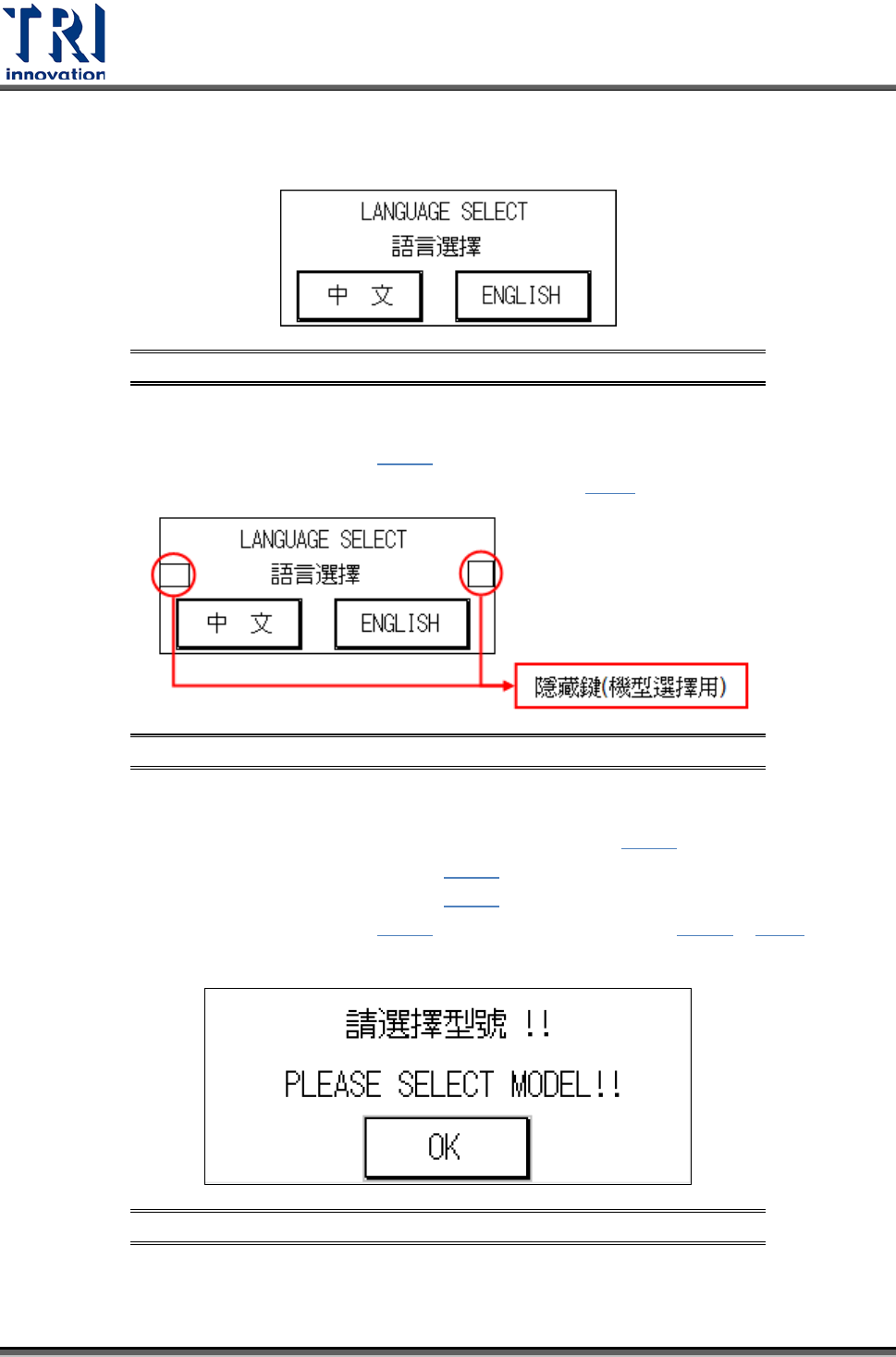
語言:可由下圖選擇中文或英文操作介面,設定完成後會自動記憶儲存,下次
開機不需再重新設定。
圖
25
:其他設定
–
設定
-
第三頁
–
語言選擇畫面
• 機型及條碼檢測設定:在
圖
25 中分別按下位於畫面中央兩側之隱藏鍵(需間
隔兩秒內),則可顯示出機型及條碼設定畫面如
圖
28。
圖
26
:其他設定
–
設定第三頁
–
語言
–
選擇機型隱藏鍵
• 機型設定:若新機第一次安裝,一開機後會顯示如
圖
27 的介面,要求使用
者先設定機型。按下[OK]後,由
圖
28 介面去選擇使用機台的機型。若設定
完成之後,要再重新設定,可由
圖
25 語言選擇畫面中間的兩側各有一個隱
藏鍵同時按下,即可跳至
圖
28 做選擇,設定完成後會在
圖
28 及
圖
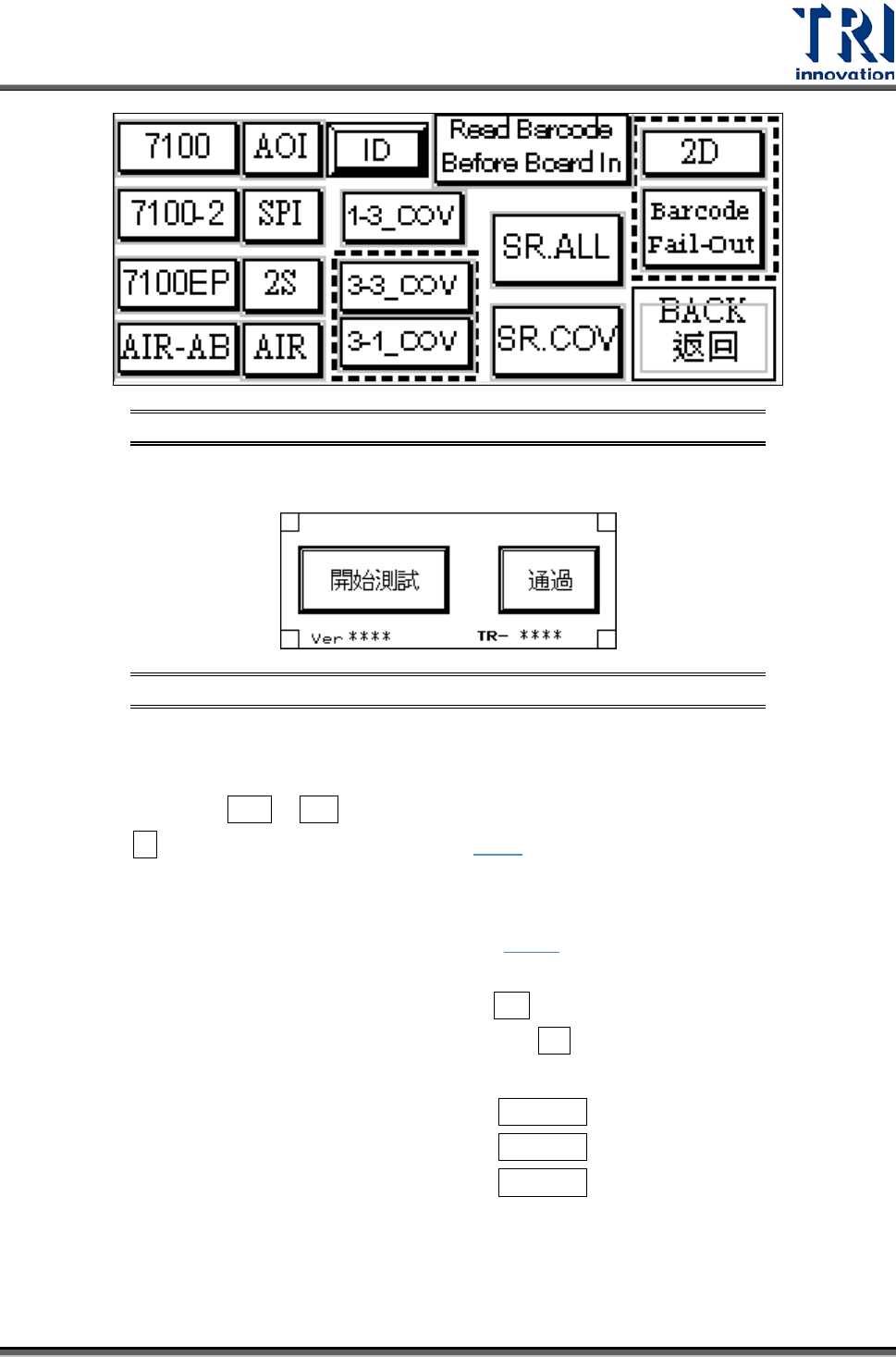
29 [TR-
****] 處顯示設定機型。
圖
27
:第一次開機畫面
Test Research Inc.
TR7700 SII User Guide--Hardware 13
圖
28
:設定機型畫面
圖
29
:開始測試畫面
設定機台畫面選項說明:
• 機型選擇:除了畫面上所顯示的 7100、7100-2 以及 7100EP 外,其餘的機
型皆選擇 AOI 或 SPI 即可。
• ID:可進行密碼設定,請參閱章節 3.1.4。
• 條碼檢測設定:此功能為條碼讀取失敗時不進板,若不使用此功能時請務必
將 PC 的軟體設定為條碼不檢測,或按
圖
28 中[Barcode fail-out] 使其反黑,
否則不會進板。
• 二維條碼:若有裝設二維條碼,按下 2D 使其反黑。
• 雙螺桿輸送帶:若輸送帶為雙螺桿,按下 2S 使其反黑。
• 輸送帶設定:
1. 一段式輸送帶,跑三段式,按下 1-3_COV 使其反黑。
2. 三段式輸送帶,跑三段式,按下 3-3_COV 使其反黑。
3. 三段式輸送帶,跑一段式,按下 3-1_COV 使其反黑。
注意:若是三個馬達的輸送帶,一定要選擇 2 或 3 的設定方式,否則預設
為一般的輸送帶 PLC 會有問題。