DGS 程序手册1__N7201A662C.pdf - 第138页
NPM-DGS 程序手册 2.2 DGS 应用程序的升级 Page 2-100 EJS9AC-MB-02P-19 2.2.6 SQL Server 的升级 升级至 SQL Server 2017 升级条件 ) 只可在满足以下 1 、 2 双方条件的情形下能够升级。 1. OS 需为 Windows 10 、 Windows 8.1 、 Windows Server 2016 、 Windows Server 2012 、 Windo…
NPM-DGS
程序手册
2.2 DGS
应用程序的升级
EJS9AC-MB-02P-19 Page 2-99
2.2.5
当安装
CD
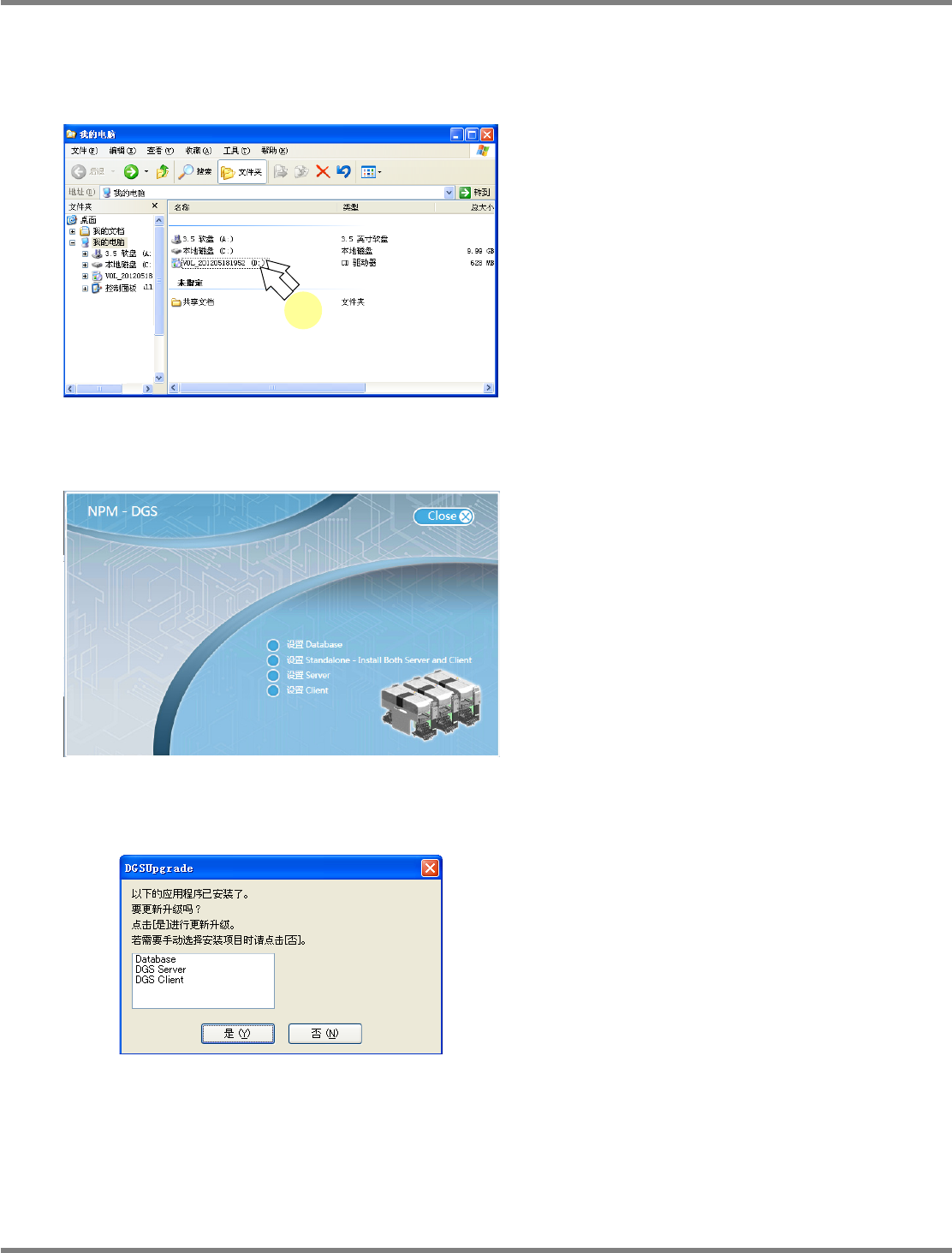
没有自动启动时
根据
PC
的设定不同,有时会发生安装
CD
插入
CD
驱动器后不自动启动、并不显示
DGS
安装画
面的情形。在这种情形下,请按照下述操作启动安装画面。
1
打开我的电脑后,双击
CD
驱动器。
新建安装
DGS
时
将显示安装画面。
即已安装了
DGS
时
将显示升级画面。
Install020302S-06C00
1
Install020204S-01C04
Install020302S-05C00
NPM-DGS
程序手册
2.2 DGS
应用程序的升级
Page 2-100 EJS9AC-MB-02P-19
2.2.6 SQL Server
的升级
升级至
SQL Server 2017
升级条件
)
只可在满足以下
1
、
2
双方条件的情形下能够升级。
1. OS
需为
Windows 10
、
Windows 8.1
、
Windows Server 2016
、
Windows Server 2012
、
Windows
Server 2012 R2
的
64bit
。
2.
需要属于以下版本的
SQL Server
・
SQL Server 2012 SP2
之后版本
・
SQL Server 2014
之后版本
在
SQL
数据主体的同时,还请对数据备份等的故障排除用
‘SQL Server Management Studio
Express’
也实施升级操作。
*
请从
Microsoft
公司的网站上事先下载以下
2
个项目以备使用
:
• Microsoft SQL Server2017 – Express Edition
• Microsoft SQL Server Management Studio
①
Microsoft SQL Server2017 – Express Edition
的安装
1
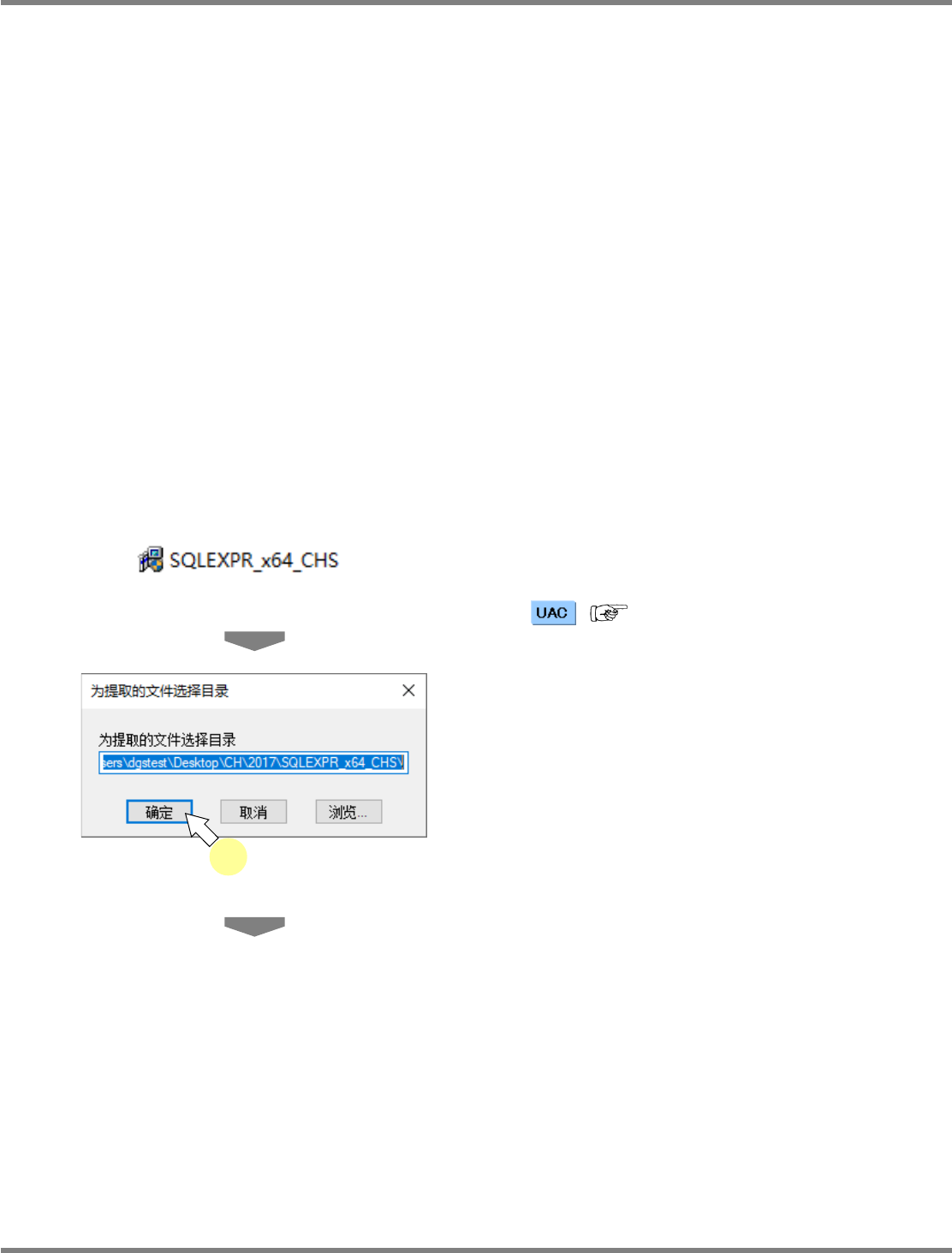
启动
‘Microsoft SQLServer 2017
Express’
的安装程序。
( ‘1.3.1
关于用户帐户控制
’)
2
点击
[
确定
]
。
Install020101S-145C00
Install020101S-189C00
2
NPM-DGS
程序手册
2.2 DGS
应用程序的升级
EJS9AC-MB-02P-19 Page 2-101
3
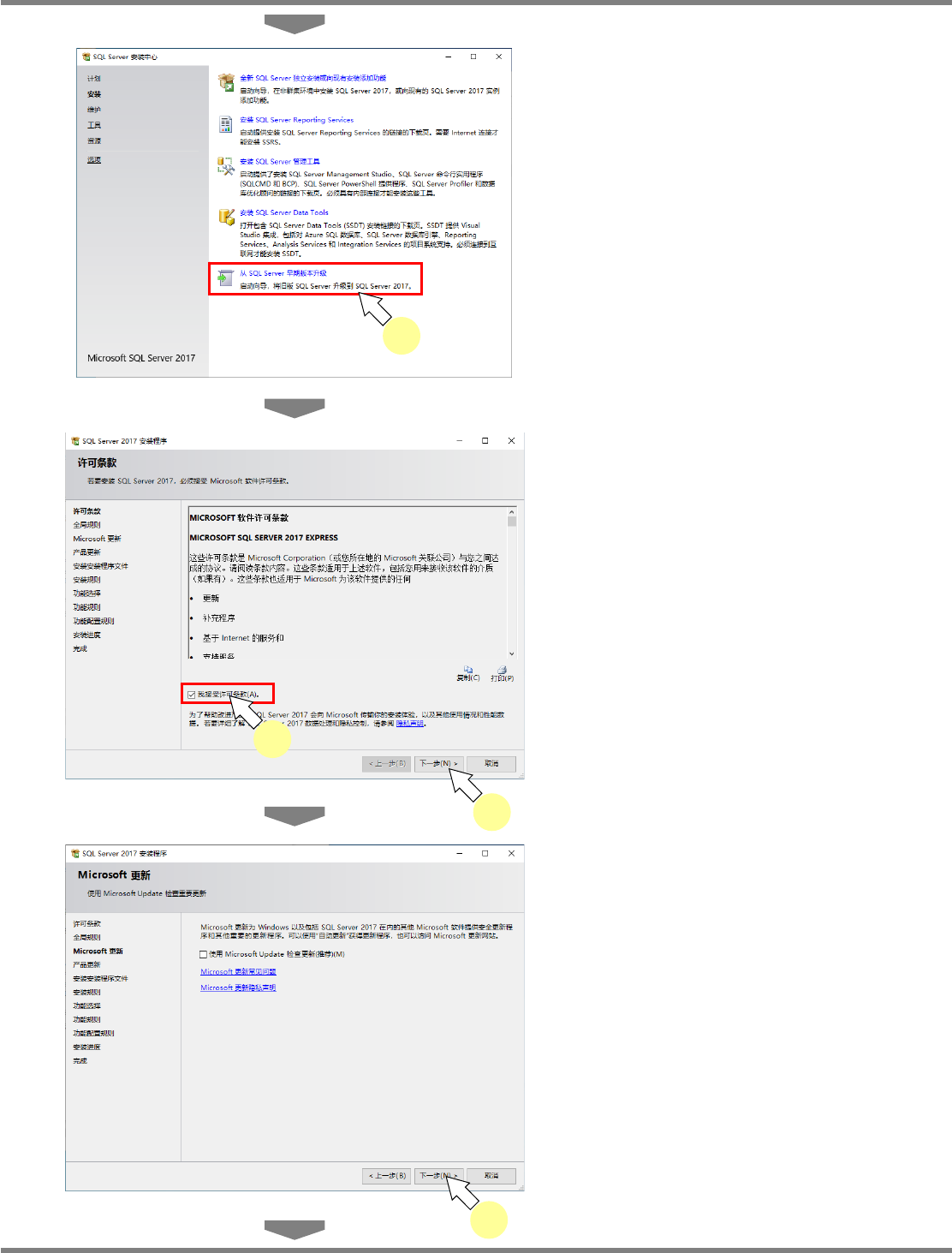
点击
[
从
SQL Server
早期版本升级
]
。
4
同意许可条款后,点击
[
下一步
]
。
5
点击
[
下一步
]
。
连接了互联网时,勾选
’
使用
Microsoft Update
检查更新
(
推荐
)’
后,点击
[
下一步
]
。
Install020101S-190C00
3
Install020101S-191J00
4
4
Install020101S-192C00
5