OM-1568-001w_NP01003.pdf - 第28页
26 OM-1568 7.4 “ Device Manager( 装置管理器 ) ” 界面 创建、编辑监视的装置信息。 • 操作步骤 (1) 选择菜单栏的 [Option( 选项 )]-[DeviceManager] 指令,便打开 “ DeviceManager ” 界面。 Fig.14 (2) 设定监视的装置。 装置信息的编辑操作在 SIGMA 系列、GXH 系列、TCM-X、TIM-X、 PXH-1、TPM-200 以…
25
OM-1568
7.3
“
Log File( 日志文件 )
”
界面
设定日志文件的保存位置文件夹。
•
操作步骤
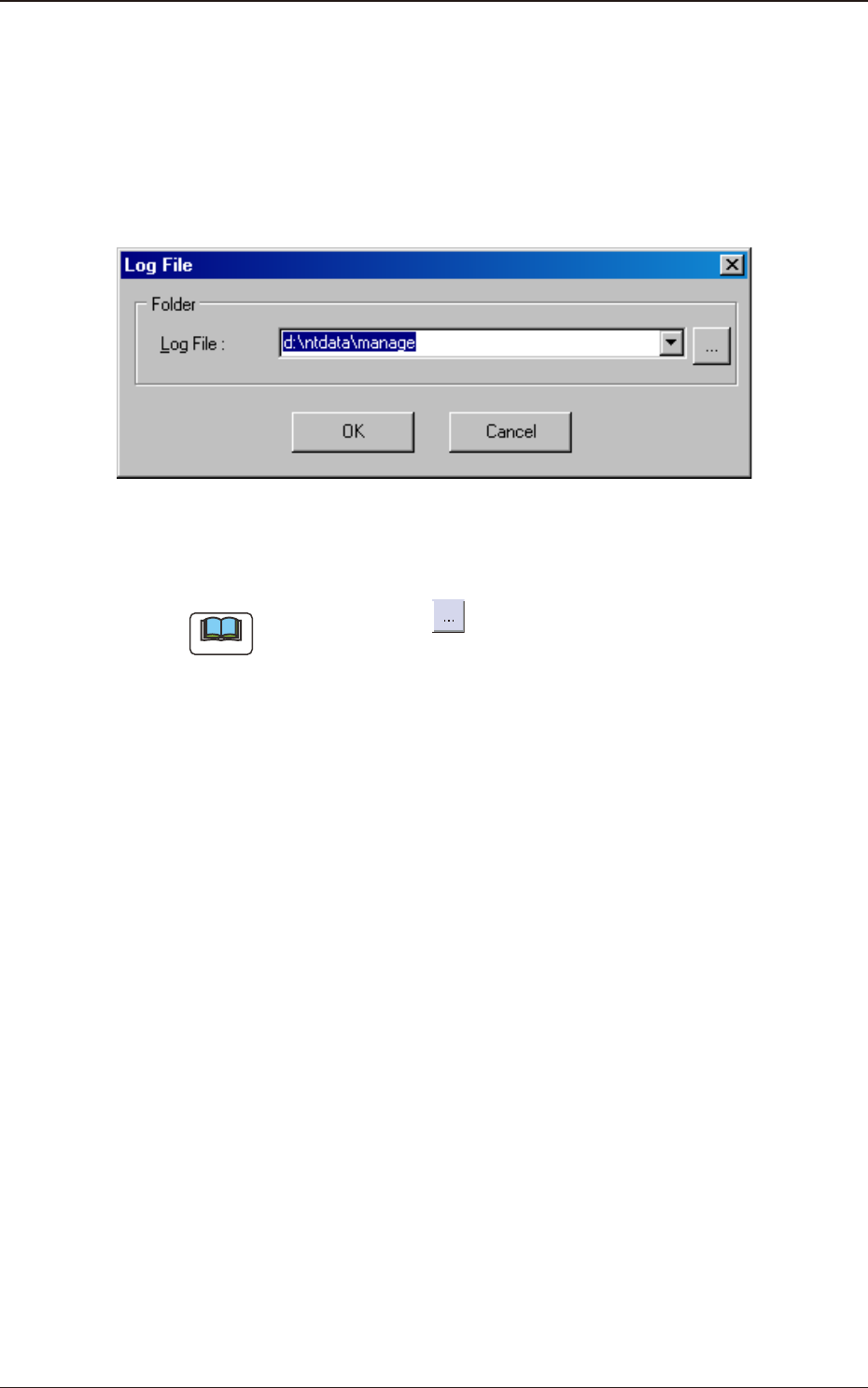
(1)选择菜单栏的 [Option( 选项 )]-[LogFile] 指令,便打开
“
LogFile
”
界面。
Fig.13
(2)在
“
LogFile
”
设定日志文件的保存位置文件夹。
Note
可以点击参照按钮 < >,打开
“
文件夹的参照
”
界面,选择设定
的文件夹。
7.3
“
Log File( 日志文件 )
”
界面
1106-001
26
OM-1568
7.4
“
Device Manager( 装置管理器 )
”
界面
创建、编辑监视的装置信息。
•
操作步骤
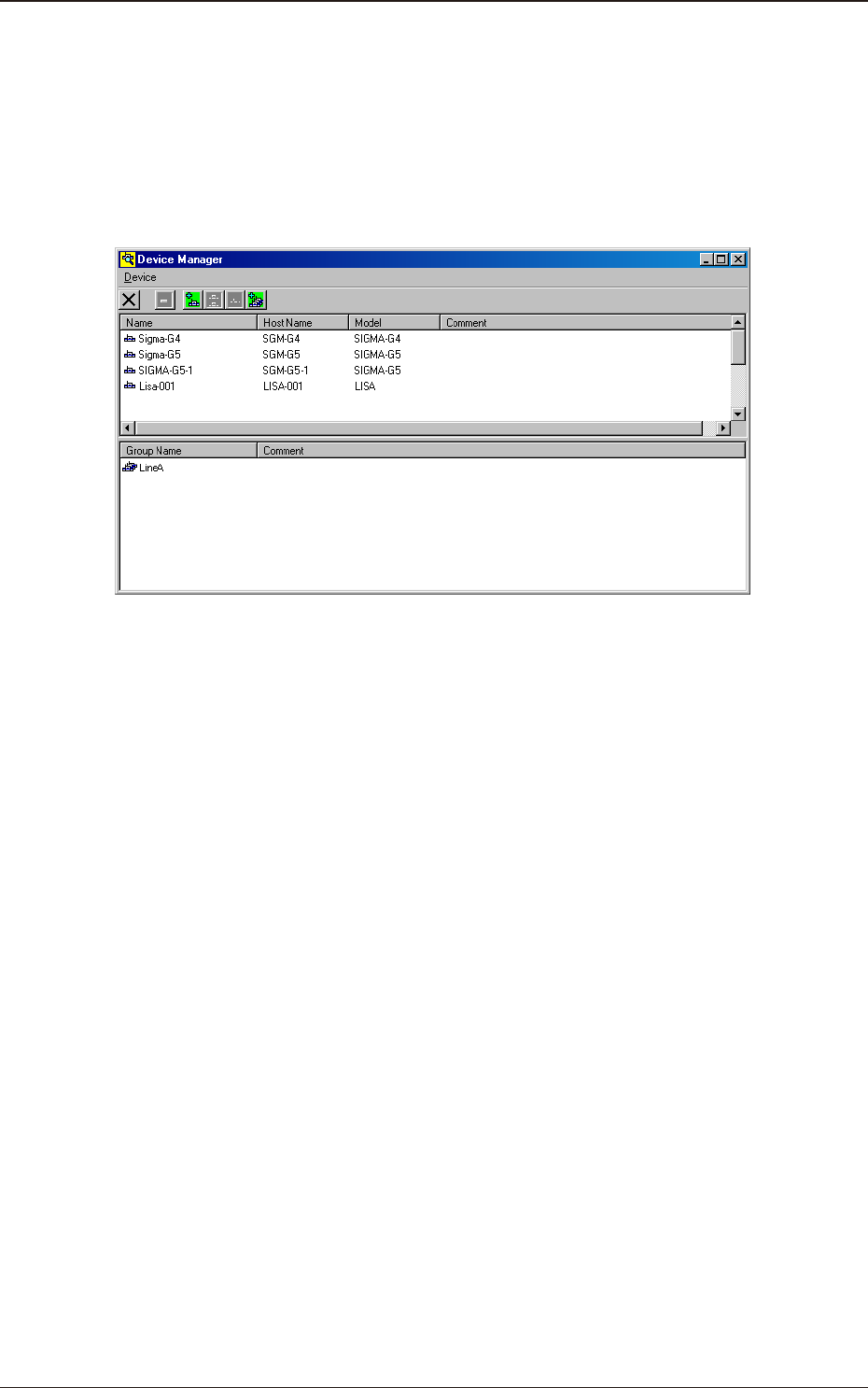
(1)选择菜单栏的 [Option( 选项 )]-[DeviceManager] 指令,便打开
“
DeviceManager
”
界面。
Fig.14
(2)设定监视的装置。
装置信息的编辑操作在 SIGMA 系列、GXH 系列、TCM-X、TIM-X、
PXH-1、TPM-200 以及 TPM-100 系列对应装置和 TCM-3000、
TIM-5000、TDM-3000、
TPM-5000 系列装置中有所不同。
7.4
“
Device Manager( 装置管理器 )
”
界面
1106-001
27
OM-1568
<SIGMA 系列、GXH 系列、TCM-X、TIM-X、PXH-1、TPM-200、TPM-100 系
列对应装置 >
•
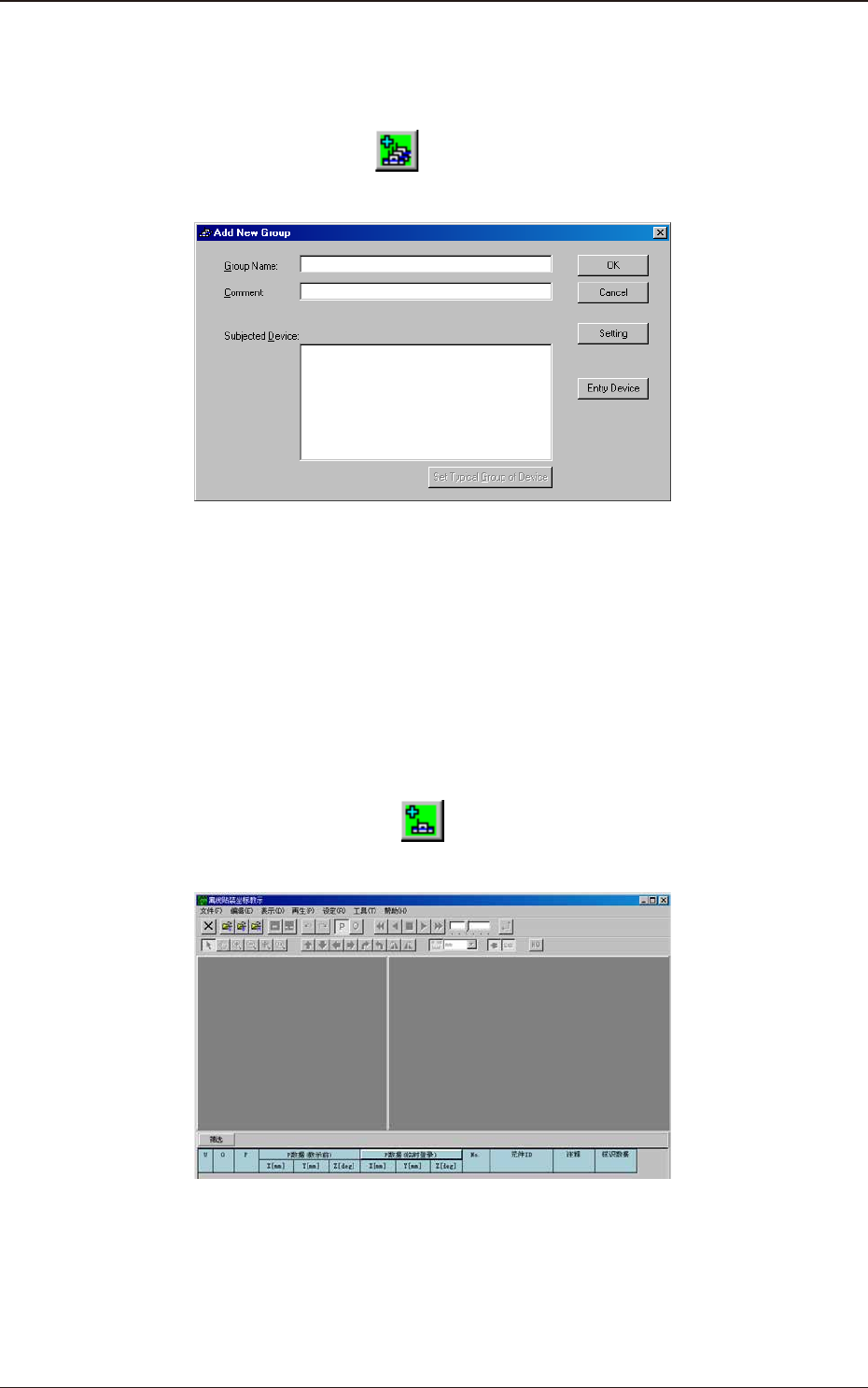
在新建追加组时,按下 [Device( 装置 )]-[AddNewGroup
( 新组的追加 )] 或 <
> 按钮打开
“
CopyNewGroup
( 新组的复制 )
”
界面,设定并登录组信息。
Fig.15
Group Name( 组名 ) :设定组名。
Comment( 注释 ) :设定注释。
即使未设定,也没有问题。
Subjected Device( 所属装置 ):按下 [EntryDevice( 装置登录 )] 按
钮,设定所属的装置名。装置名需要
在事前进行设定。
•
在新建追加装置时,通过 [Device( 装置 )]-[AddNewDevice( 新
装置的追加 )] 指令或 <
> 按钮,打开
“
NewDevice( 新装置 )
”
界面,设定并登录装置信息。
Fig.16
Host Name( 主机名 ):设定主机名。
Name( 名称 ) :任意设定装置名。
Model( 型号 ) :选择装置型号。
Comment( 注释 ) :设定注释。即使未设定,也没有问题。
7.4
“
Device Manager( 装置管理器 )
”
界面
1106-001