OM-1568-001w_NP01003.pdf - 第15页
13 OM-1568 5. 装置状态的监视功能 通过装置状态的监视功能,在界面实时显示连接装置的状态。 5.1 装置状态的监视功能的操作 • 操作步骤 (1) 选择菜单栏的 [Communication( 通信 )]-[Start( 开始 )] 指令时, 开始装置状态的监视。 对于登录装置,按指定的时间间隔依次向下一个装置进行监视。 Note 关于装置的无应答以及通信异常,重复 [Option( 选项 )]-[Device…
12
OM-1568
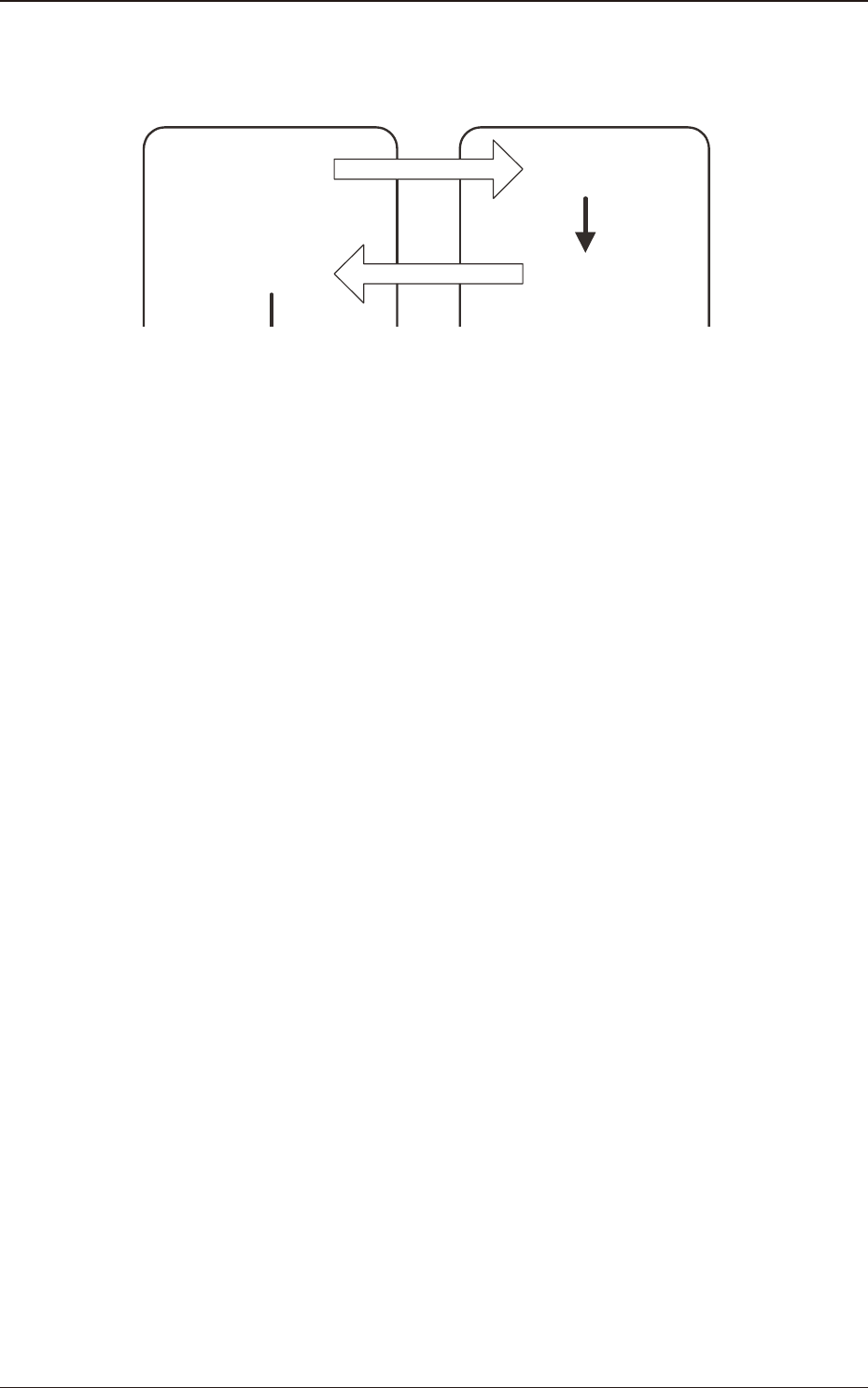
[2] 装置信息显示
显示装置信息。
发送许可证
订购
购买的软件名
购买的许可证数量
服务器MAC地址
制成
许可证识别码
用户 本公司
购买的软件名
购买的许可证数量
服务器MAC地址
许可证识别码
许可证识别码
设定在服务器上
Fig.6
装置型号 :显示装置的型号。
装置名 :显示装置名。
装置状态 :四角的颜色表示装置的状态。
浅蓝色:停止中
红色 :暂停、教示中、测试中
绿色 :运行中、待机中、动作中
[3] 尺寸变更按钮
切换状态显示的标准尺寸和缩小尺寸。
[4] 状态栏
显示通信中的装置状态。
SIGMA 系列、GXH 系列、TCM-X、TIM-X、PXH-1、TPM-200 以及
TPM-100 系列时,显示通信中的装置主机名、间隔定时器的倒计时。
另外,TCM-3000、TIM-5000、TDM-3000 系列时,显示通信中的装
置机种和生产线、号机。
4.2 缩小尺寸的状态显示界面
1106-001
13
OM-1568
5. 装置状态的监视功能
通过装置状态的监视功能,在界面实时显示连接装置的状态。
5.1 装置状态的监视功能的操作
•
操作步骤
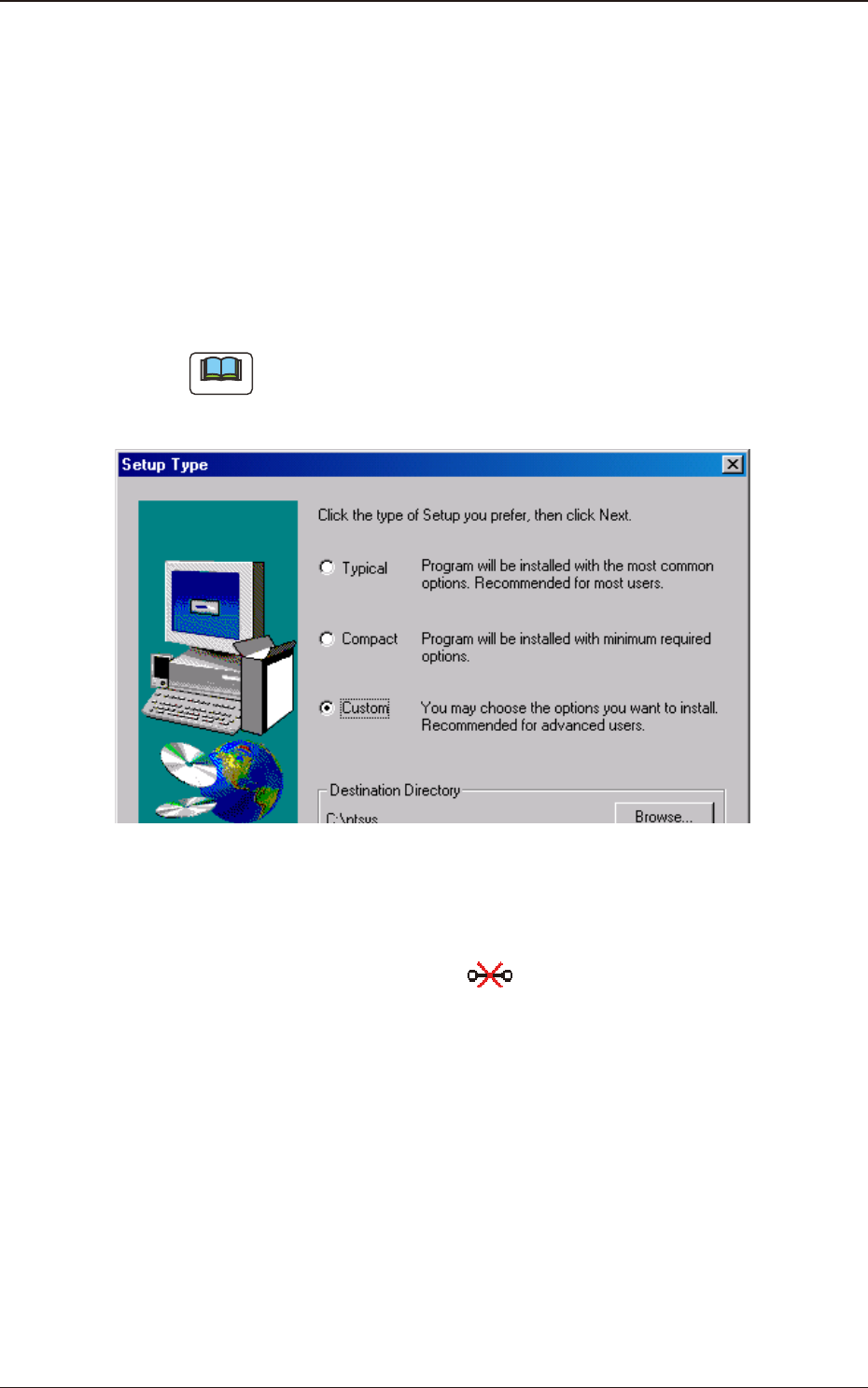
(1)选择菜单栏的 [Communication( 通信 )]-[Start( 开始 )] 指令时,
开始装置状态的监视。
对于登录装置,按指定的时间间隔依次向下一个装置进行监视。
Note
关于装置的无应答以及通信异常,重复 [Option( 选项 )]-[Device
Status( 装置状态 )] 设定的通信重试的次数。
即使这样也并无法进行通信时,成为错误。
Fig.7
装置状态通信
•
失败过一次通信 ( 装置电源为 OFF、不能找到对象装置的 IP 地址时
等 ) 的装置其连接状态图标变为 ,从下次开始跳过通信。
5. 装置状态的监视功能
1106-001

14
OM-1568
•
复位脱离监视范围的装置时,有以下两种方法。
1.想要立即复位时,选择菜单栏的 [Communication( 通信 )]-
[Reset( 重设 )] 指令。所有装置的连接状态便成为 。
重设处理只有在装置监视处理中断时可以操作。
2.自动复位时,通过菜单栏的 [Option( 选项 )]-[Device
Status( 装置状态 )] 的
“
ReconnectionTimer( 再连接定时器 )
”
的设定时间间隔实行重设处理。
•
装置状态通信时取得的生产信息被追加保存到以一天为单位生成的
日志文件。
详细内容请参照
“
8. 日志文件
”
。
•
保存到日志文件的生产信息受信管理数据类型的对象是另外设定的。
详细内容请参照
“
7.2
“
ManagementData( 管理数据 )
”
界面
”
。
•
选择菜单栏的 [Communication]-[Stop( 停止 )] 指令,装置状态的监
视便中断。
5.1 装置状态的监视功能的操作
1106-001