2OM-1001-008_w.pdf - 第190页
2.3 2.3 2.3 2.3 2.3 データの入力 データの入力 データの入力 データの入力 データの入力 2.3. 1 2.3. 1 2.3. 1 2.3. 1 2.3. 1 編集画面からの入力 編集画面からの入力 編集画面からの入力 編集画面からの入力 編集画面からの入力 生産運転メニューおよび装置メンテナンスメニューの各タブシートで は、データを入力する項目には、その項目のボックスに編集画面の表 示ボタンがついています。 操作手…

2.22.2
2.22.2
2.2
設定操作設定操作
設定操作設定操作
設定操作
2.2.12.2.1
2.2.12.2.1
2.2.1
チェックボックスチェックボックス
チェックボックスチェックボックス
チェックボックス
機能を選択するかしないかを設定するような項目の場合は、項目の先
頭にチェックボックス( または )がついています。
チェックボックスの意味チェックボックスの意味
チェックボックスの意味チェックボックスの意味
チェックボックスの意味
の場合:項目の機能は“使用する”または“有効”に設定され
ています。
の場合:項目の機能は“使用しない”まはた“無効”に設定さ
れています。
チェックボックスの操作チェックボックスの操作
チェックボックスの操作チェックボックスの操作
チェックボックスの操作
(“使用しない”または“無効”)の場合に、その機能を“使用する”ま
たは“有効”に変更するときは、 を押すと に変わります。この操
作のことを“チェックする”といいます。
また、(“使用する”または“有効”)の場合に、その機能を“使用し
ない”または“無効”に変更するときは、 を押すとに変わります。
この操作のことを“チェックを外す”といいます。
2.2.2 2.2.2
2.2.2 2.2.2
2.2.2
オプションボタンオプションボタン
オプションボタンオプションボタン
オプションボタン
複数の機能項目が併記されており、その中から 1 つの機能項目を選択
するような場合は、機能項目の先頭にオプションボタンがついていま
す。
オプションボタンの意味オプションボタンの意味
オプションボタンの意味オプションボタンの意味
オプションボタンの意味
の場合:このボタンのついている機能項目が設定されています。
の場合:このボタンのついている機能項目は設定されていませ
ん。
オプションボタンの操作オプションボタンの操作
オプションボタンの操作オプションボタンの操作
オプションボタンの操作
ボタンのついている機能項目を選択する場合は、その機能項目の
ボタンを押すとボタン(機能が設定)に変わり、その機能が設定され
ます。また、それまで設定されていた機能項目はボタンからボタ
ンに変わり、設定が解除されます。
2.2 設定操作
0304-001 4-18 AHM01JSPP
2.32.3
2.32.3
2.3
データの入力データの入力
データの入力データの入力
データの入力
2.3.12.3.1
2.3.12.3.1
2.3.1
編集画面からの入力編集画面からの入力
編集画面からの入力編集画面からの入力
編集画面からの入力
生産運転メニューおよび装置メンテナンスメニューの各タブシートで
は、データを入力する項目には、その項目のボックスに編集画面の表
示ボタンがついています。
操作手順操作手順
操作手順操作手順
操作手順
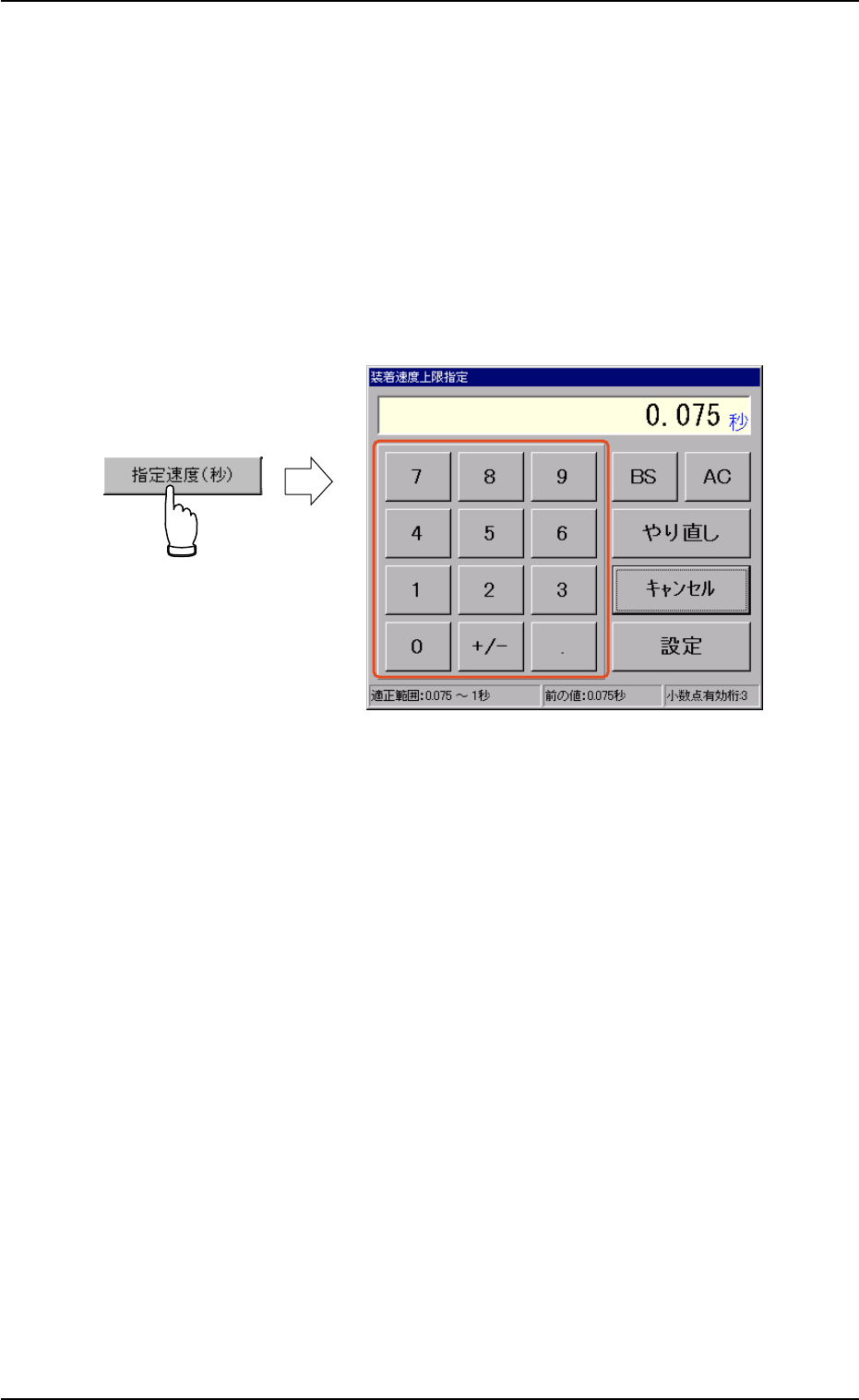
(1) 表示ボタンを押すと編集画面が表示されます。
Fig.2D19 編集画面
(2) 適正範囲を参考にして、テンキーで設定値を押すと、編集画面上
部の表示ボックスに入力したデータが表示されます。
(3) 入力したデータを確認して[設定]ボタンを押すと、編集画面が
閉じ、操作画面の項目ボックスに入力したデータが表示されます。
入力したデータの修正や入力操作を中止する場合は、以下のボタ
ンを使用します。
[BS]ボタン :入力したデータを 1 文字消去します。
[AC]ボタン :表示ボックスに表示されているデータを
消去します。
[やり直し]ボタン :表示ボックスに表示されているデータを
もとの数値に戻します。
[キャンセル]ボタン :データの入力操作を中止します。
2.3 データの入力
0304-001 4-19 AHM01JSPP
2.3.22.3.2
2.3.22.3.2
2.3.2
テンキー入力画面からの入力テンキー入力画面からの入力
テンキー入力画面からの入力テンキー入力画面からの入力
テンキー入力画面からの入力
データ編集メニューの“パターンプログラム”編集画面などでデータ
を入力する場合はメインメニューバーの[Tenkey]ボタンを押してテン
キー入力画面を表示させます。
操作手順操作手順
操作手順操作手順
操作手順
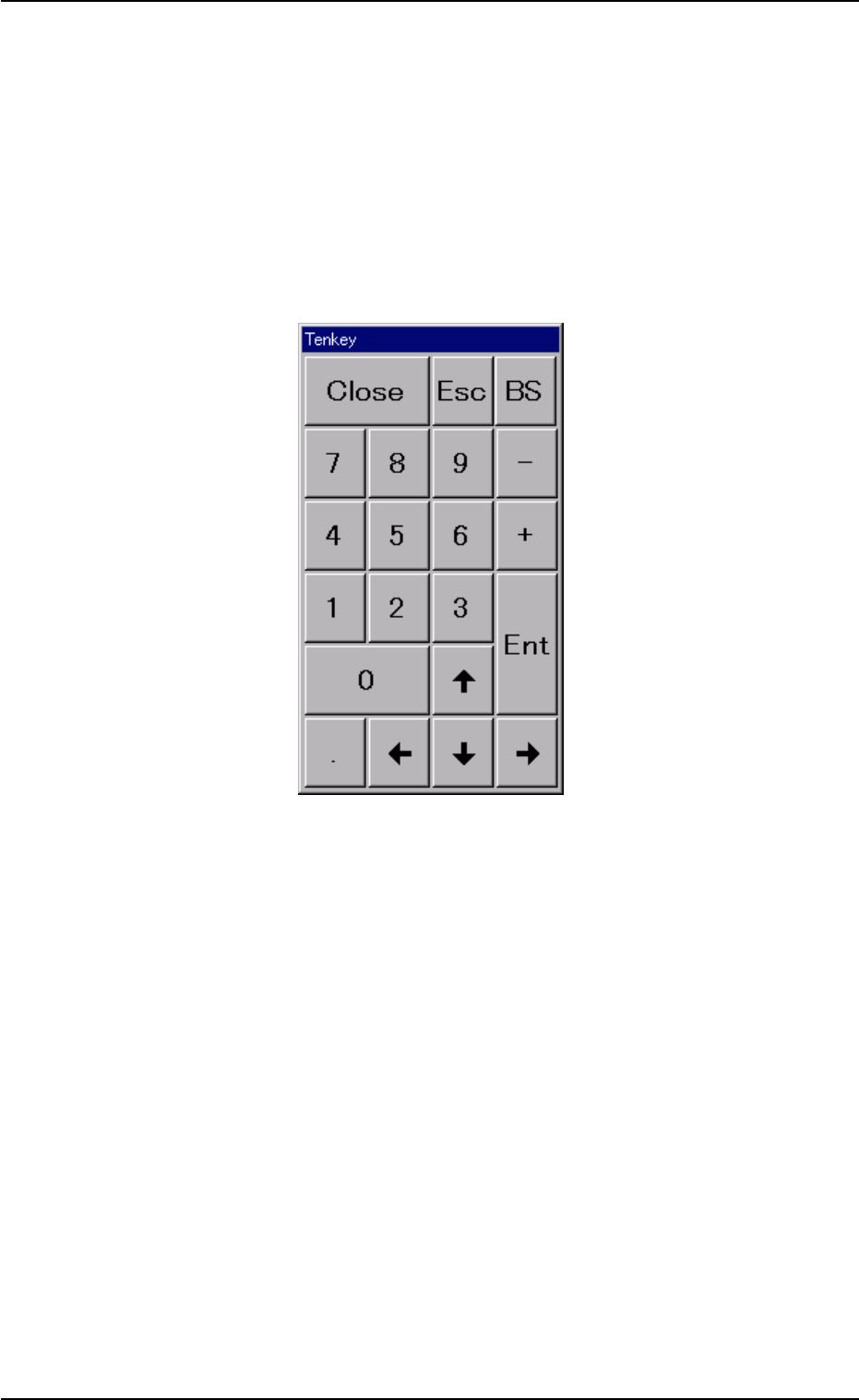
(1) メインメニューバーの[Tenkey]ボタンを押すと、テンキー入力
画面が表示されます。
Fig.2D20 キー入力画面
(2) 数値を入力する項目のボックス内を押すと、ボックス内に文字
カーソルが表示され、データの入力待ち状態になります。
(3) テンキーで設定値を押すとボックスに入力した数値が表示されま
す。
(4) 入力した値を確認して[Ent]ボタンを押すと、テンキー入力が閉
じます。
(5) [Close]ボタンを押すと、テンキー入力画面が閉じます。
2.3 データの入力
0403-002 4-20 AHM01JSPP