2OM-1001-008_w.pdf - 第191页
2.3.2 2.3.2 2.3.2 2.3.2 2.3.2 テンキー入力画面からの入力 テンキー入力画面からの入力 テンキー入力画面からの入力 テンキー入力画面からの入力 テンキー入力画面からの入力 データ編集メニューの “パターンプログラム” 編集画面などでデータ を入力する場合はメインメニューバーの [Tenkey] ボタンを押してテン キー入力画面を表示させます。 操作手順 操作手順 操作手順 操作手順 操作手順 ( 1 ) メイ…
2.32.3
2.32.3
2.3
データの入力データの入力
データの入力データの入力
データの入力
2.3.12.3.1
2.3.12.3.1
2.3.1
編集画面からの入力編集画面からの入力
編集画面からの入力編集画面からの入力
編集画面からの入力
生産運転メニューおよび装置メンテナンスメニューの各タブシートで
は、データを入力する項目には、その項目のボックスに編集画面の表
示ボタンがついています。
操作手順操作手順
操作手順操作手順
操作手順
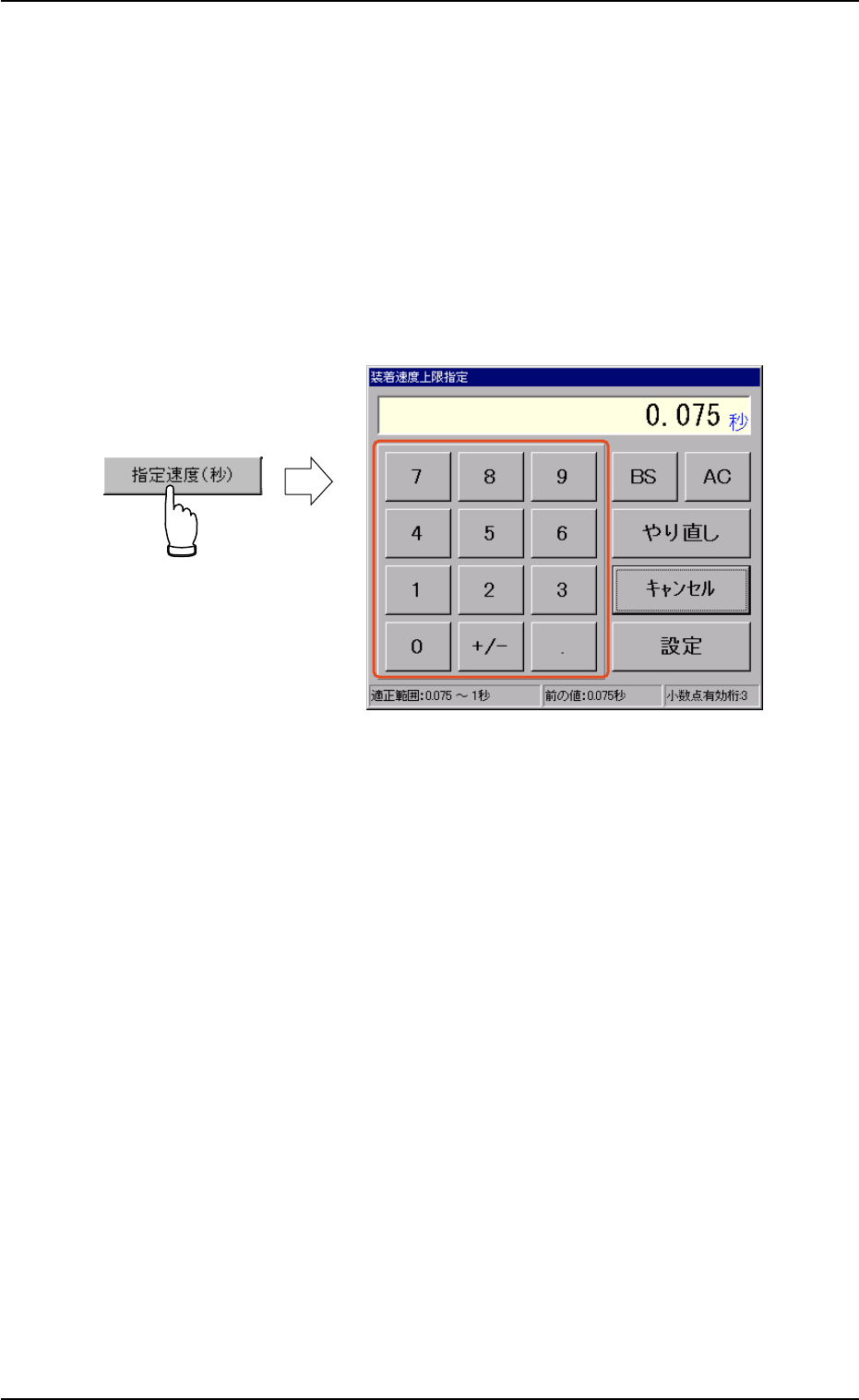
(1) 表示ボタンを押すと編集画面が表示されます。
Fig.2D19 編集画面
(2) 適正範囲を参考にして、テンキーで設定値を押すと、編集画面上
部の表示ボックスに入力したデータが表示されます。
(3) 入力したデータを確認して[設定]ボタンを押すと、編集画面が
閉じ、操作画面の項目ボックスに入力したデータが表示されます。
入力したデータの修正や入力操作を中止する場合は、以下のボタ
ンを使用します。
[BS]ボタン :入力したデータを 1 文字消去します。
[AC]ボタン :表示ボックスに表示されているデータを
消去します。
[やり直し]ボタン :表示ボックスに表示されているデータを
もとの数値に戻します。
[キャンセル]ボタン :データの入力操作を中止します。
2.3 データの入力
0304-001 4-19 AHM01JSPP
2.3.22.3.2
2.3.22.3.2
2.3.2
テンキー入力画面からの入力テンキー入力画面からの入力
テンキー入力画面からの入力テンキー入力画面からの入力
テンキー入力画面からの入力
データ編集メニューの“パターンプログラム”編集画面などでデータ
を入力する場合はメインメニューバーの[Tenkey]ボタンを押してテン
キー入力画面を表示させます。
操作手順操作手順
操作手順操作手順
操作手順
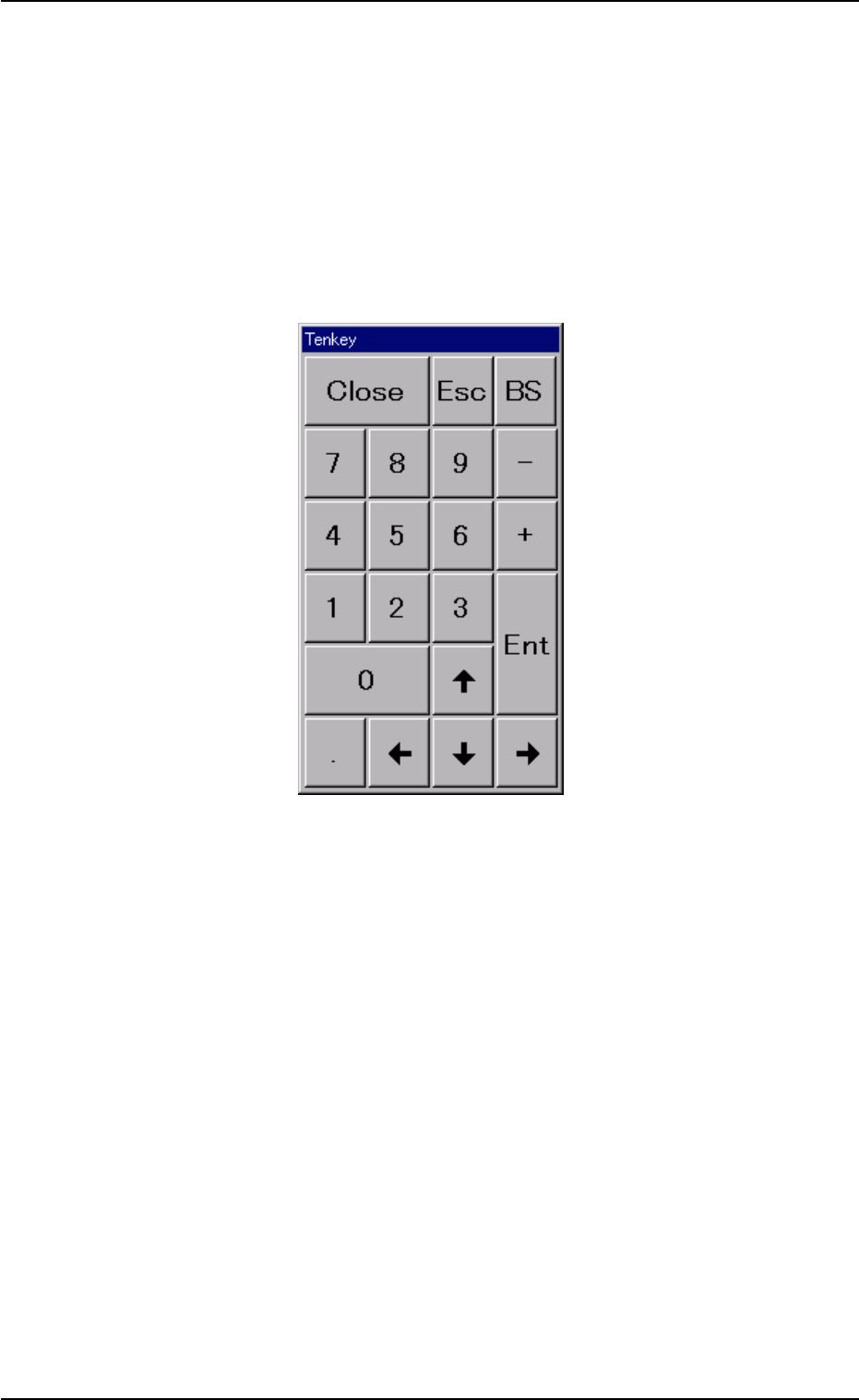
(1) メインメニューバーの[Tenkey]ボタンを押すと、テンキー入力
画面が表示されます。
Fig.2D20 キー入力画面
(2) 数値を入力する項目のボックス内を押すと、ボックス内に文字
カーソルが表示され、データの入力待ち状態になります。
(3) テンキーで設定値を押すとボックスに入力した数値が表示されま
す。
(4) 入力した値を確認して[Ent]ボタンを押すと、テンキー入力が閉
じます。
(5) [Close]ボタンを押すと、テンキー入力画面が閉じます。
2.3 データの入力
0403-002 4-20 AHM01JSPP
2.3.32.3.3
2.3.32.3.3
2.3.3
キーボードとポインティングデバイスからの入力キーボードとポインティングデバイスからの入力
キーボードとポインティングデバイスからの入力キーボードとポインティングデバイスからの入力
キーボードとポインティングデバイスからの入力
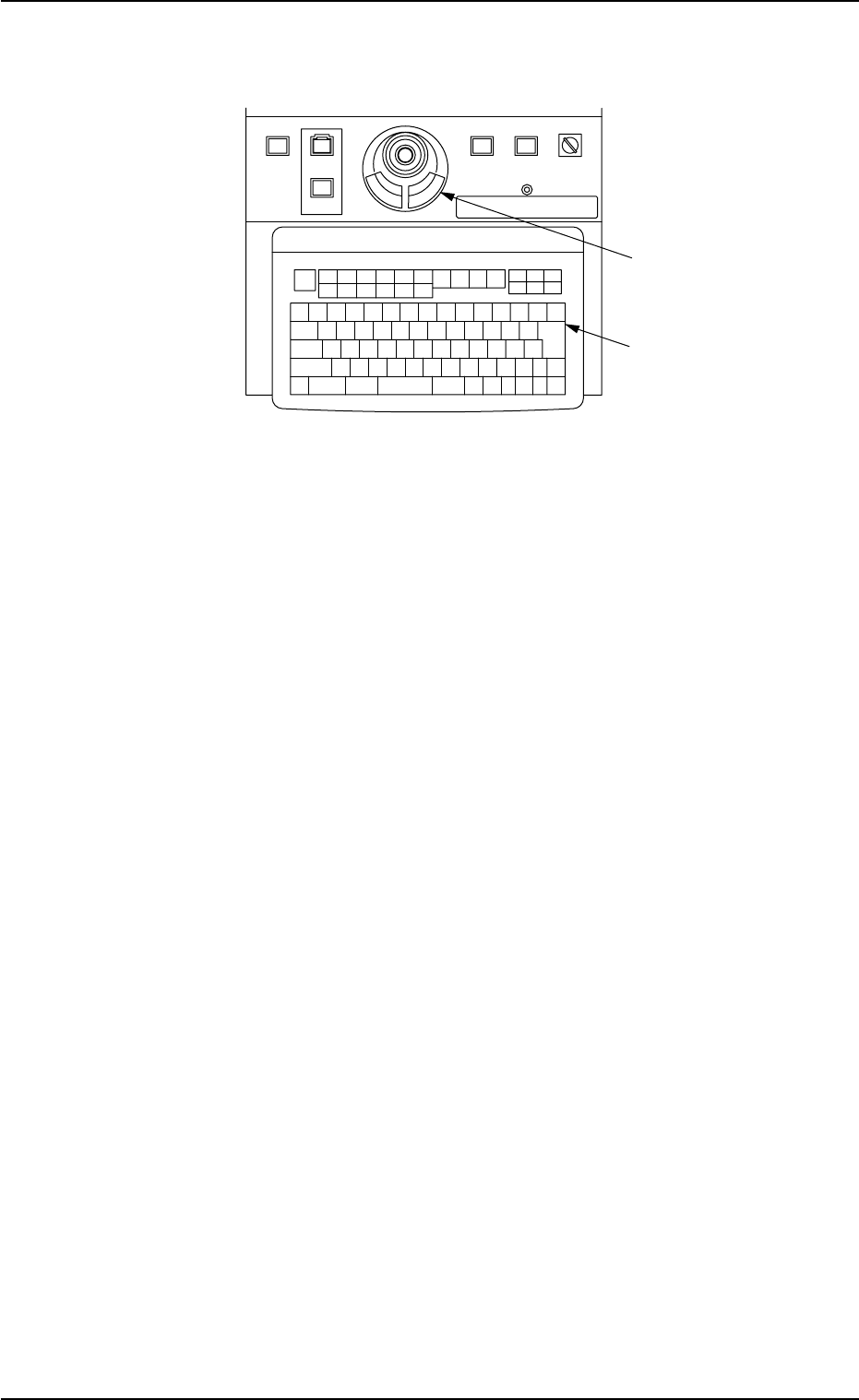
Fig.2D21 キーボードとポインティングデバイス
操作手順操作手順
操作手順操作手順
操作手順
(1) 前面操作パネルのポインティングデバイスを使用して、数値また
は文字データを入力するボックス内をクリックすると、ボックス
内に文字カーソルが表示され、データの入力待ち状態になります。
(2) キーボードから設定値を入力するとボックスに入力した値が表示
されます。
(3) 入力した値を確認して[Enter]キーを押します。
2.3 データの入力
219'410
5612
56#46 '0#$.'
4705'672
12'4#6+10
.1%-
20.%*#0)'
ࡐࠗࡦ࠹ࠖࡦࠣ
࠺ࡃࠗࠬ
ࠠࡏ࠼
0304-001 4-21 AHM01JSPP