2OM-1001-008_w.pdf - 第341页
3.2. 1 基板認識マークの各種データ設定 各データの説明については、 “第 3 編 : データ 2 節 2.4 部品配置デー タ”を参照してください。 マーク形状 マーク形状 マーク形状 マーク形状 マーク形状 (1) “基板認識テスト” タブシートで [マーク形状] ボタンを押すと、 “マーク形状”画面が表示されます。 * 1 マーク系統の選択に従って *2 マーク形状が表示されます。 *2 マーク形状の中からマーク形状を選択した…
[照明切替]ボタン
[マーク位置合わせ]ボタン
[ゲイン]ボタン
[レベル]ボタン
各データの設定については、“3.2.1 基板認識マークの各種
データ設定”を参照してください。
*3*3
*3*3
*3
[[
[[
[
XYXY
XYXY
XY
テーブル移動操作]テーブル移動操作]
テーブル移動操作]テーブル移動操作]
テーブル移動操作]
ボタンボタン
ボタンボタン
ボタン
XY テーブルの移動操作を行います。
詳細については“3.2.2 基板認識テスト実行手順”を参照してく
ださい。
*4*4
*4*4
*4
[[
[[
[
認認
認認
認
識識
識識
識
テテ
テテ
テ
スス
スス
ス
トト
トト
ト
実実
実実
実
行行
行行
行
]]
]]
]
ボタンボタン
ボタンボタン
ボタン
このボタンを押すと、基板認識テストの実行が準備されます。
*5*5
*5*5
*5
[[
[[
[
XYXY
XYXY
XY
テーブル原点位置]テーブル原点位置]
テーブル原点位置]テーブル原点位置]
テーブル原点位置]
ボタンボタン
ボタンボタン
ボタン
このボタンを押すと、XY テーブルが原点に戻ります。
*6*6
*6*6
*6
認識結果 認識結果
認識結果 認識結果
認識結果
認識テストを実行したときのXYテーブルの位置座標が表示されま
す。
*7*7
*7*7
*7
コントロールスイッチ コントロールスイッチ
コントロールスイッチ コントロールスイッチ
コントロールスイッチ
[認識テスト実行]ボタンを押して、作動[ON]ボタンを押した
後、2 秒以内に操作パネルの[ENABLE]ボタンを押すと、XY テー
ブルテストが実行されます。
基板認識テストの詳細については、“3.2.2 基板認識テスト実
行手順”を参照してください。
3.2 “基板認識テスト”タブ
ࡁ࠻
ࡁ࠻
0304-001 6-23 AHM01JSPP
3.2.1 基板認識マークの各種データ設定
各データの説明については、“第 3 編:データ 2 節 2.4 部品配置デー
タ”を参照してください。
マーク形状マーク形状
マーク形状マーク形状
マーク形状
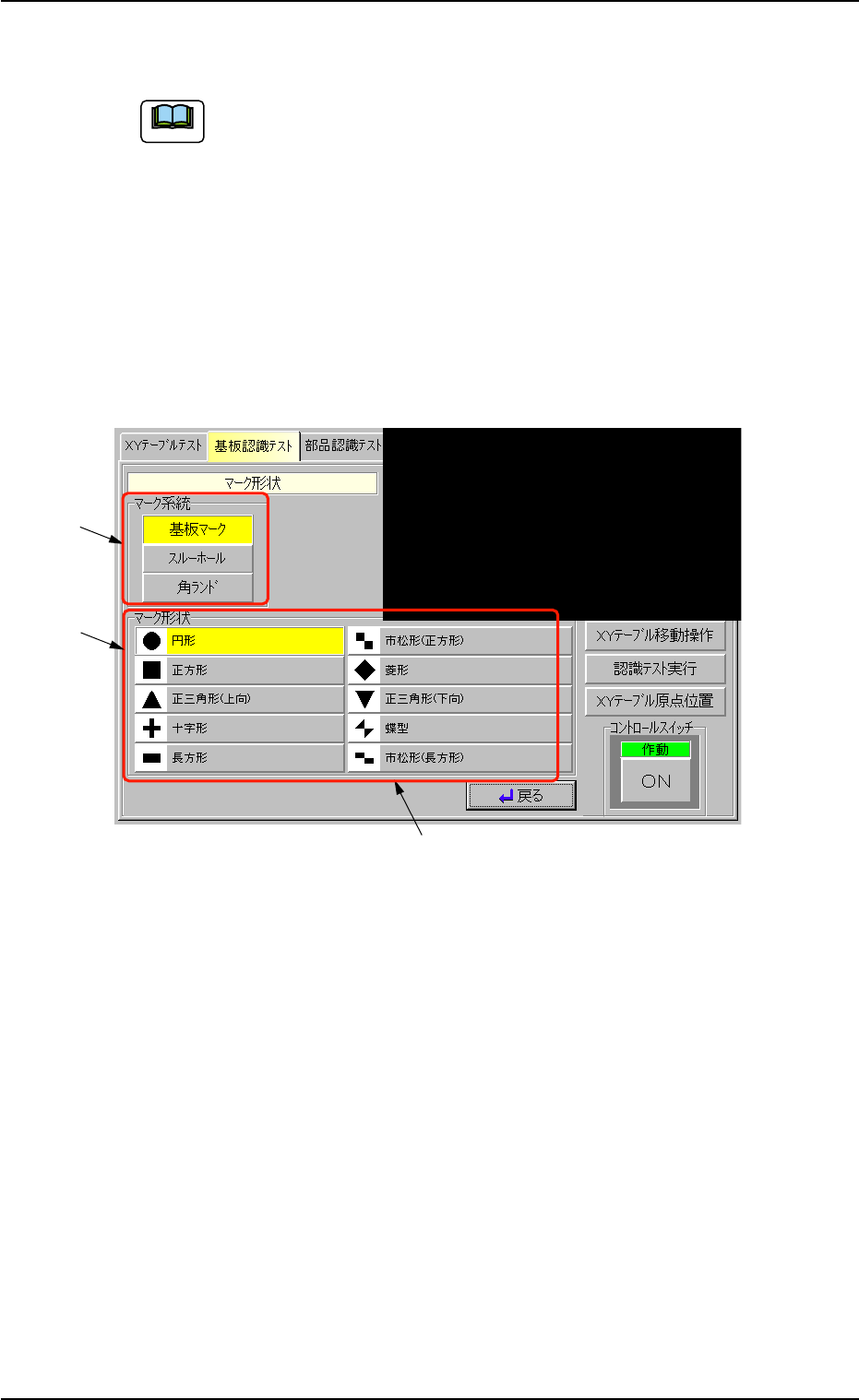
(1)“基板認識テスト”タブシートで[マーク形状]ボタンを押すと、
“マーク形状”画面が表示されます。
*1 マーク系統の選択に従って *2 マーク形状が表示されます。
*2 マーク形状の中からマーク形状を選択した後、*3[戻る]ボタ
ンを押して設定してください。
Fig.2F15
3.2 “基板認識テスト”タブ
ࡁ࠻
0304-001 6-24 AHM01JSPP
マークサイズマークサイズ
マークサイズマークサイズ
マークサイズ
D1D1
D1D1
D1
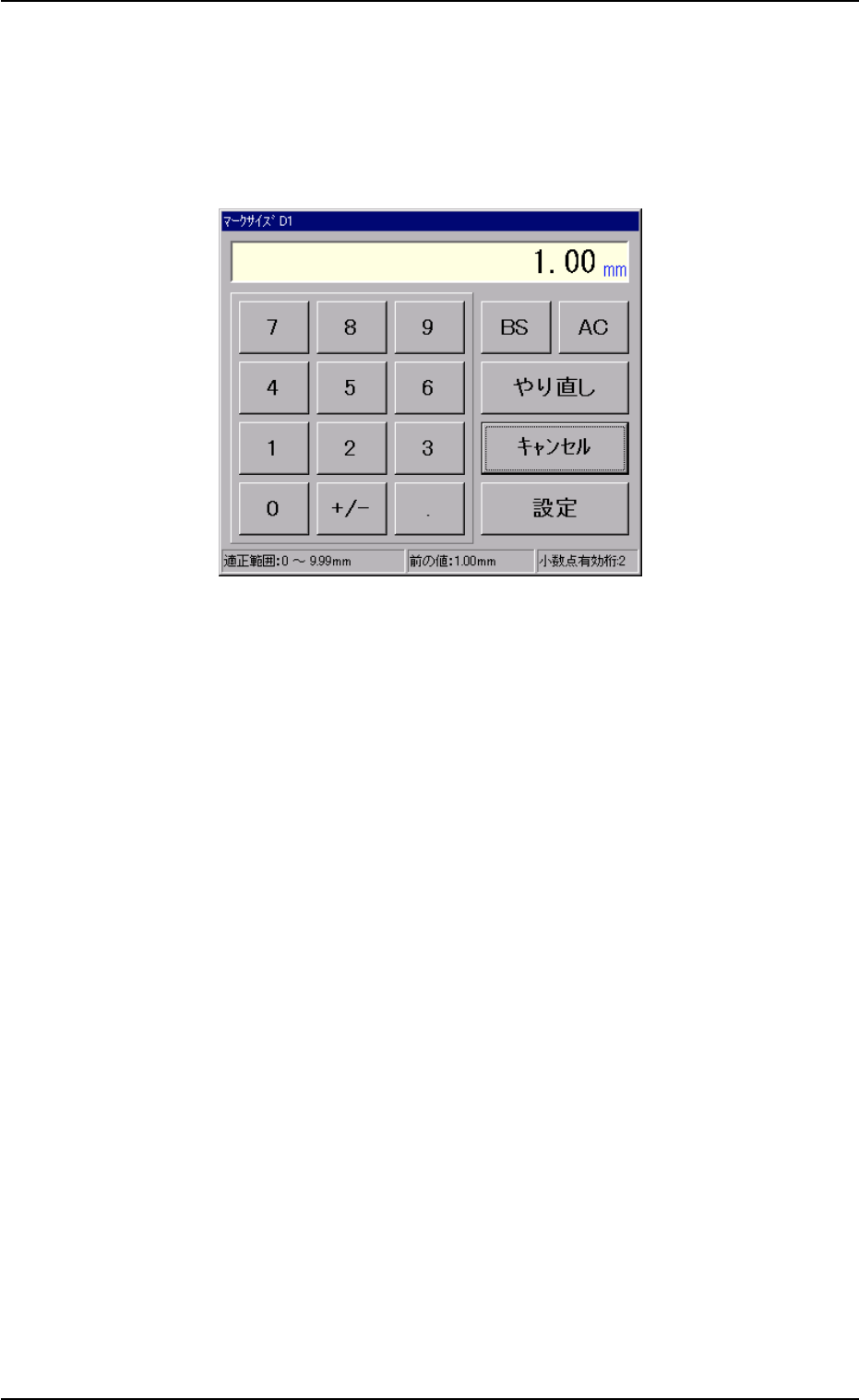
(1)“基板認識テスト”タブシートで[マークサイズ D1]ボタンを押
すと、以下の画面が表示されます。
マークサイズ D1 の値を入力し、[設定]ボタンを押すと、その値
が設定され、“基板認識テスト”タブシートに戻ります。
Fig.2F16
マークサイズマークサイズ
マークサイズマークサイズ
マークサイズ
D2D2
D2D2
D2
(1)マークサイズ D1 と同様にデータを入力してください。
マークサイズマークサイズ
マークサイズマークサイズ
マークサイズ
D3D3
D3D3
D3
(1)マークサイズ D1 と同様にデータを入力してください。
認識領域認識領域
認識領域認識領域
認識領域
(1)マークサイズ D1 と同様にデータを入力してください。
3.2 “基板認識テスト”タブ
0304-001 6-25 AHM01JSPP