2OM-1001-008_w.pdf - 第345页
マーク角度 マーク角度 マーク角度 マーク角度 マーク角度 マーク角度は、認識テスト固有のデータです。 マーク角度には、マーク形状データに対する認識マークデータの 角度を設定します。 正三角形(上向き)の場合の設定例: : 0 ° : 90 ° :1 80 ° : 270 ° (1) “基板認識テスト” タブシートで [マーク角度] ボタンを押す と、以下の画面が表示されます。 Fig.2F20 ( 2 ) マーク角度のボタンを押します…
(2)[明]ボタンまたは[暗]ボタンを押します。押したボタンが黄色
に変わり、マークイメージが選択されます。
(3)[戻る]ボタンを押すと、“基板認識テスト”タブシートに戻りま
す。
形状判定レベル形状判定レベル
形状判定レベル形状判定レベル
形状判定レベル
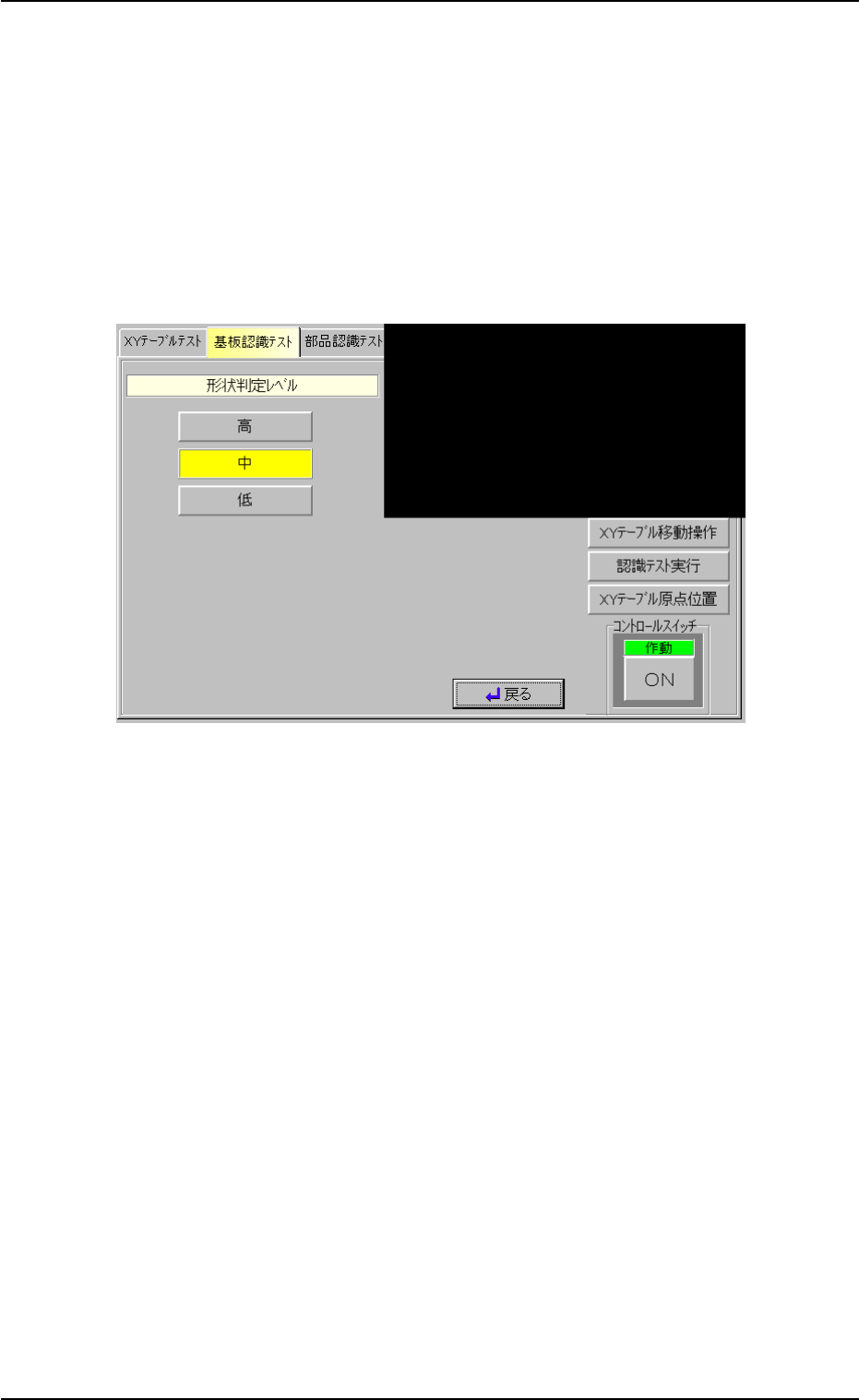
(1)“基板認識テスト”タブシートで[形状判定レベル]ボタンを押す
と、以下の画面が表示されます。
Fig.2F19
(2)[高]ボタン、[中]ボタンまたは[低]ボタンのどれかを押しま
す。押したボタンが黄色に変わり、形状判定レベルが選択されま
す。
(3)[戻る]ボタンを押すと、“基板認識テスト”タブシートに戻りま
す。
3.2 “基板認識テスト”タブ
0304-001 6-27 AHM01JSPP
マーク角度マーク角度
マーク角度マーク角度
マーク角度
マーク角度は、認識テスト固有のデータです。
マーク角度には、マーク形状データに対する認識マークデータの
角度を設定します。
正三角形(上向き)の場合の設定例: : 0°
: 90°
:180°
:270°
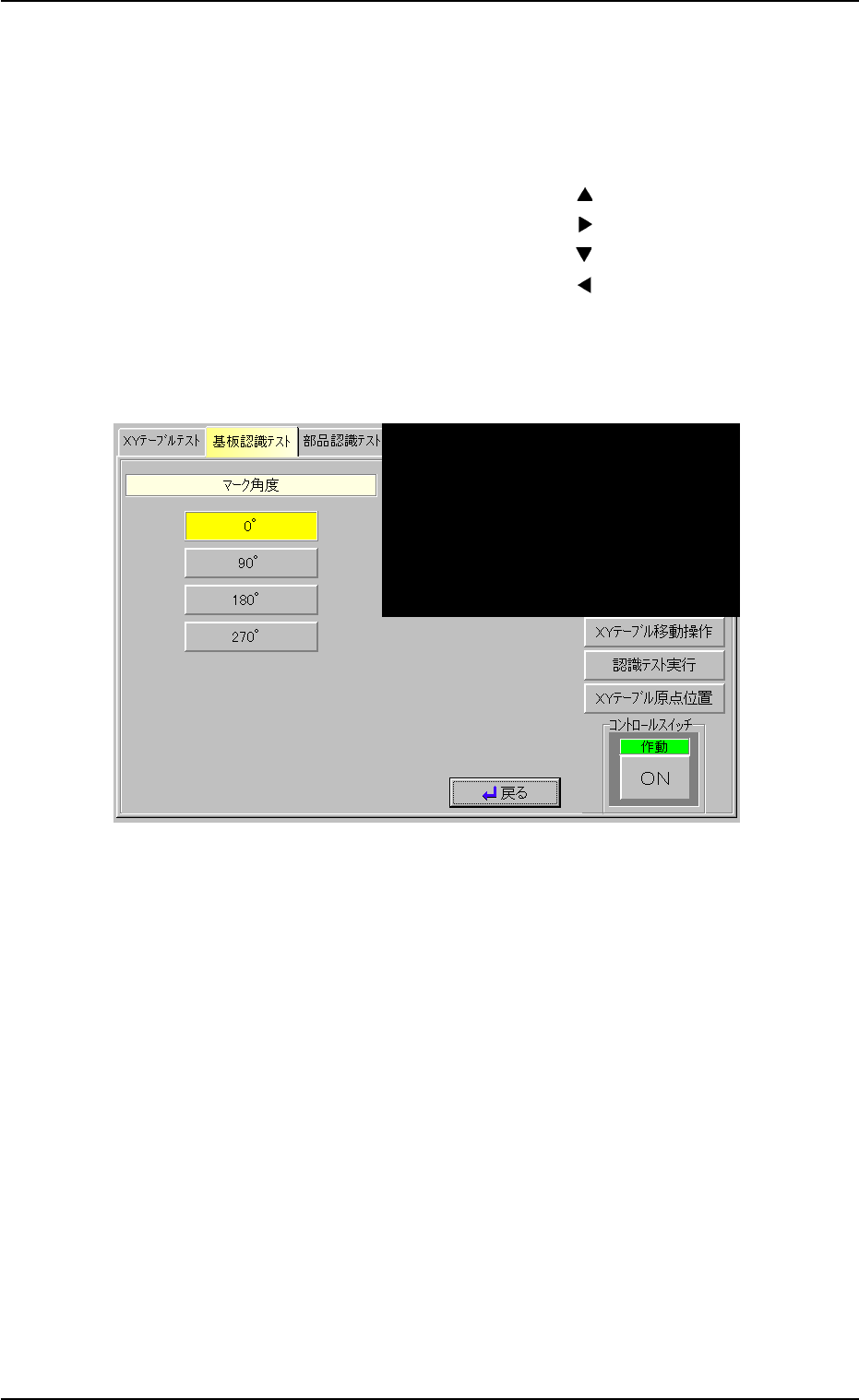
(1)“基板認識テスト”タブシートで[マーク角度]ボタンを押す
と、以下の画面が表示されます。
Fig.2F20
(2)マーク角度のボタンを押します。
押したボタンが黄色に変わり、マーク角度が選択されます。
(3)[戻る]ボタンを押すと、“基板認識テスト”タブシートに戻
ります。
3.2 “基板認識テスト”タブ
0304-001 6-28 AHM01JSPP
マーク位置合わせマーク位置合わせ
マーク位置合わせマーク位置合わせ
マーク位置合わせ
認識テストの成功時に、認識画像の中心に基板認識マークがくる
ように XY テーブルを移動させるかどうかを設定します。
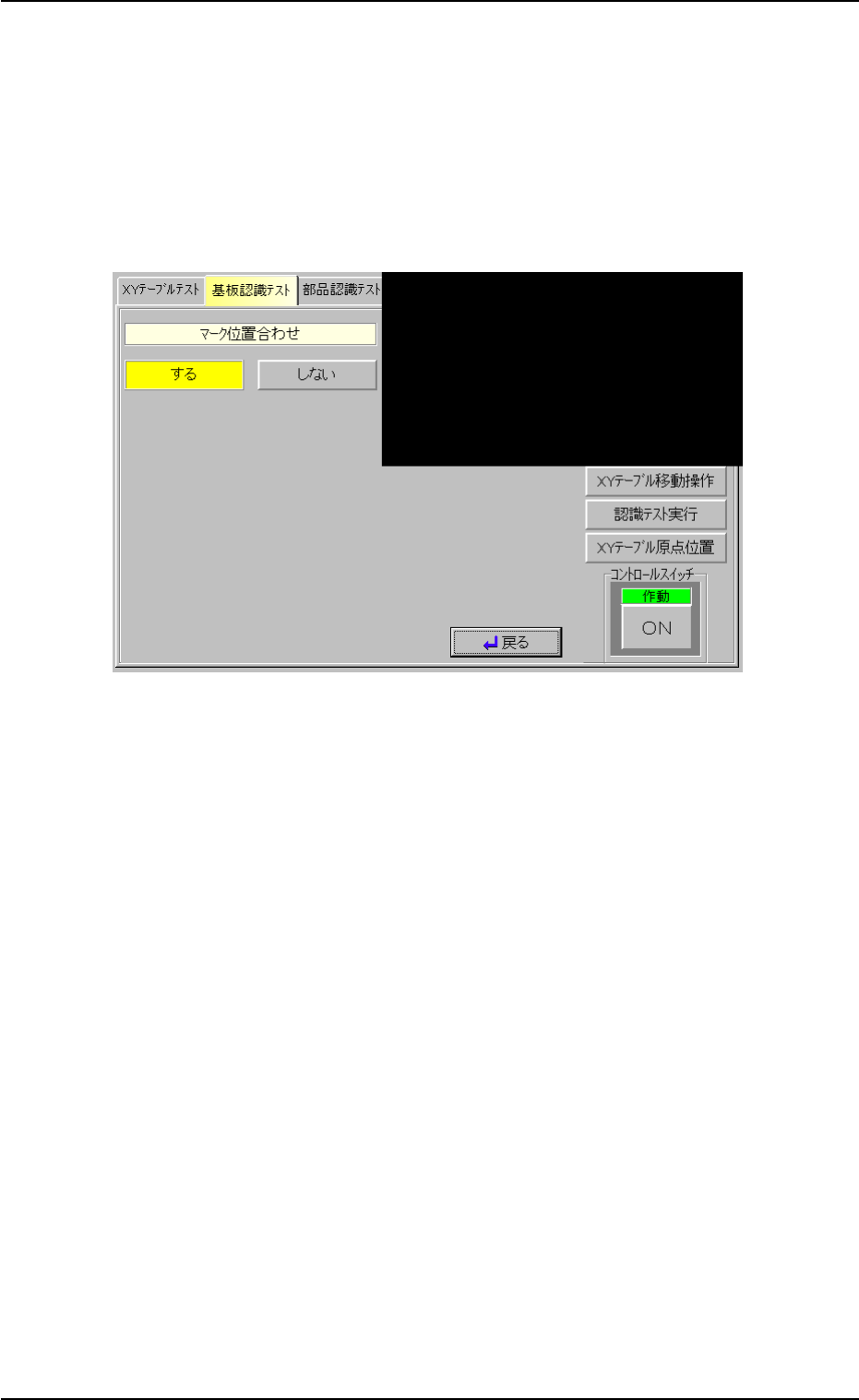
(1)“基板認識テスト”タブシートで[マーク位置合わせ]ボタン
を押すと、以下の画面が表示されます。
Fig.2F21
(2)[する]ボタンまたは[しない]ボタンを押します。押したボ
タンが黄色に変わり、マーク位置合わせが選択されます。
(3)[戻る]ボタンを押すと、[基板認識テスト]タブシートに戻
ります。
ゲインゲイン
ゲインゲイン
ゲイン
(1)マークサイズ D1 と同様にデータを入力してください。
レベルレベル
レベルレベル
レベル
(1)マークサイズ D1 と同様にデータを入力してください。
3.2 “基板認識テスト”タブ
0304-001 6-29 AHM01JSPP