2OM-1001-008_w.pdf - 第408页
• シートの構成 シートの構成 シートの構成 シートの構成 シートの構成 * 1 * 1 * 1 * 1 * 1 [ [ [ [ [ 設定 設定 設定 設定 設定 ] ] ] ] ] ボタン ボタン ボタン ボタン ボタン このボタンを押すと、タッチスクリーンの調整画面が表示されま す。 Fig.2F72 タッチスクリーン調整画面 タッチスクリーン調整画面は、以下の 2 つのタブシートに分かれてお り、タブを押すと各タブシートが表示され…
4.84.8
4.84.8
4.8
““
““
“
そそ
そそ
そ
のの
のの
の
他他
他他
他
””
””
”
タブタブ
タブタブ
タブ
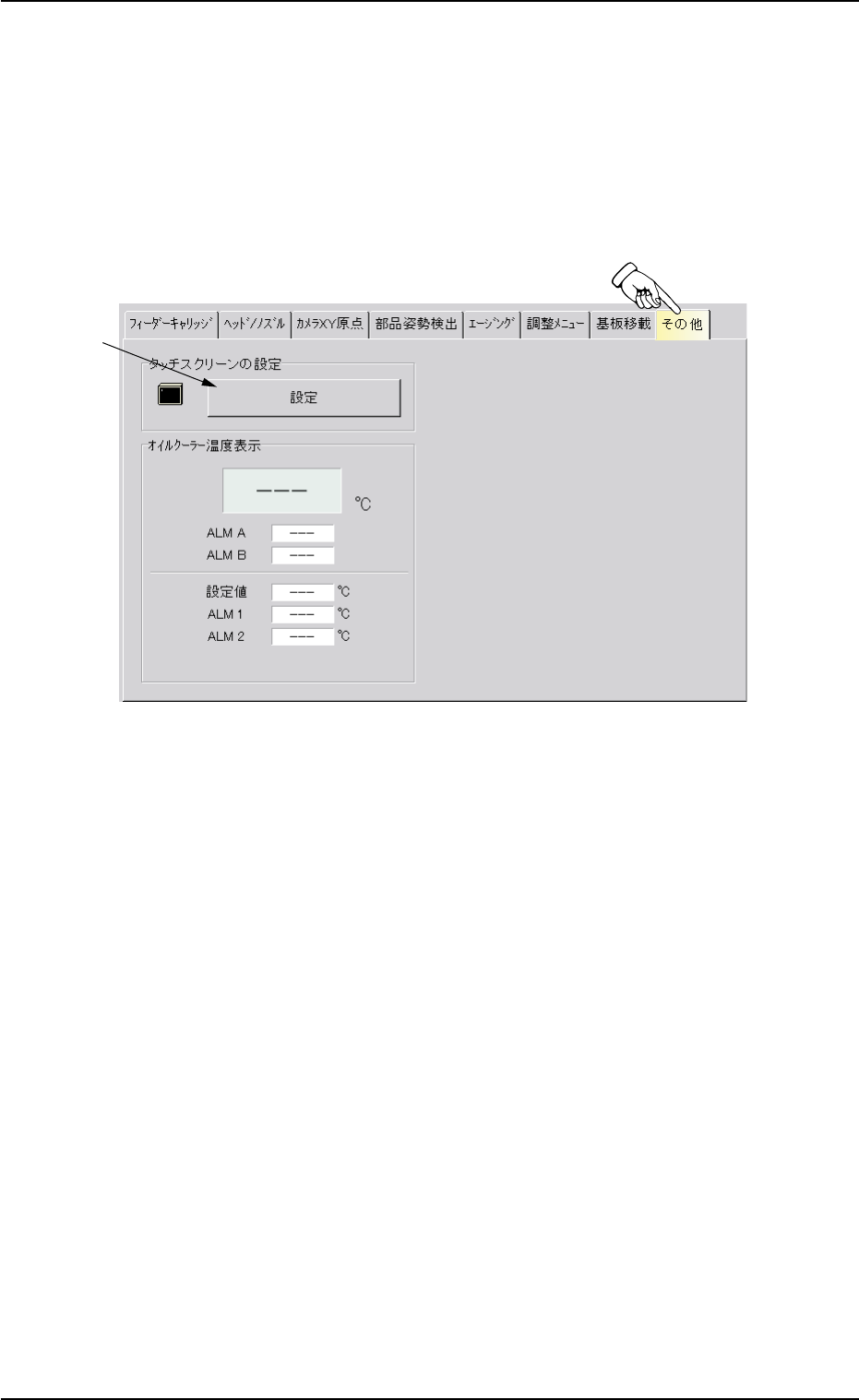
タッチスクリーンの設定を行います。
•
シートの表示シートの表示
シートの表示シートの表示
シートの表示
“ユニット調整”サブメニュー画面で、 [その他]タブを押すと、以下
のタブシートが表示されます。
Fig.2F71 “その他”タブシート
4.8 “その他”タブ
0509-002 6-86 AHM01JSPP
•
シートの構成シートの構成
シートの構成シートの構成
シートの構成
*1*1
*1*1
*1
[[
[[
[
設定設定
設定設定
設定
]]
]]
]
ボタンボタン
ボタンボタン
ボタン
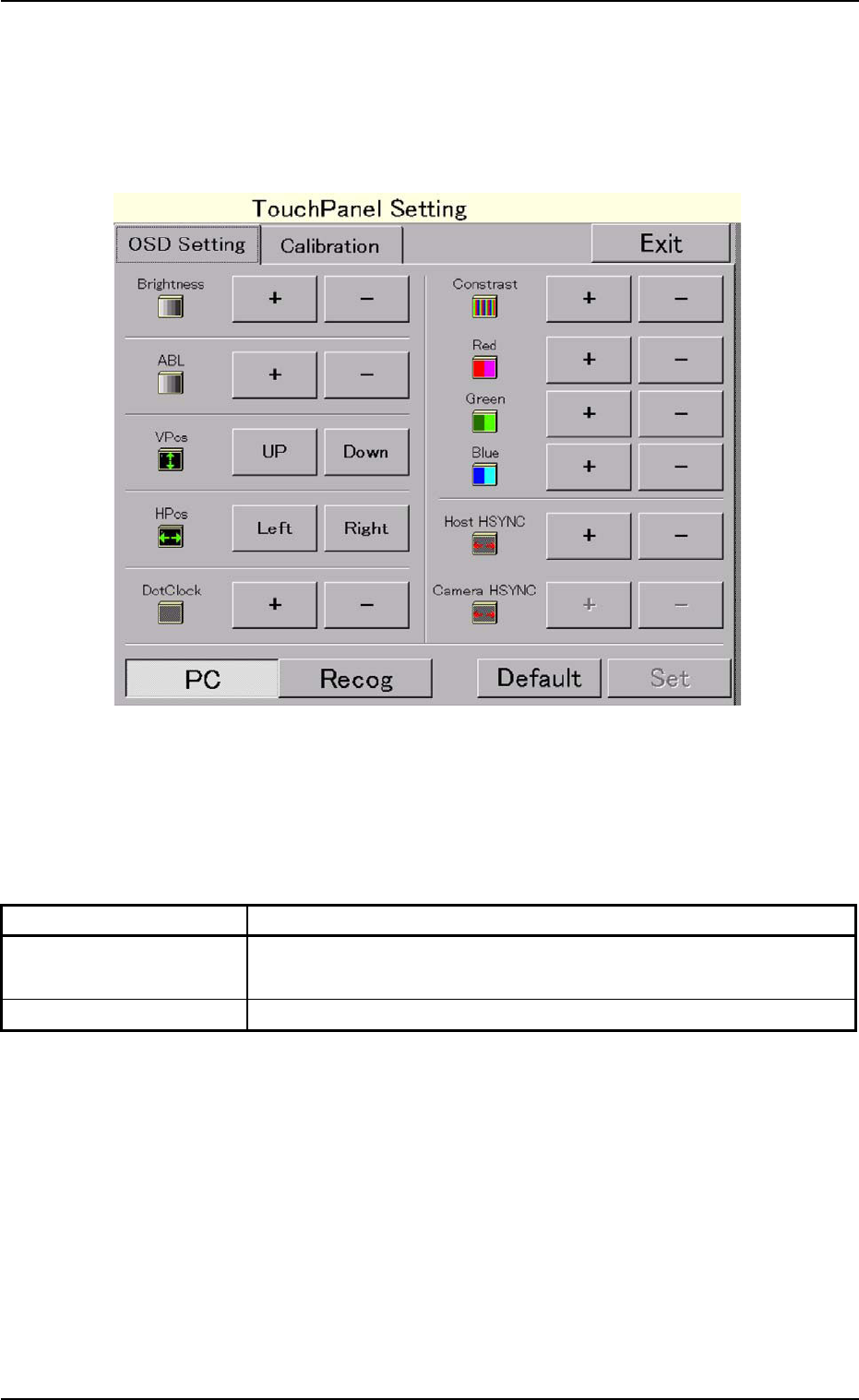
このボタンを押すと、タッチスクリーンの調整画面が表示されま
す。
Fig.2F72 タッチスクリーン調整画面
タッチスクリーン調整画面は、以下の 2 つのタブシートに分かれてお
り、タブを押すと各タブシートが表示されます。
Table 2F5
タタ
タタ
タ
ブブ
ブブ
ブ
内内
内内
内
容容
容容
容
OSD SettingOSD Setting
OSD SettingOSD Setting
OSD Setting タッチスクリーンの輝度、コントラスト、色調、歪などを調整す
ることができます。
CalibrationCalibration
CalibrationCalibration
Calibration タッチスクリーンのキャリブレーションを行うことができます。
4.8 “その他”タブ
0509-002 6-87 AHM01JSPP
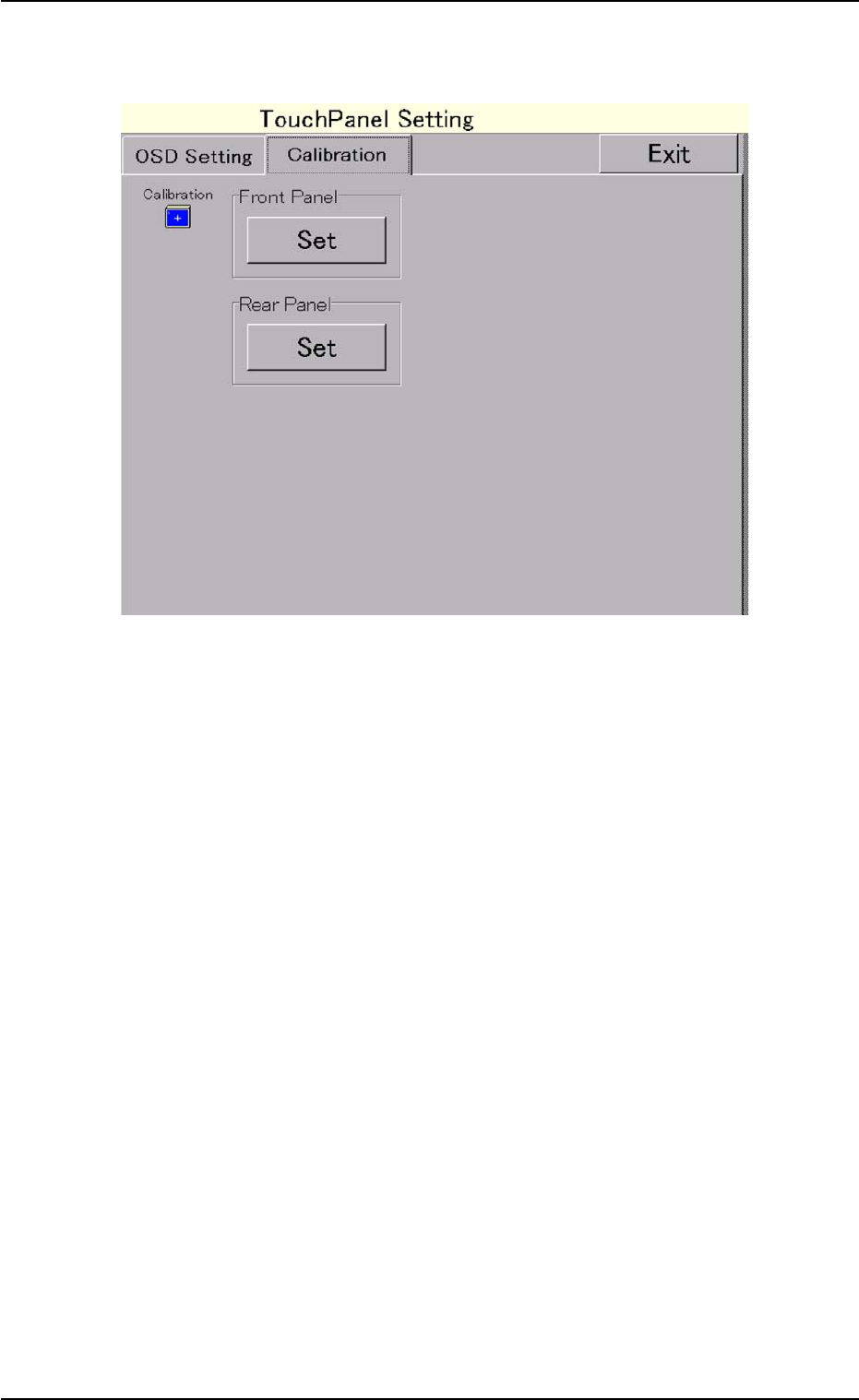
[Calibration]タブを押すと、以下の“Calibration”タブシートが表
示されます。
Fig.2F73 “Calibration”タブシート
[Exit]ボタンを押すと、タッチスクリーンの調整画面を閉じます。
4.8 “その他”タブ
0509-002 6-88 AHM01JSPP