1OM-1609-004_w.pdf - 第134页
1OM-1609 3-18 3 章 2. 生産機種の切替え 2.3 生産機種の切替え 2.3.1 運転モードの選択 “運転方法”画面で運転モードを設定します。 通常は“装着”を選択します。 F1D3 手順 (1) “運転方法”画面で、[ 運転モード ] タブを押す。 (2) “運転モード”の [ 装着 ] ボタンを押す。 1 103-004 画面展開

1OM-1609
3-17
3 章 2. 生産機種の切替え
1103-001
(6)一括交換カートの接続コネクタを装置側の接続コネクタへ接続し、
コネクタ固定レバーをセットする。
注 意
接続コネクタは、確実に接続してください。
接続コネクタが確実に接続されてない状態、または接続をし忘れる
と、所定の動作ができなくなります。
(7)装置のフィーダ準備完了スイッチを押す。
( フィーダベースの上昇が開始され、装置のフィーダ準備完了スイッ
チが点滅( 動作中を示す )を始めます。)
(8)装置のフィーダ準備完了スイッチを押す。
( フィーダ準備完了ボタンの
LEDが点灯し、フィーダベースがロッ
クされます。)
1OM-1609
3-18
3 章 2. 生産機種の切替え
2.3 生産機種の切替え
2.3.1 運転モードの選択
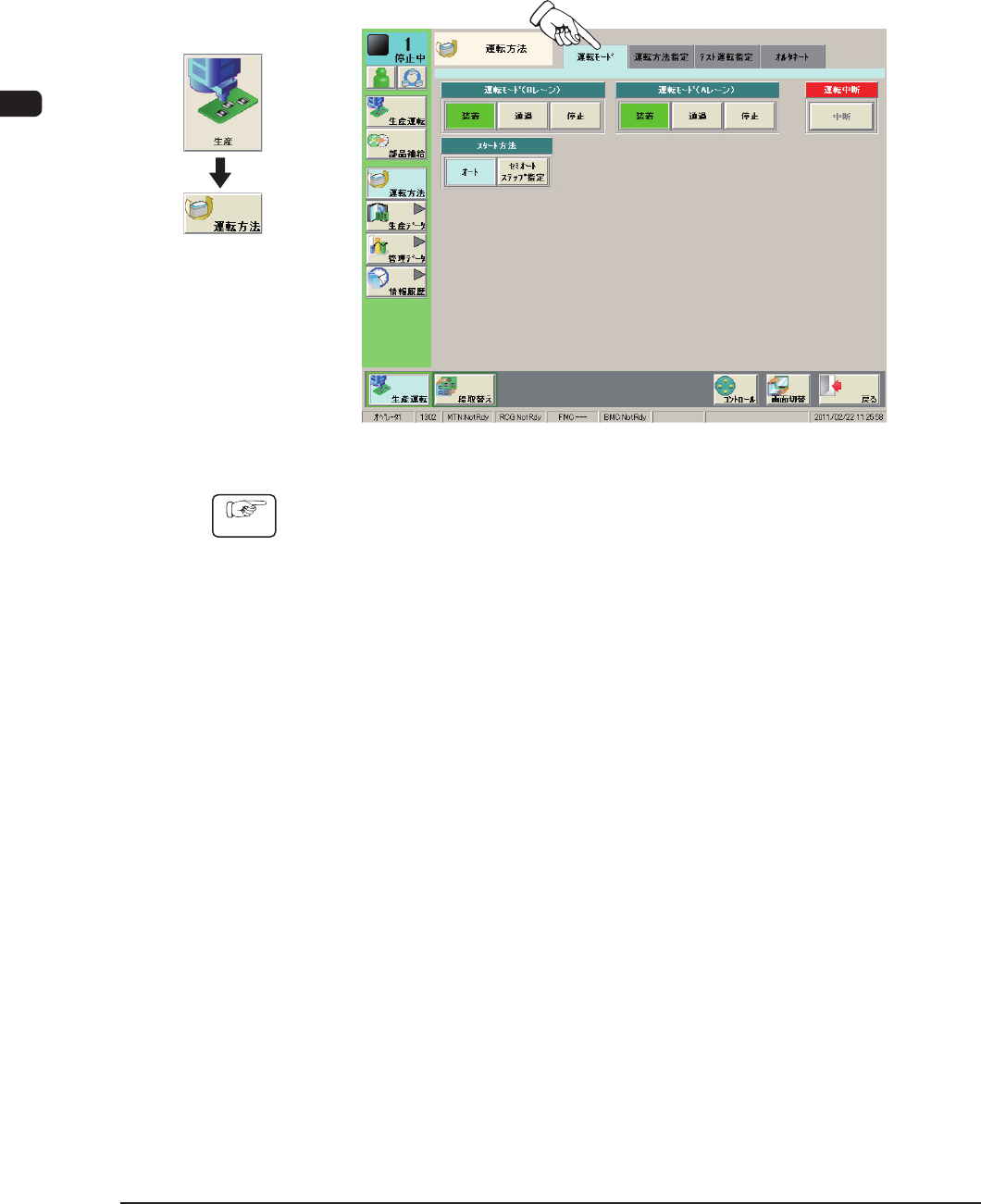
“運転方法”画面で運転モードを設定します。
通常は“装着”を選択します。
F1D3
手順
(1)“運転方法”画面で、[ 運転モード ] タブを押す。
(2)“運転モード”の [ 装着 ] ボタンを押す。
1103-004
画面展開
1OM-1609
3-19
3 章 2. 生産機種の切替え
1103-004
2.3.2 生産機種の選択
生産機種の切替えを行います。
機種切替前にバックアップピンのストックエリア編集を行ってください。
ストックエリア編集の詳細については、“2 巻6 章段取替えメニュー”
を参照してください。
手順
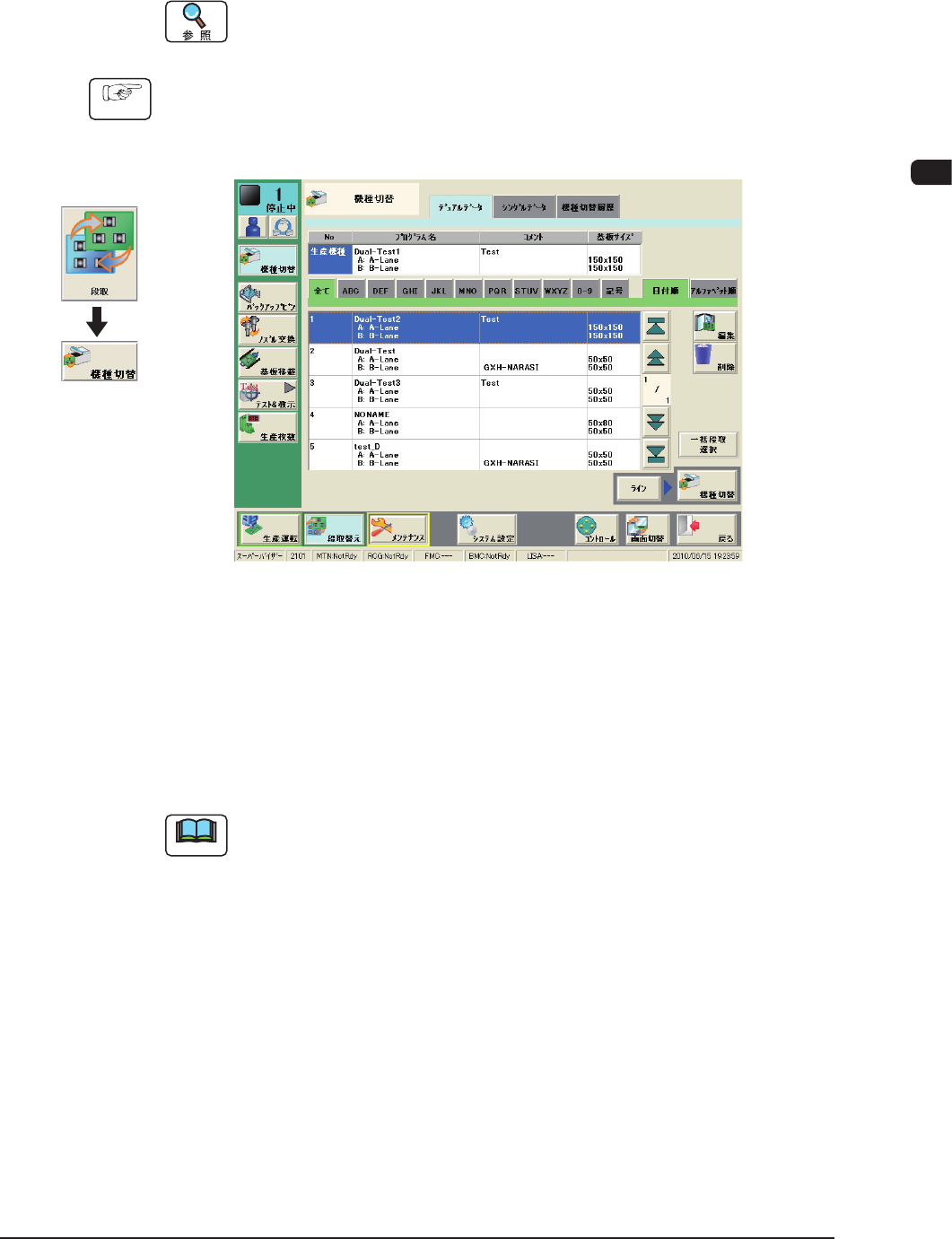
(1)共通メニューバーの[段取替え ]ボタンを押し、“機種切替”画面
を表示させる。
F1D4
(2)生産機種として設定したいプログラム名を選択する。
(選択したパターンプログラムの行が青色に変ります。)
(3)“機械切替”画面の [ 機種切替 ] ボタンを押し、10 秒以内に [START]
ボタンを押す。
(生産機種の切替えが完了します。)
ノート
(a)
パターンプログラムに異常があれば、機種切替えが実行されません。
そのときは、パターンプログラムを修正した後、再度機種切替えを
行ってください。
(b)コンベア幅、バックアップピン交換およびノズル交換を同時に行う
場合は、[
一括段取選択 ]ボタンを押し、必要に応じて設定してく
ださい。
(c)ライン全体の機種切替を行う場合は、[ライン ]ボタンを押してか
ら[機種切替 ]ボタンを押してください。
画面展開