CUN7192200_YSD_Users_C.pdf - 第138页
4-1 1 4 3 启用“校正量确认” 。 1. 按 [ 机器设置 ] 按钮,打开“机器数据”-“站装置”-“打点站”画面。 2. 将“位置坐标”列表中的“校正量确认”设置为“执行” 。 3. 按 [ 保存 ] 按钮,保存设置之后,按 [ 关闭 ] 按钮,关闭机器设置画面。 启用“校正量确认” 选择“打点站” [保存]按钮 [关闭]按钮 选择“执行” 66407-N7-00 校正量确认 说明 执行 • 利用第 1 次预点胶算出的校…
4-10
4
3.2 点胶校正的使用
下面,以 YAMAHA 的点胶嘴默认设定值为例介绍使用点胶校正时需进行的各项设置与创建数据的方法。
参考
YAMAHA 的点胶嘴默认设定值,请参照本章前述“3.1 点胶校正的概要”中的“■ 点胶嘴设定值 (YAMAHA 的默认值 )”。
3.2.1 进行必要的设置
使用点胶校正,需设置校正类型、启用点胶检查、校正量确认。
下面,以选择了基板程序为前提,以使用 TYPE-111、112、113 为例介绍设置方法。
1
选择点胶嘴与校正类型。
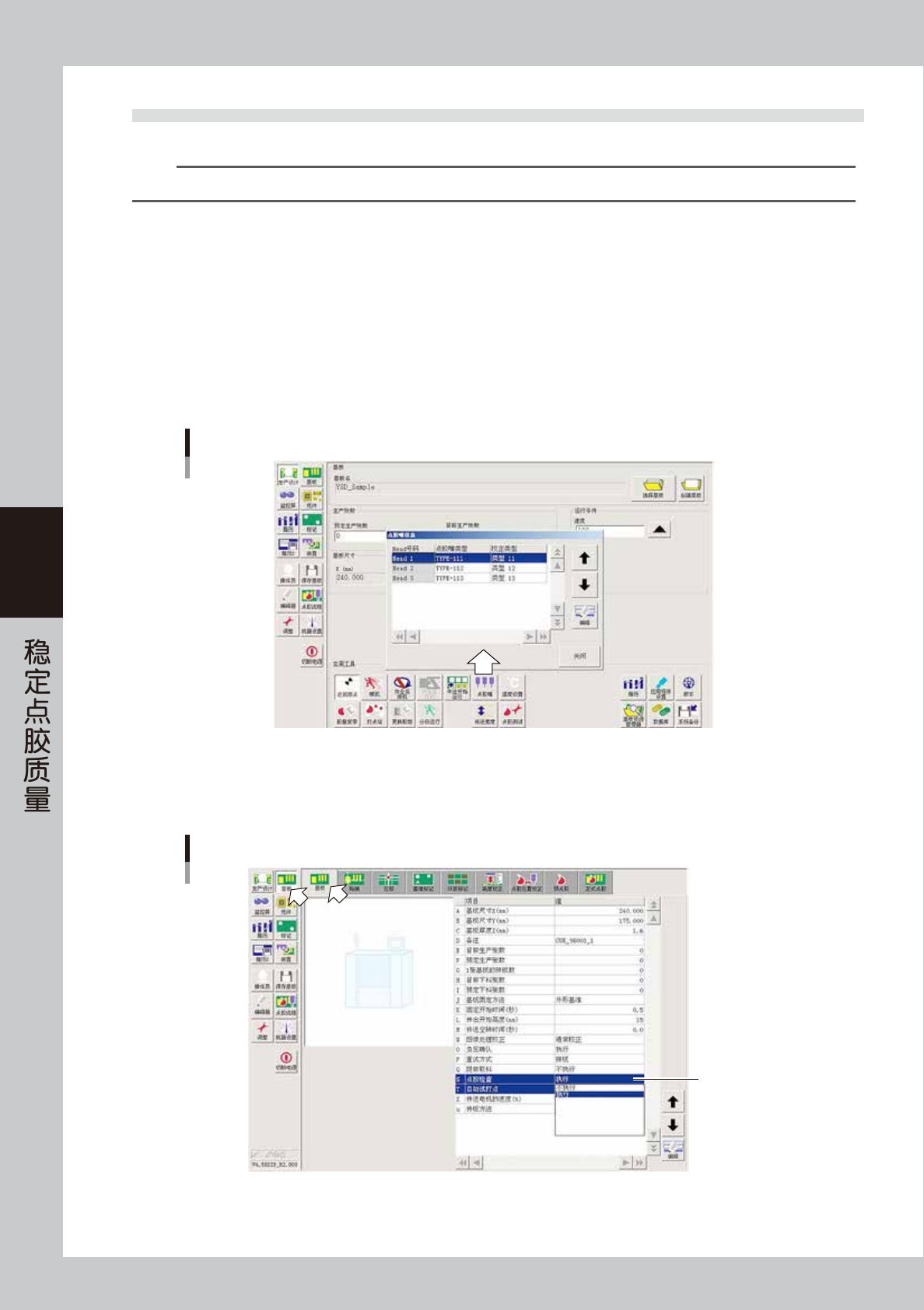
1. 按“生产设计”画面的 [ 点胶嘴 ] 按钮,打开“点胶嘴信息”画面。
2. 选择要使用的点胶嘴与校正类型。在此例中,如下图所示选择点胶嘴与校正类型。
3. 按 [ 关闭 ] 按钮,关闭“点胶嘴信息”画面。
点胶嘴信息
66405-N7-00
2
启用“点胶检查”。
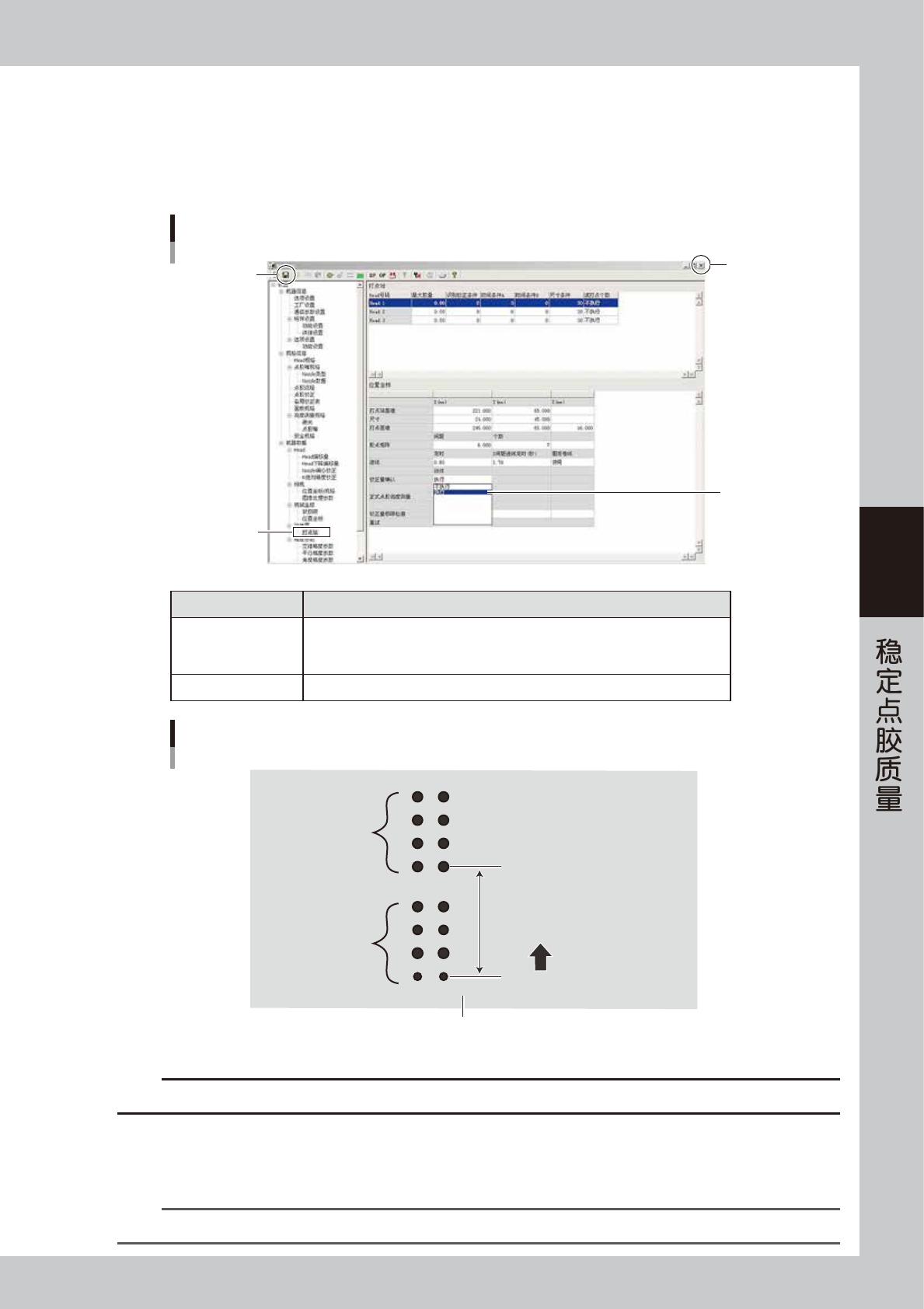
按 [ 基板 ] 按钮,打开“基板”画面,将“点胶检查”设置为“执行”。
启用“点胶检查”
设置为“执行”
66406-N7-00
‧
执行 :进行预点胶时,若“预点胶”画面中跳过栏的设置为“Check”,则根据对应的标记数据对胶点进行识别。
‧
不执行 :进行预点胶时,即使“预点胶”画面中跳过栏的设置为“Check”,也不会对胶点进行识别而只进行试点胶。
4-11
4
3
启用“校正量确认”。
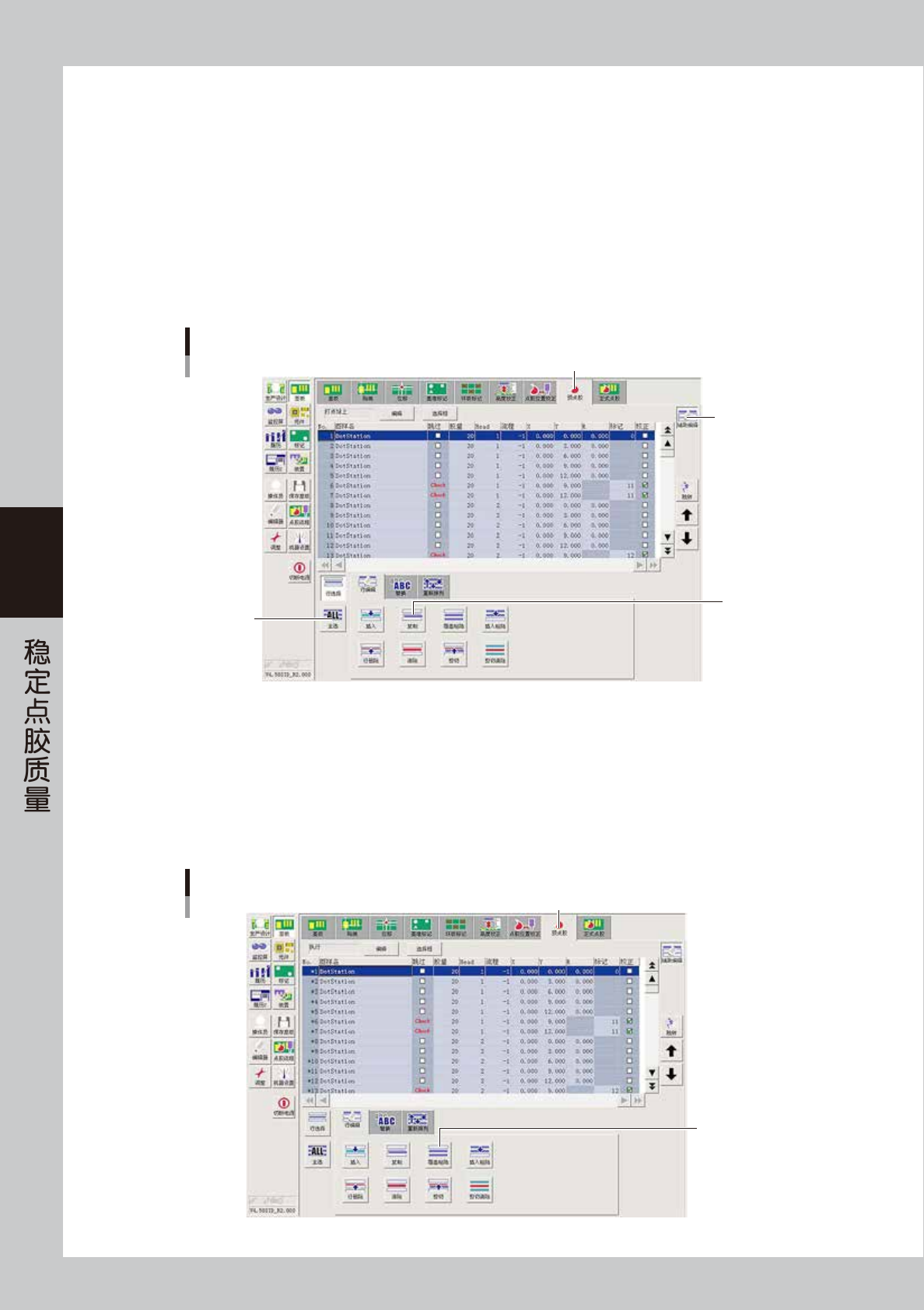
1. 按 [ 机器设置 ] 按钮,打开“机器数据”-“站装置”-“打点站”画面。
2. 将“位置坐标”列表中的“校正量确认”设置为“执行”。
3. 按 [ 保存 ] 按钮,保存设置之后,按 [ 关闭 ] 按钮,关闭机器设置画面。
启用“校正量确认”
选择“打点站”
[保存]按钮
[关闭]按钮
选择“执行”
66407-N7-00
校正量确认 说明
执行
• 利用第 1 次预点胶算出的校正量,从第 1 次预点胶时的第 1 点的位置向 Y 轴方向
移动 20mm 之后再进行第 2 次预点胶,来确认校正后的点胶量。
• 由该点胶头在进行正式点胶之前进行 2 次预点胶。
不执行 在正式点胶之前由所有点胶头进行 1 次预点胶。
校正量确认的执行动作
以2点型吸嘴、进行4点预点胶为例
20mm
点胶方向
第1次预点胶
校正量确认的执行动作
(第2次预点胶)
打点站上、试打点位置 (专用纸)
1
2
3
4
65425-N7-00
c
注意
启用“校正量确认”,因会增加预点胶次数与胶点识别次数,会使生产效率降低。
4
重新读入基板程序。
按“生产设计”画面的 [ 选择基板 ] 按钮,重新读入基板程序。
n
要点
修改了机器设置时,需重新读入基板程序,设置才会生效。
4-12
4
3.2.2 创建预点胶数据
预点胶数据,可以通过复制其它基板程序的预点胶数据进行创建。
下面,介绍创建方法。
1
复制预点胶数据。
1. 打开想要复制的基板程序。
2. 按 [ 基板 ] 按钮,打开“预点胶”画面。
3. 按 [ 辅助编辑 ] 按钮,启动辅助编辑。
4. 按 [ 全选 ] 按钮之后,按 [ 复制 ] 按钮,复制所有预点胶数据。
复制预点胶数据
[全选]按钮
[复制]按钮
[辅助编辑]按钮
“预点胶”画面
66408-N8-00
2
粘贴预点胶数据。
1. 打开需要粘贴预点胶数据的基板程序。
2. 按 [ 基板 ] 按钮,打开“预点胶”画面。
3. 选定第 1 行之后,按 [ 覆盖粘贴 ] 按钮,粘贴预点胶数据。
4. 根据实际使用的点胶头个数,添加、编辑或删除数据。
粘贴预点胶数据
[覆盖粘贴]按钮
“预点胶”画面
66409-N8-00