CUN7192200_YSD_Users_C.pdf - 第147页
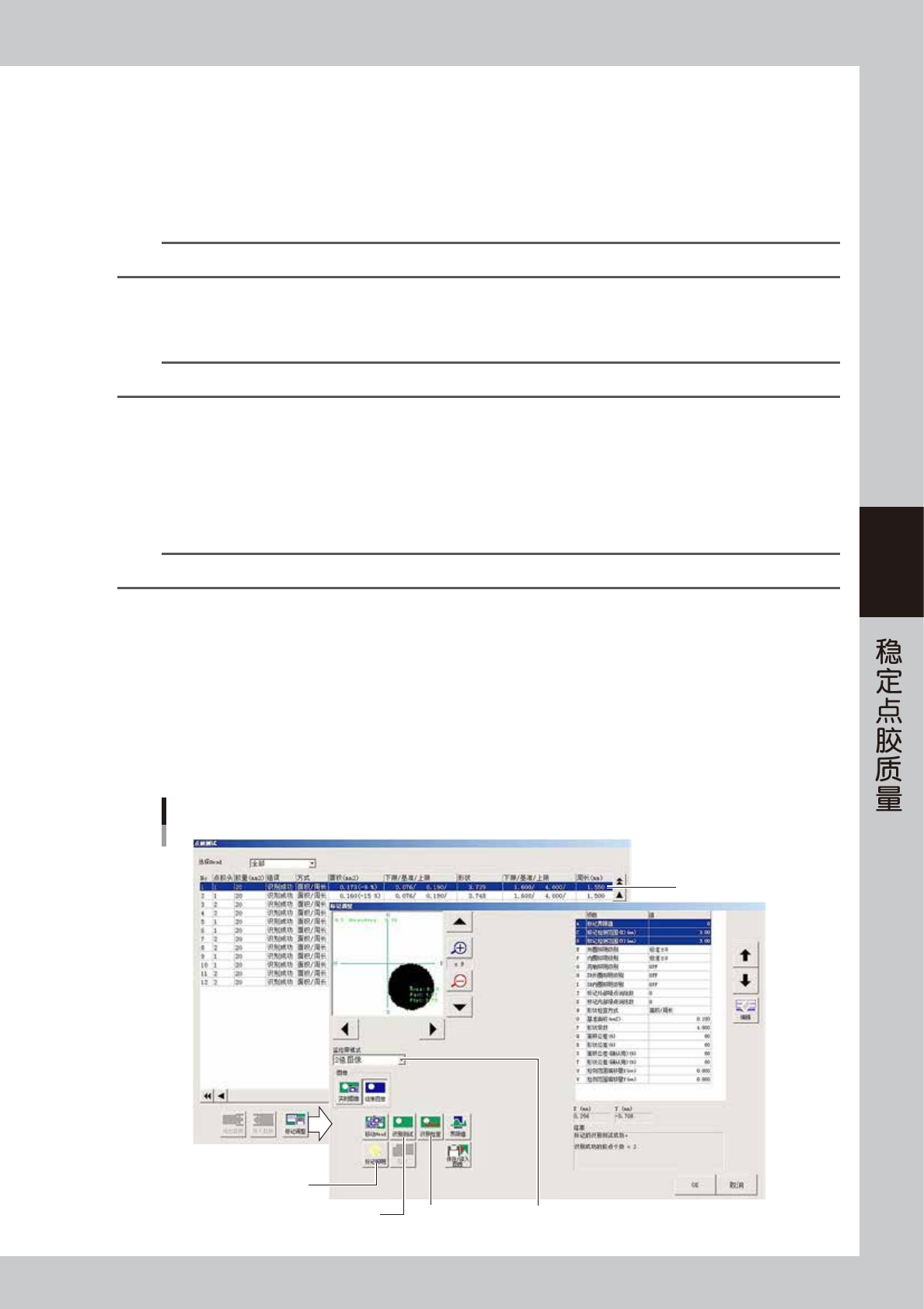
4-20 4 [ 识别测试 ] 按钮 若不使用“校正量确认” ,可以通过该按钮确认胶点的面积。将“监控屏模式”切换到“识别结果” ,图像显示区会显示测得 的胶点面积与周长。 [ 标记照明 ] 按钮 根据需要调节照明级别,使胶点的形状可以正确识别。 [ 识别检查 ] 按钮 使用 “校正量确认”时, 按该按钮可以确认胶点的面积是否在设置的“面积公差 ( 确认用 )” 、 “形状公差 ( 确认用 )”范围以内。 胶点识别 例 太亮 2值图像 …
4-19
4
3.2.4 在打点站上确认点胶量
使用创建的标记数据在打点站上进行点胶测试并确认点胶量。根据前述设置,此例中使用 TYPE-111 点胶嘴进行
点胶测试与确认点胶量。详细步骤,如下。
1
安装点胶嘴与胶筒。
将点胶嘴与已恢复室温的胶筒安装在点胶头上。
参考
关于点胶嘴与胶筒的安装方法,请参照前述第 2 章“3.5 安装点胶嘴与胶筒”。
2
排出点胶嘴内的空气。
设置了目标温度时,需等到达到了目标温度之后再进行排气。
参考
关于排气的方法,请参照前述第 2 章“3.7 排出点胶嘴内的空气”。
3
调节吐胶压力。
1. 按“生产设计”画面的 [ 点胶测试 ] 按钮,打开“点胶测试”画面。
2. 按 [ 执行 ] 按钮,进行点胶测试。
3. 根据识别结果调节吐胶压力,使“面积”栏显示的面积接近各点胶嘴的基准面积。此例中,需使面积
值尽量靠近 TYPE-111 点胶嘴的基准面积 0.19mm
2
。
参考
关于调节吐胶压力的方法,请参照前述第 2 章“3.8 进行点胶测试”。
4
进行标记调整。
1. 在识别结果列表中选择形状比较稳定的胶点的行。
2. 按 [ 标记调整 ] 按钮,显示确认对话框之后,按 [ 是 ] 按钮,打开“标记调整”画面。
3. 按 [ 识别测试 ] 按钮,对胶点进行识别。
4. 从“监控屏模式”下拉框中切换显示模式,确认识别状态。
5. 参照下页的胶点识别示例图,按 [ 标记照明 ] 按钮调节照明,使胶点的形状可以正确识别。
6. 按 [ 识别检查 ] 按钮,确认胶点的面积是否在设置的公差范围内。
标记调整
[识别测试]按钮
[标记照明]按钮
监控屏模式
选择胶点行
[识别检查]按钮
66419-N7-00
4-20
4
[ 识别测试 ] 按钮
若不使用“校正量确认”,可以通过该按钮确认胶点的面积。将“监控屏模式”切换到“识别结果”,图像显示区会显示测得
的胶点面积与周长。
[ 标记照明 ] 按钮
根据需要调节照明级别,使胶点的形状可以正确识别。
[ 识别检查 ] 按钮
使用“校正量确认”时,按该按钮可以确认胶点的面积是否在设置的“面积公差 ( 确认用 )”、“形状公差 ( 确认用 )”范围以内。
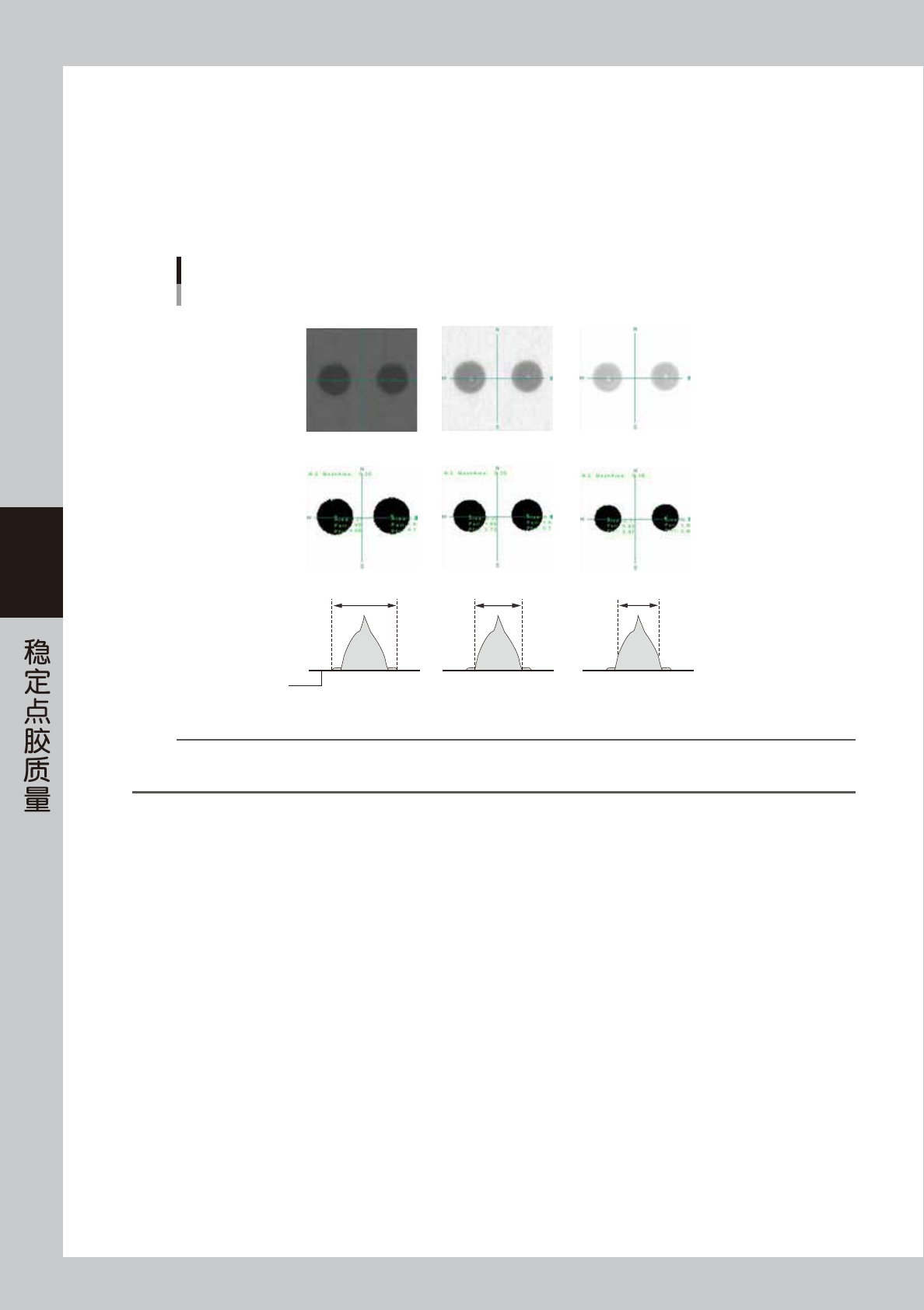
胶点识别
例
太亮
2值图像
标记照明
太小
太大
太暗
最佳照明
最佳大小
识别状态
浸润部也被识别
只有胶液外形被识别
胶液的外形未被正确识别
打点站的卷纸
65406-N7-00
n
要点
胶点状态受贴片胶或锡膏特性的影响变化大时,可能会出现即使调节照明级别仍然误识别浸润部,从而无法正确判定面积。此时,
需优先考虑识别稳定性,因此可以将含浸润部在内的面积作为基准面积设置。
5
对比实际的胶点面积与点胶机识别的面积,确认是否有差异。
如上图所示,点胶机可能会有误识别浸润部的情况。因此,可以与实际的胶点面积进行对比,确认是否有
差异。确认方法有如下两种。
■ 一般常用方法 :
1. 按 [ 识别测试 ] 按钮,进行识别测试。
2. 将“监控屏模式”切换到“2 值图像”、“识别结果”,确认画面中显示的面积是否存在差异。
若存在差异,需再次调节照明级别。
4-21
4
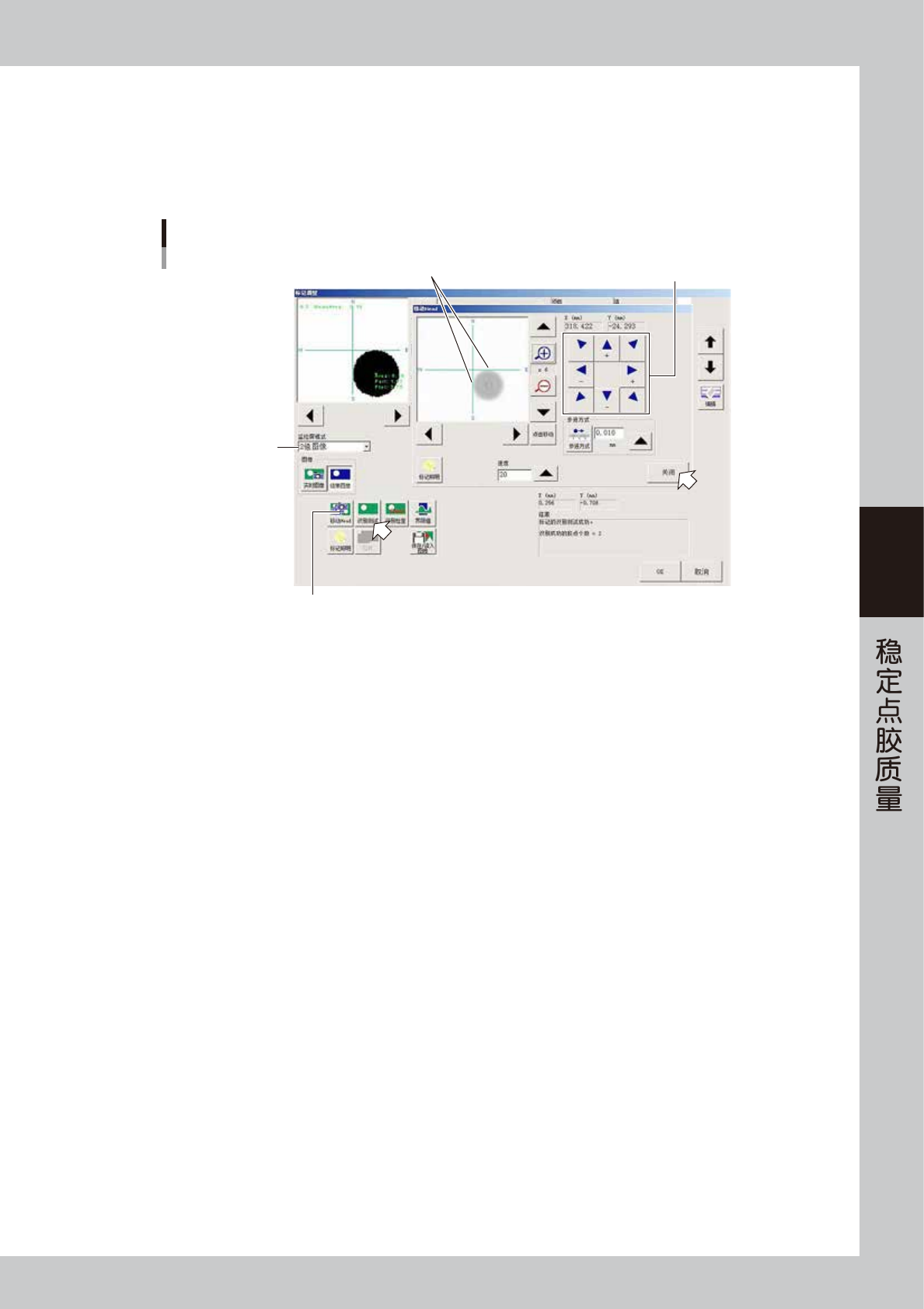
■ 通过移动相机进行对比的方法 :
1. 按 [ 移动 Head] 按钮,打开“移动 Head”画面。
2. 按箭头按钮,使相机的十字光标对齐下图所示的位置之后,按 [ 关闭 ] 按钮,返回“标记调整”画面。
3. 将“监控屏模式”切换到“2 值图像”,按 [ 识别测试 ] 按钮,识别胶点。
4. 再次按 [ 移动 Head] 按钮,对比“标记调整”画面的 2 值图像与“移动 Head”画面的实际图像。
确认识别状态
[移动Head]按钮
对齐此处
切换为“2值图像”
箭头按钮
66420-N7-00
6
再次调节吐胶压力。
再次进行点胶测试并根据识别结果对吐胶压力进行微调,使胶点面积几乎与各点胶嘴的基准面积一致。
记录此时的吐胶压力,以便在开始生产时调节吐胶压力时参考。
7
保存设置的数据。
到此为止,对象点胶嘴的标记信息创建完毕,保存数据。
1. 按“点胶测试”画面的 [ 关闭 ] 按钮,退出点胶测试返回“生产设计”画面。
2. 按按钮区的 [ 保存基板 ] 按钮,保存设置的数据。