CUN7192200_YSD_Users_C.pdf - 第149页
4-22 4 3.2.5 在基板上确认点胶量 在打点站上确定了吐胶压力之后,需在实际的基板上试点胶确认在打点站与基板上点胶时的点胶量的差异。 1 创建正式点胶数据。 1. 按 [ 基板 ] 按钮,打开“正式点胶”画面。 2. 为保证在稳定状态下确认,建议以不同胶量各创建连续 5 点的数据。 创建正式点胶数据 以胶量为20、30、40、50为例 修改胶量反复点胶,直到完成想要点的最大胶点为止。 66421-N7-00 2 在基板上点胶。 …
4-21
4
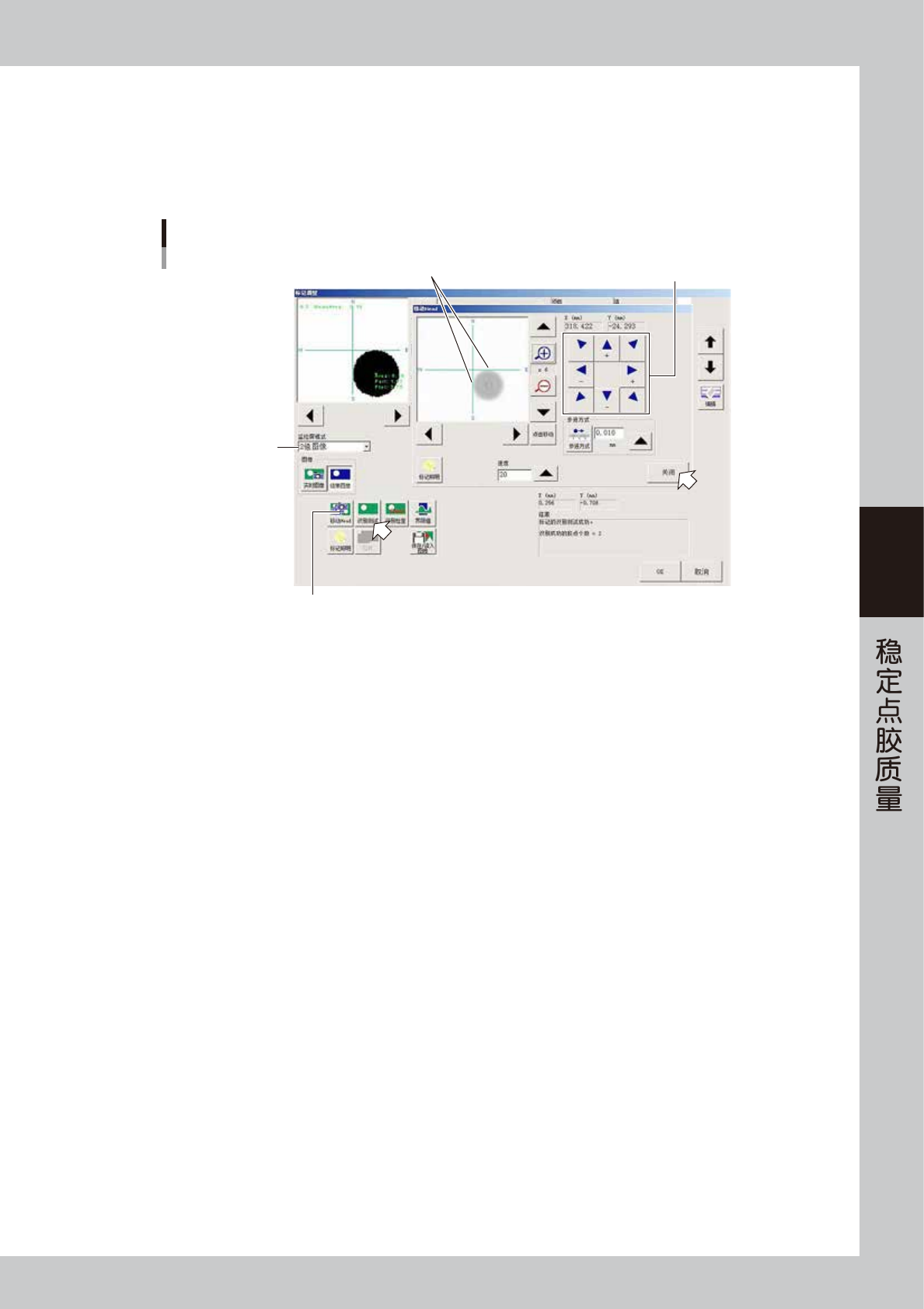
■ 通过移动相机进行对比的方法 :
1. 按 [ 移动 Head] 按钮,打开“移动 Head”画面。
2. 按箭头按钮,使相机的十字光标对齐下图所示的位置之后,按 [ 关闭 ] 按钮,返回“标记调整”画面。
3. 将“监控屏模式”切换到“2 值图像”,按 [ 识别测试 ] 按钮,识别胶点。
4. 再次按 [ 移动 Head] 按钮,对比“标记调整”画面的 2 值图像与“移动 Head”画面的实际图像。
确认识别状态
[移动Head]按钮
对齐此处
切换为“2值图像”
箭头按钮
66420-N7-00
6
再次调节吐胶压力。
再次进行点胶测试并根据识别结果对吐胶压力进行微调,使胶点面积几乎与各点胶嘴的基准面积一致。
记录此时的吐胶压力,以便在开始生产时调节吐胶压力时参考。
7
保存设置的数据。
到此为止,对象点胶嘴的标记信息创建完毕,保存数据。
1. 按“点胶测试”画面的 [ 关闭 ] 按钮,退出点胶测试返回“生产设计”画面。
2. 按按钮区的 [ 保存基板 ] 按钮,保存设置的数据。
4-22
4
3.2.5 在基板上确认点胶量
在打点站上确定了吐胶压力之后,需在实际的基板上试点胶确认在打点站与基板上点胶时的点胶量的差异。
1
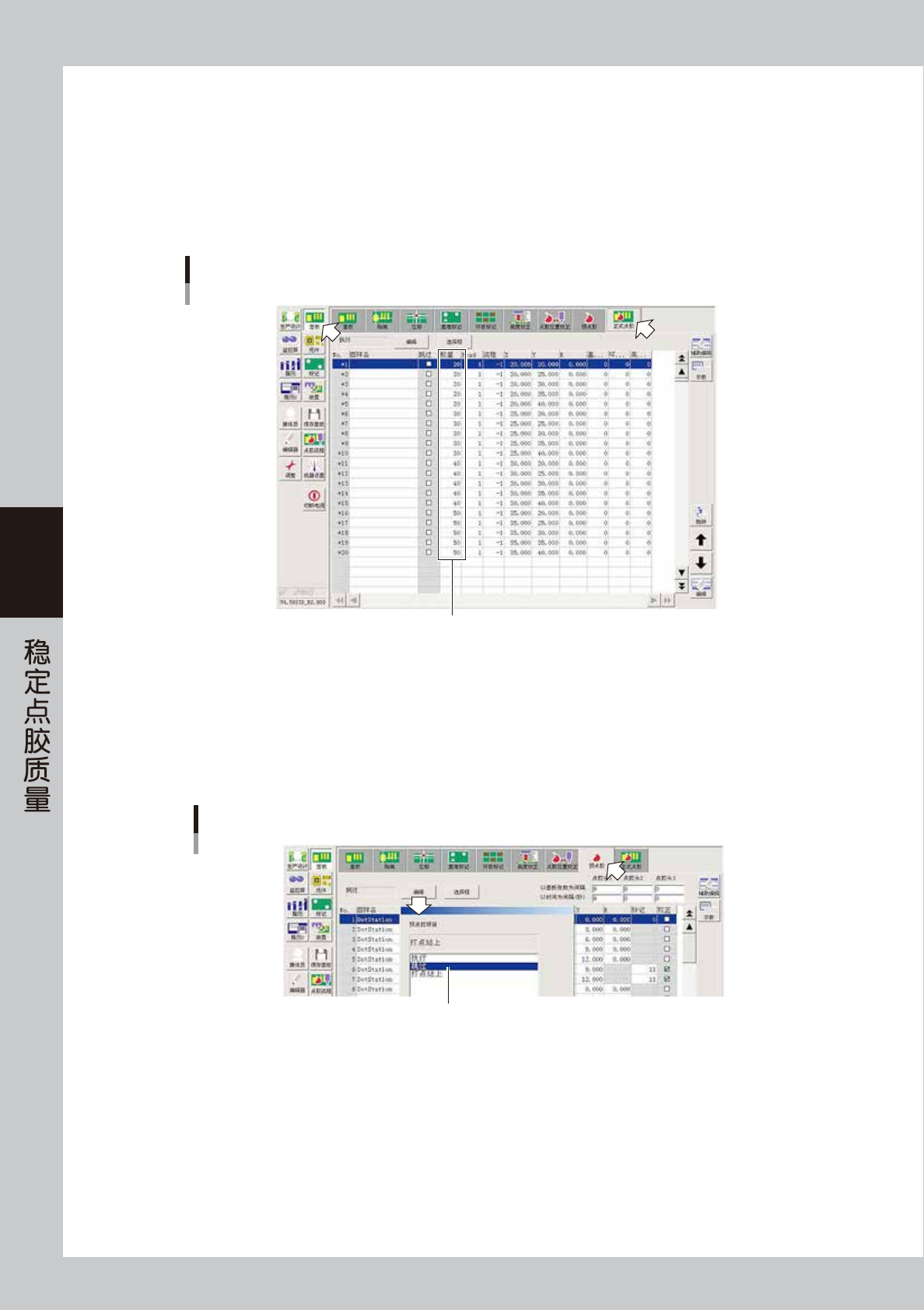
创建正式点胶数据。
1. 按 [ 基板 ] 按钮,打开“正式点胶”画面。
2. 为保证在稳定状态下确认,建议以不同胶量各创建连续 5 点的数据。
创建正式点胶数据
以胶量为20、30、40、50为例
修改胶量反复点胶,直到完成想要点的最大胶点为止。
66421-N7-00
2
在基板上点胶。
1. 打开“预点胶”画面,按 [ 编辑 ] 按钮,将预点胶设置为“跳过”。
2. 将基板放置在传送轨入口位置之后,按 [ 装置 ] -“传送装置”画面的 [ 传入基板 ] 按钮,传入基板。
3. 确认安全之后,按操作面板上的 [START] 按钮,开始在基板上点胶。
修改“正式点胶”画面的“胶量”设置,反复进行点胶直到完成想要点的最大胶点为止。
将预点胶设置为跳过
选择“跳过”
66422-N7-00
3
在打点站上点胶。
1. 按“预点胶”画面的 [ 编辑 ] 按钮,将设置改回“在打点站上”。
2. 按“生产设计”画面的 [ 点胶测试 ] 按钮,通过点胶测试在打点站上点胶。
按照“正式点胶”画面的胶量,修改“预点胶”画面的胶量,直到完成想要点的最大胶点为止。
4-23
4
4
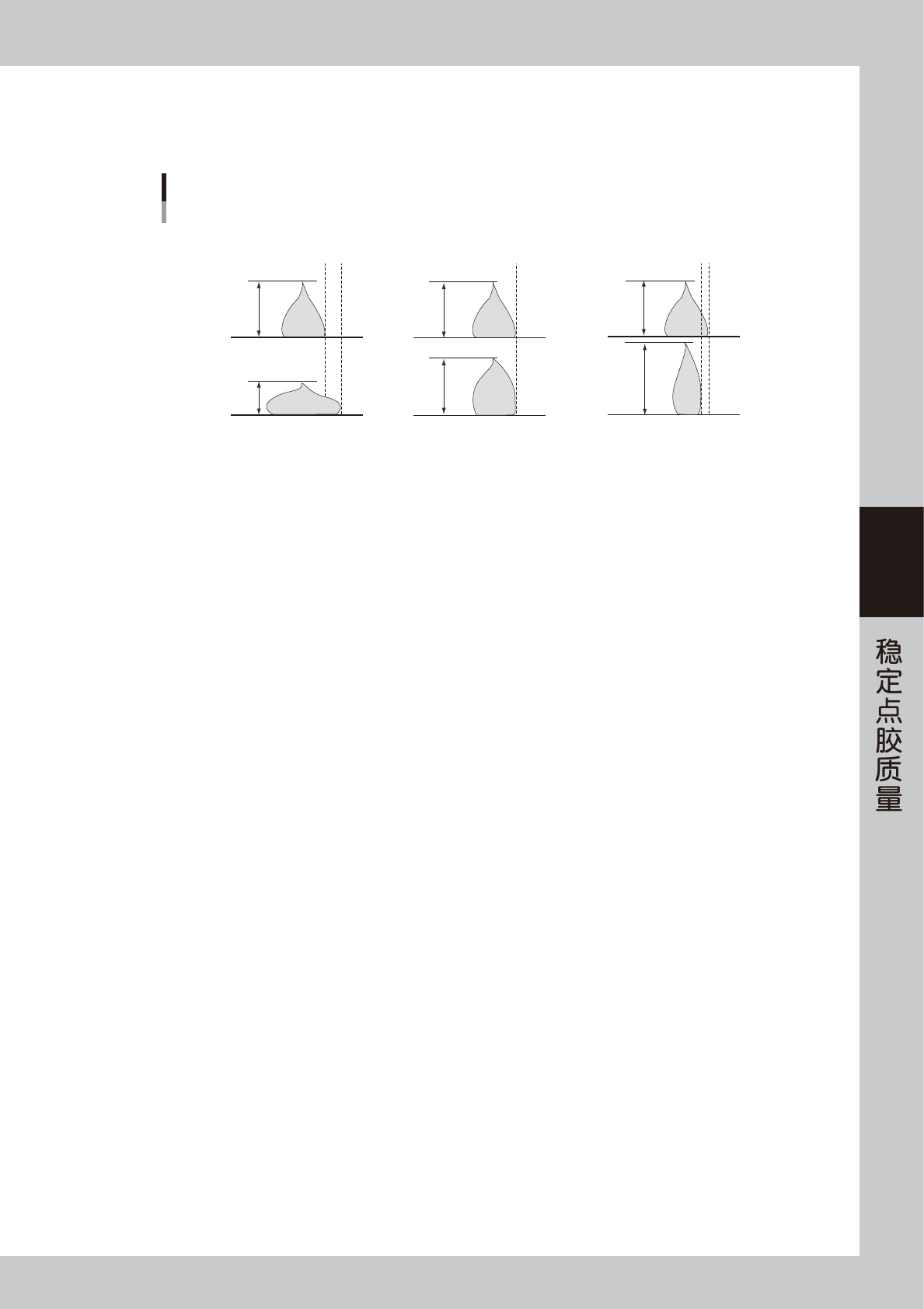
对比基板与打点站上的胶点,确认点胶量。
目视对比基板与打点站上的胶点确认胶点高度,用移动相机确认胶点的面积与形状。
确认胶点的形状、面积无差异,即没有问题之后,将“预点胶”画面的胶量改回“20”。
确认点胶量
对比同一胶量点的胶点例
■ 基板上的胶点大时 ■ 胶点大小无差异时 ■ 基板上的胶点小时
打点站
基板
差
差
低
高
无差异
无差异
高
低
无差异
65407-N7-00