CUN7192200_YSD_Users_C.pdf - 第185页
4-58 4 5 修正 X、Y 数据。 如果视窗中的十字光标偏离了点胶位置的中心,必须修正 X、Y 的数据。 修正方法,有直接输入数值的方法与通过示教输入的方法 2 种。 · 直接输入数值 读取视窗上 X、Y 方向需要修正的量之后,直接输入在 X、Y 单元格中。 · 通过示教输入 输入步骤 : 1. 按箭头按钮移动相机,使视窗中的十字光标移到点胶位置的中心。 2. 按 [ 示教 ] 按钮,坐标数据自动更新为当前相机的位置。 示教操作 箭…
4-57
4
4
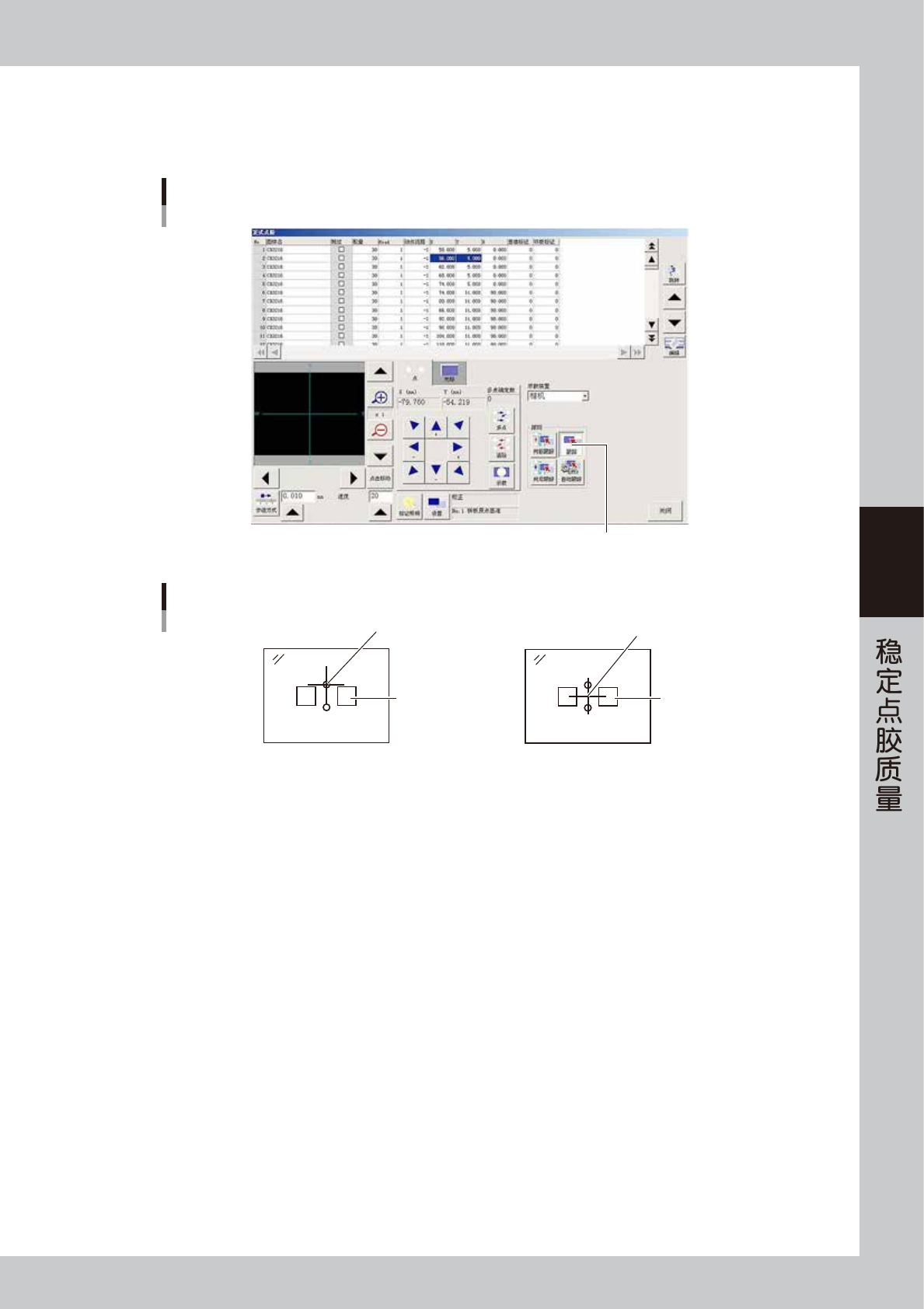
确认点胶位置。
1. 按 [ 跟踪 ] 按钮,相机移到选定的贴装数据的位置。
2. 确认视窗中的十字光标是否已移到元件的点胶位置的中心。
跟踪
[跟踪]按钮
66451-N7-00
视窗画面的显示
图样
十字光标
2点型点胶嘴1点型点胶嘴
图样
十字光标
65424-N7-00
4-58
4
5
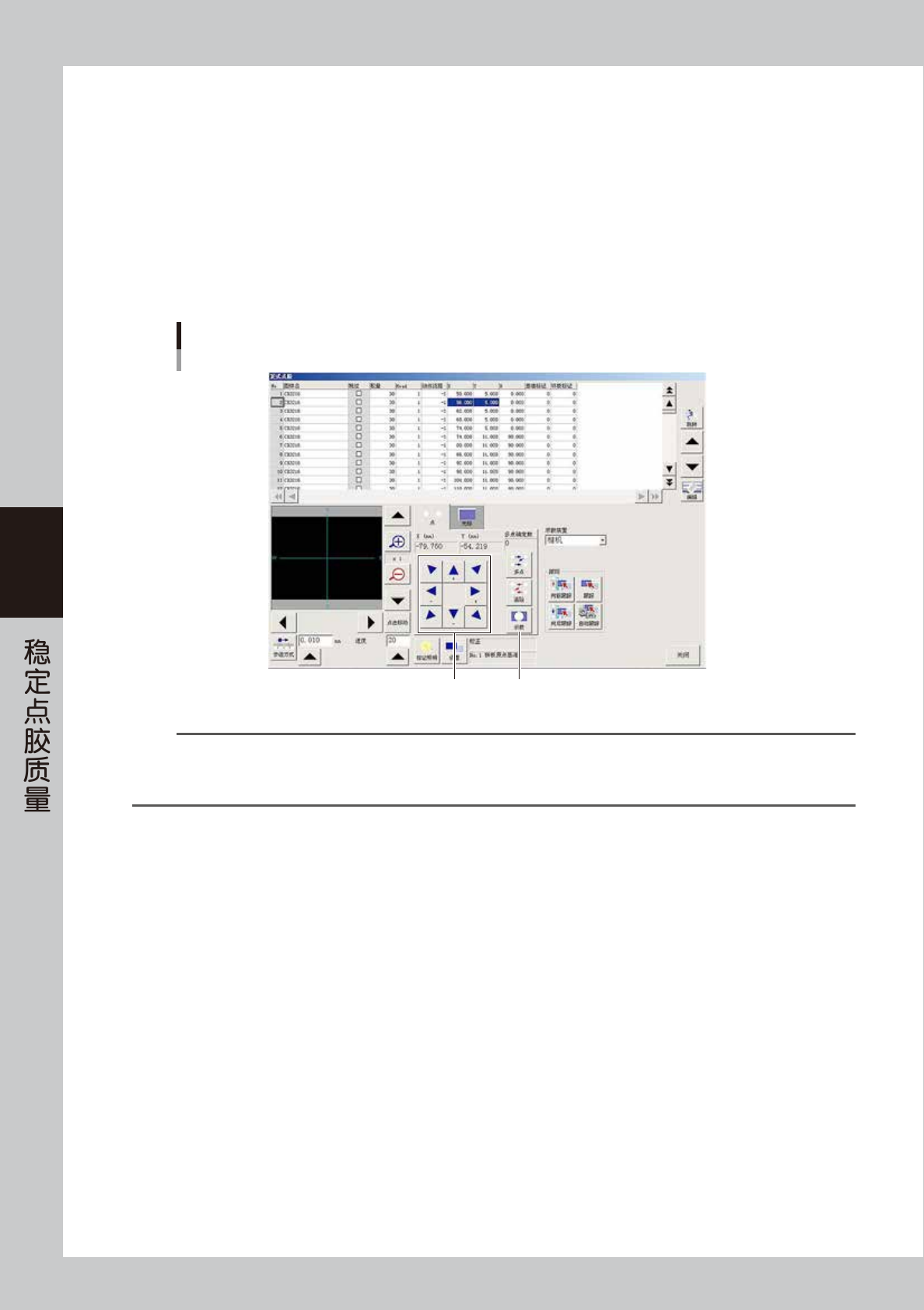
修正 X、Y 数据。
如果视窗中的十字光标偏离了点胶位置的中心,必须修正 X、Y 的数据。
修正方法,有直接输入数值的方法与通过示教输入的方法 2 种。
· 直接输入数值
读取视窗上 X、Y 方向需要修正的量之后,直接输入在 X、Y 单元格中。
· 通过示教输入
输入步骤 :
1. 按箭头按钮移动相机,使视窗中的十字光标移到点胶位置的中心。
2. 按 [ 示教 ] 按钮,坐标数据自动更新为当前相机的位置。
示教操作
箭头按钮 [示教]按钮
66452-N7-00
参考
如果特定点胶头的特定角度全部偏移时,需使用 [ 机器设置 ] -“机器数据”-“精度参数”-“交错精度参数”画面的值进行修正。
例如 : 1 号点胶头以 90 度进行点胶,胶点全部向 Y 方向偏移了 +0.08mm 时,必须输入从交错精度参数的 Head 1 的 90 度 Y(mm)
的数值减去 0.08 后的数值。
6
确认焊盘的名称。
确认印刷在基板上的电路名 ( 例如 R23、U12 等 ) 是否与正式点胶数据中的图样名一致。如果图样名没有
输入,则在此输入。如果丝网印刷的焊盘名无法进入相机的视野以内,可以按箭头按钮移动相机。

第 5 章 基板程序的创建
目录
1. 概要 5-1
1.1 使用贴片机的数据创建时 5-2
1.2 使用 CAD 数据创建时 5-3
1.3 通过手动输入创建时 5-4
2. 基板名的登录 5-5
2.1 登录新基板名 5-5
2.2 利用已登录的基板程序 5-7
3. 点胶嘴与温度的设置 5-9
3.1 设置点胶嘴 5-9
3.2 设置温度 5-10
4. 创建基板信息 5-11
4.1 基板参数 5-12
4.2 贴装参数 5-14
4.3 位移参数 5-16
4.3.1 间距扩展功能 5-18
4.4 基准标记参数 5-20
4.4.1 基板基准标记功能 5-21
4.4.2 拼板基准标记功能 5-21
4.4.3 局部基准标记功能 5-22
4.5 坏板标记参数 5-24
4.5.1 使用坏板标记功能 5-25
4.6 高度校正参数 ( 选配 ) 5-27
4.7 点胶位置校正参数 5-28
4.8 预点胶参数 5-29
4.9 正式点胶参数 5-31
5. 创建元件信息 5-32
5.1 创建步骤 5-33
5.2 芯片元件 5-34
5.2.1 基本参数 5-34
5.2.2 形状参数 5-35
5.2.3 点胶参数 5-36