CUN7192200_YSD_Users_C.pdf - 第195页
5-8 5 4 选择要复写的基板程序。 1. 按“要复制的文件”分组框中的 [ 选择文件 ] 按钮。显示“选择基板”的画面,确认路径、文件格式。 2. 选择想要复写的基板程序,按 [ 选择 ] 按钮。 3. 返回“复写创建”选项卡之后,确认显示在“要复制的文件”分组框中的基板信息。 选择要复写的基板程序 选择基板程序 [选择文件]按钮 选择文件格式 确认“路径” 66504-N7-00 5 选择需要复写的数据。 从基板、元件、标记等数据…
5-7
5
2.2 利用已登录的基板程序
下面,介绍利用已登录的基板程序登录基板名的方法。
1
按“生产设计”画面的 [ 创建基板 ] 按钮。
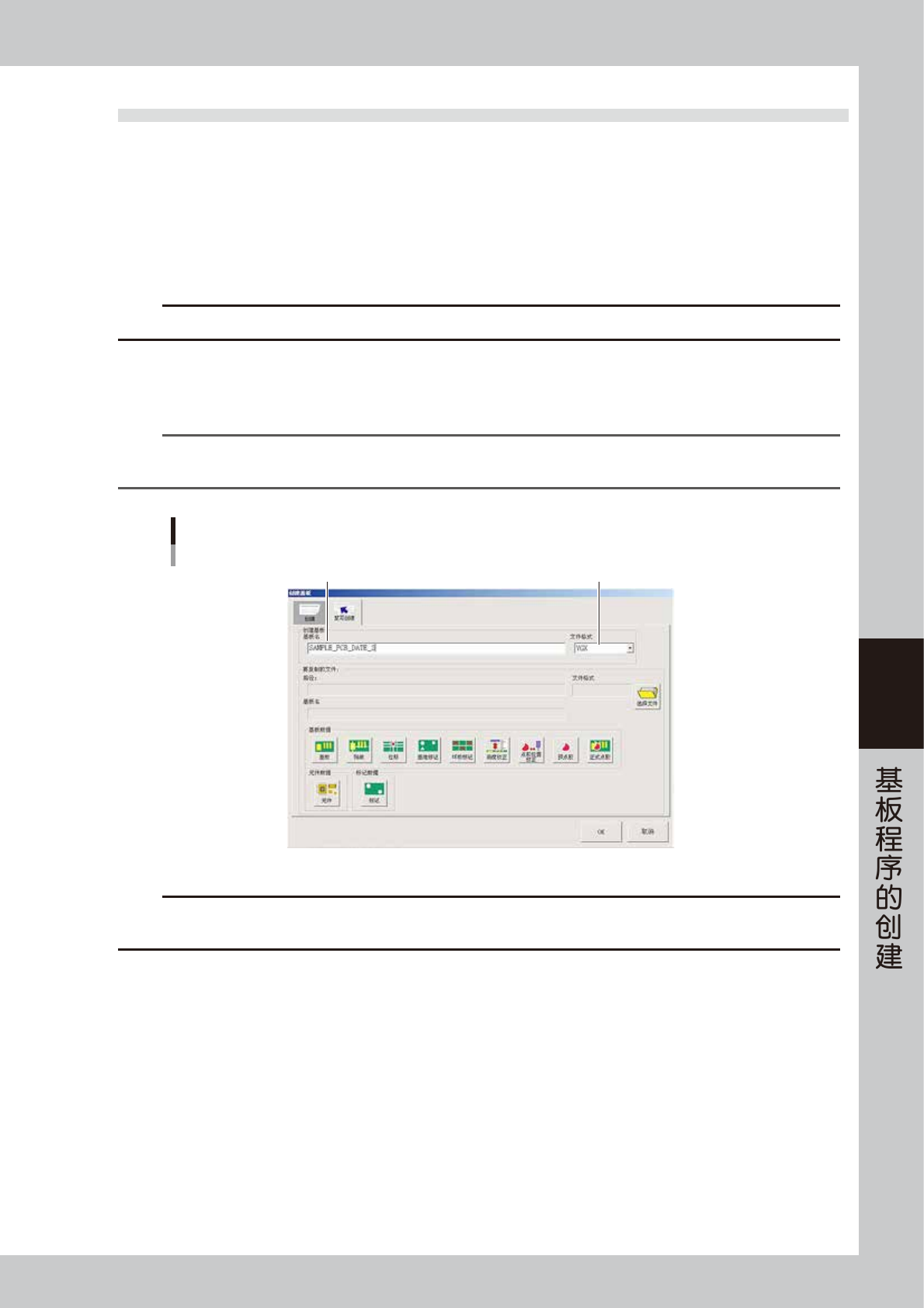
打开“创建基板”对话框。
2
选择“复写创建”选项卡。
从“文件格式”下拉框中选择“YGX”。
c
注意
若文件格式没有设置为 YGX,其中一部分信息将无法保存。与该信息相关的功能将无法使用。
3
在“基板名”输入框中,输入基板名。
用键盘在 20 字以内输入基板名。
n
要点
基板名可使用的字符类为 :abcdefghijklmnopqrstuvwxyzABCDEFGHIJKLMNOPQRSTUVWXYZ0123456789_
输入基板名时,不能使用空格键。可用下划线代替空格键。
输入基板名
选择“YGX”输入基板名
66503-N7-10
c
注意
输入基板名之后,若与之同名的基板已经存在,会显示错误提示。此时,可用其它名称重新登录。如果按错误提示画面上的 [OK]
按钮,同名文件将被覆盖保存。
5-8
5
4
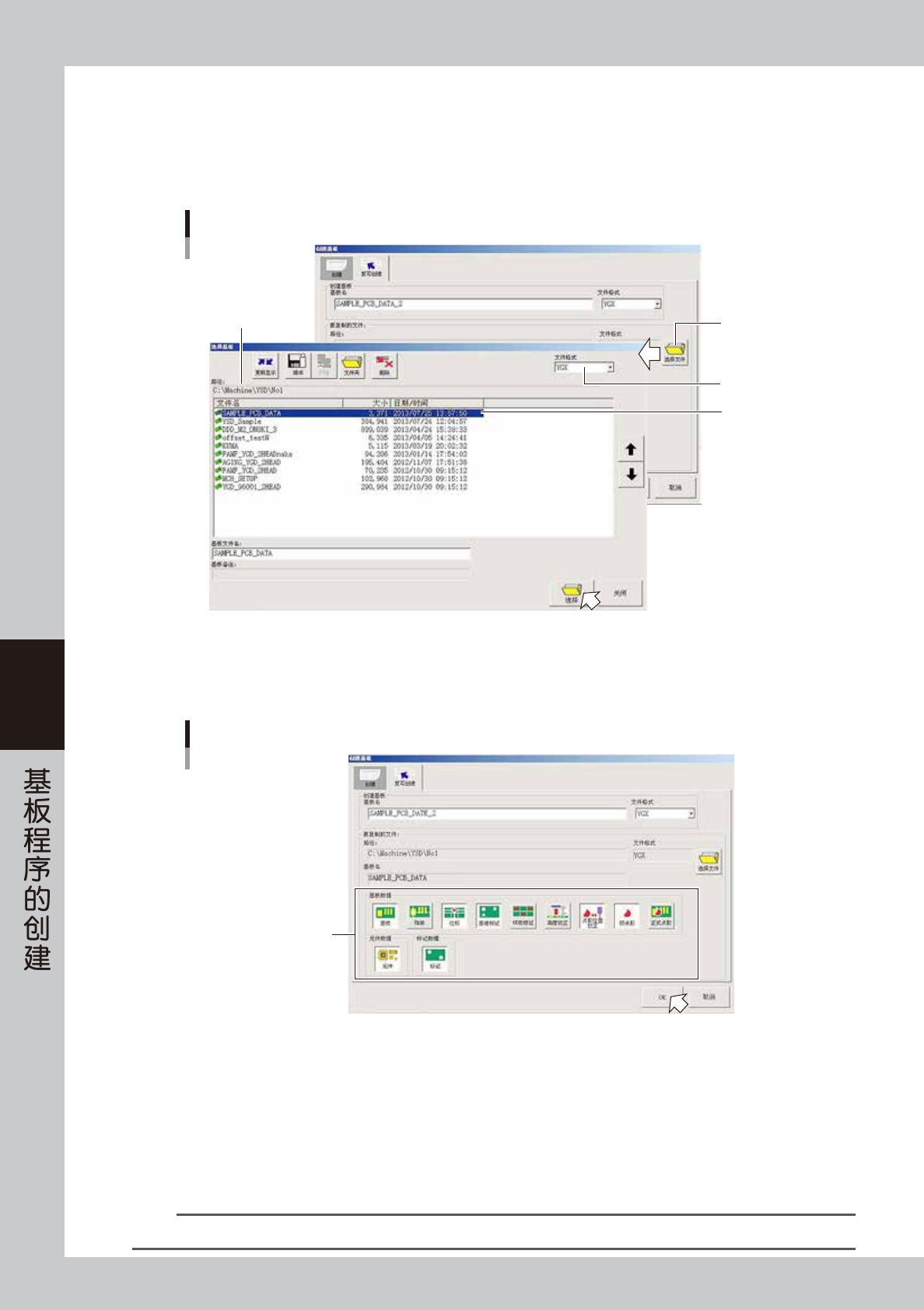
选择要复写的基板程序。
1. 按“要复制的文件”分组框中的 [ 选择文件 ] 按钮。显示“选择基板”的画面,确认路径、文件格式。
2. 选择想要复写的基板程序,按 [ 选择 ] 按钮。
3. 返回“复写创建”选项卡之后,确认显示在“要复制的文件”分组框中的基板信息。
选择要复写的基板程序
选择基板程序
[选择文件]按钮
选择文件格式
确认“路径”
66504-N7-00
5
选择需要复写的数据。
从基板、元件、标记等数据中,按需要复写的数据的按钮。
选择需要复写的数据
选择需要复写的数据
66505-N7-10
6
按 [OK] 按钮,开始复写。
复写结束后,返回生产设计画面。
7
保存基板程序。
1. 按按钮区的 [ 保存基板 ] 按钮,显示“保存基板”的对话框。
2. 确认想要保存的路径、文件格式、基板文件名之后,按 [ 保存 ] 按钮。
n
要点
如果文件格式为 VIOS,文件必须保存在 No.1 的文件夹中。
5-9
5
3.点胶嘴与温度的设置
本章节,介绍点胶嘴与温度的设置方法。
3.1 设置点胶嘴
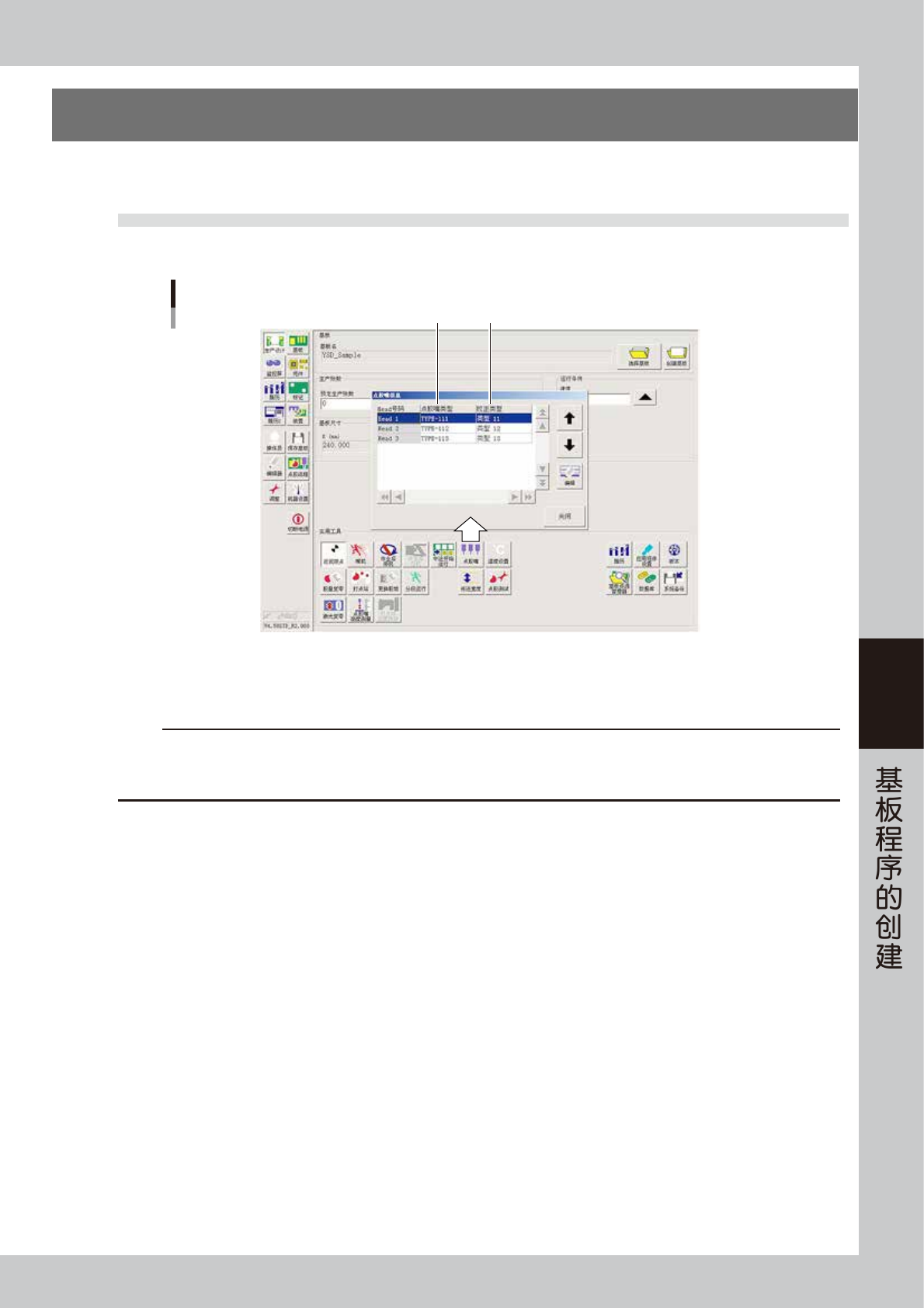
点胶嘴,需根据用途设置。按“生产设计”画面的 [ 点胶嘴 ] 按钮,打开“点胶嘴信息”画面进行设置。
点胶嘴信息
1 2
66506-N7-00
1. 点胶嘴类型
从下拉框中选择需要使用的点胶嘴类型。
c
注意
[ 机器设置 ] -“机器数据”-“Head”-“Head 偏移量”画面中的“Nozzle 类型”栏中若设置了点胶嘴类型,则该点胶嘴类型将被优先,
上述“点胶嘴信息”画面中的“点胶嘴类型”将无法更改。因此,可以将“Head 偏移量”画面的“Nozzle 类型”设置为“未设置”,
这样便于根据基板的需要分别进行选择。
2. 校正类型
使用点胶校正功能时设置。从下拉框中选择进行校正的类型。