CUN7192200_YSD_Users_C.pdf - 第205页
5-18 5 4.3.1 间距扩展功能 输入拼板间距与拼板个数便可以进行间距扩展。 1 启动编辑器。 1. 按按钮区的 [ 编辑器 ] 按钮,打开编辑器画面。 2. 从“文件 (F)”菜单中选择“打开基板程序 (O)” ,或按工具栏的 [ 打开基板程序 ] 按钮,打开选择基板 的画面。 3. 选择基板,按 [ 选择 ] 按钮后,基板程序被读入并显示在编辑器画面中。 2 输入 No.1 拼板的位移数据。 输入作为基准的坐标。如果作为基准的…
5-17
5
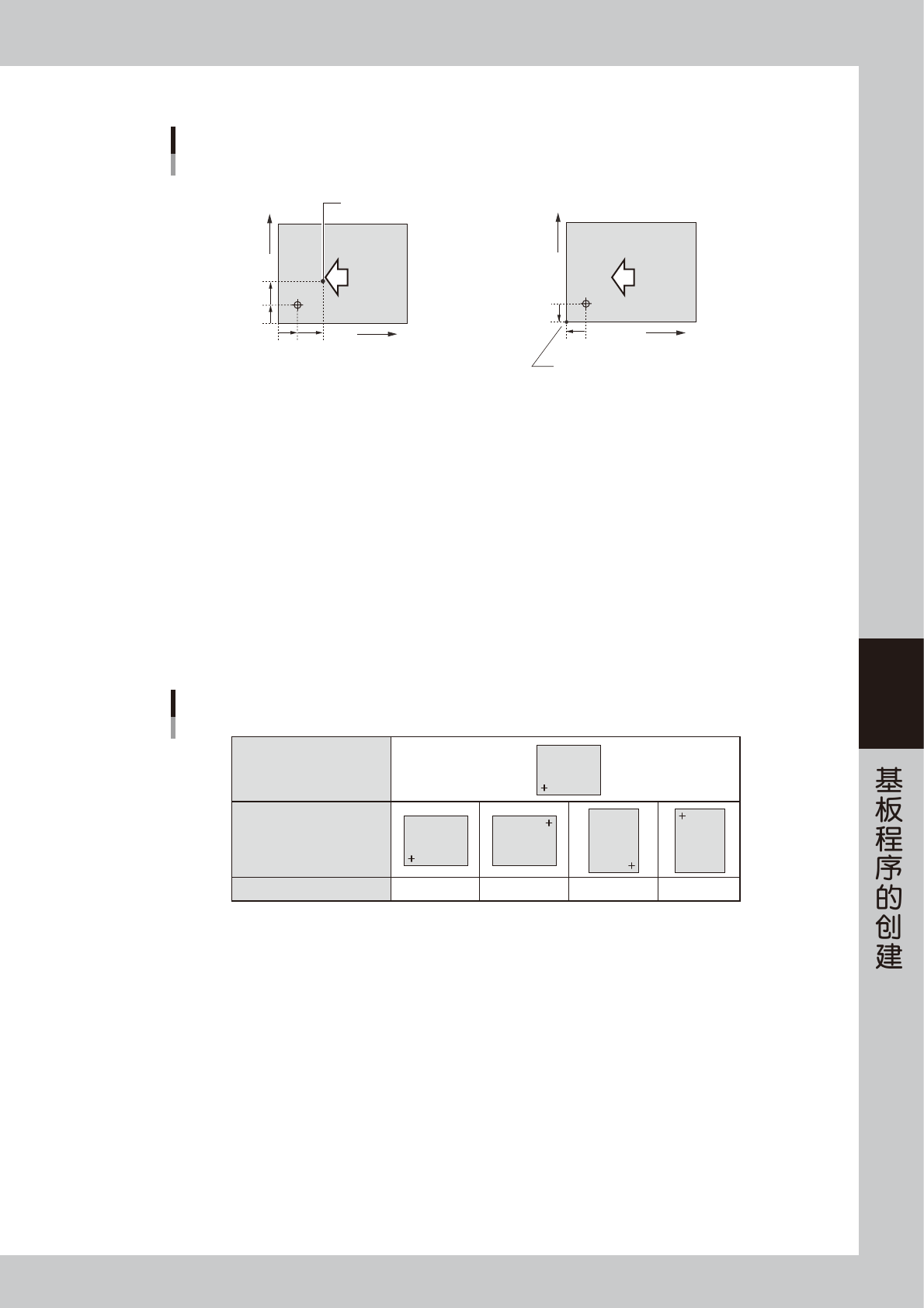
如下图所示,如果在其它位置设置基板原点,则输入从 X 坐标 5mm、Y 坐标 5mm 的位置至基板原点的相对位置坐标。
●
位置为基板原点时,
输入X=7.00、Y=7.00
■ 基板原点≠X坐标5mm,Y坐标5mm位置
基板原点
■ 基板原点=基板角
当以前侧为基准,基板从右向左
传送时,如果以基板角为基板原
点时,输入X=-5.00、Y=-5.00。
7mm
5mm
7mm
5mm
X
Y
基板传送方向
5mm
5mm
X
Y
基板传送方向
65509-N7-00
2. 图样名
输入拼板名。
3. 种类
最上行为“基板原点”、第 2 行以后为“拼板位移”( 不可更改 )。
4. 跳过
被选中的拼板不会进行点胶。进行了拼板扩展 ( 有参考 ) 的拼板显示为“Note”。
5. X、Y
输入基板原点至各拼板原点的坐标。按 [ 示教 ] 按钮,还可以进行示教与跟踪。
6. R
输入相对于基准拼板的旋转角度。
基准拼板
(No.1拼板位移)
其它拼板
R
R 数据
0° 180° 90° -90°
拼板
拼板
拼板
拼板
拼板
65510-N7-00
7. 原拼板号码
进行了拼板扩展 ( 有参考数据 ) 时,被扩展的各个拼板会自动被分配拼板号码,本栏显示该号码。有关拼板扩展 ( 有参考数据 ),
请参照第 7 章“2.2.1拼板位移的扩展”。
5-18
5
4.3.1 间距扩展功能
输入拼板间距与拼板个数便可以进行间距扩展。
1
启动编辑器。
1. 按按钮区的 [ 编辑器 ] 按钮,打开编辑器画面。
2. 从“文件 (F)”菜单中选择“打开基板程序 (O)”,或按工具栏的 [ 打开基板程序 ] 按钮,打开选择基板
的画面。
3. 选择基板,按 [ 选择 ] 按钮后,基板程序被读入并显示在编辑器画面中。
2
输入 No.1 拼板的位移数据。
输入作为基准的坐标。如果作为基准的坐标与基板原点相同时,可以不必输入。
3
间距扩展。
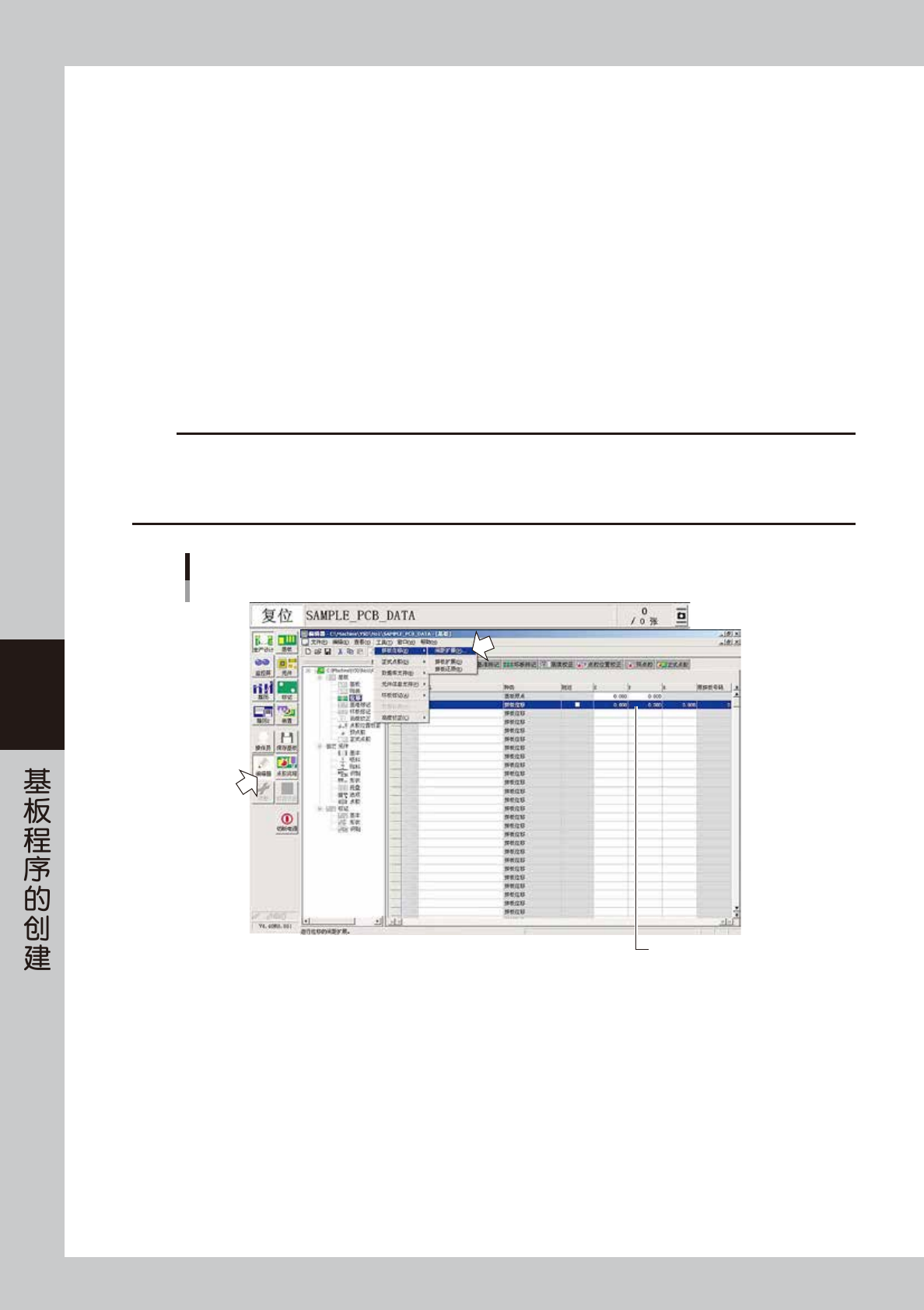
从“工具 (T)”菜单中的“拼板位移 (B)”中选择“间距扩展 (P)”,或按工具栏的 [ 间距扩展 ] 按钮。
c
注意
下列条件,无法进行间距扩展。
· 在 No.1 以外的行中输入了位移数据。
· 间距扩展后,有坐标数值在 -999.999 〜 999.999 范围以外的拼板。
· 间距扩展后,拼板数将超过 512 个。
间距扩展
No.1拼板的位移数据
66512-N7-00
5-19
5
4
输入拼板间距与个数。
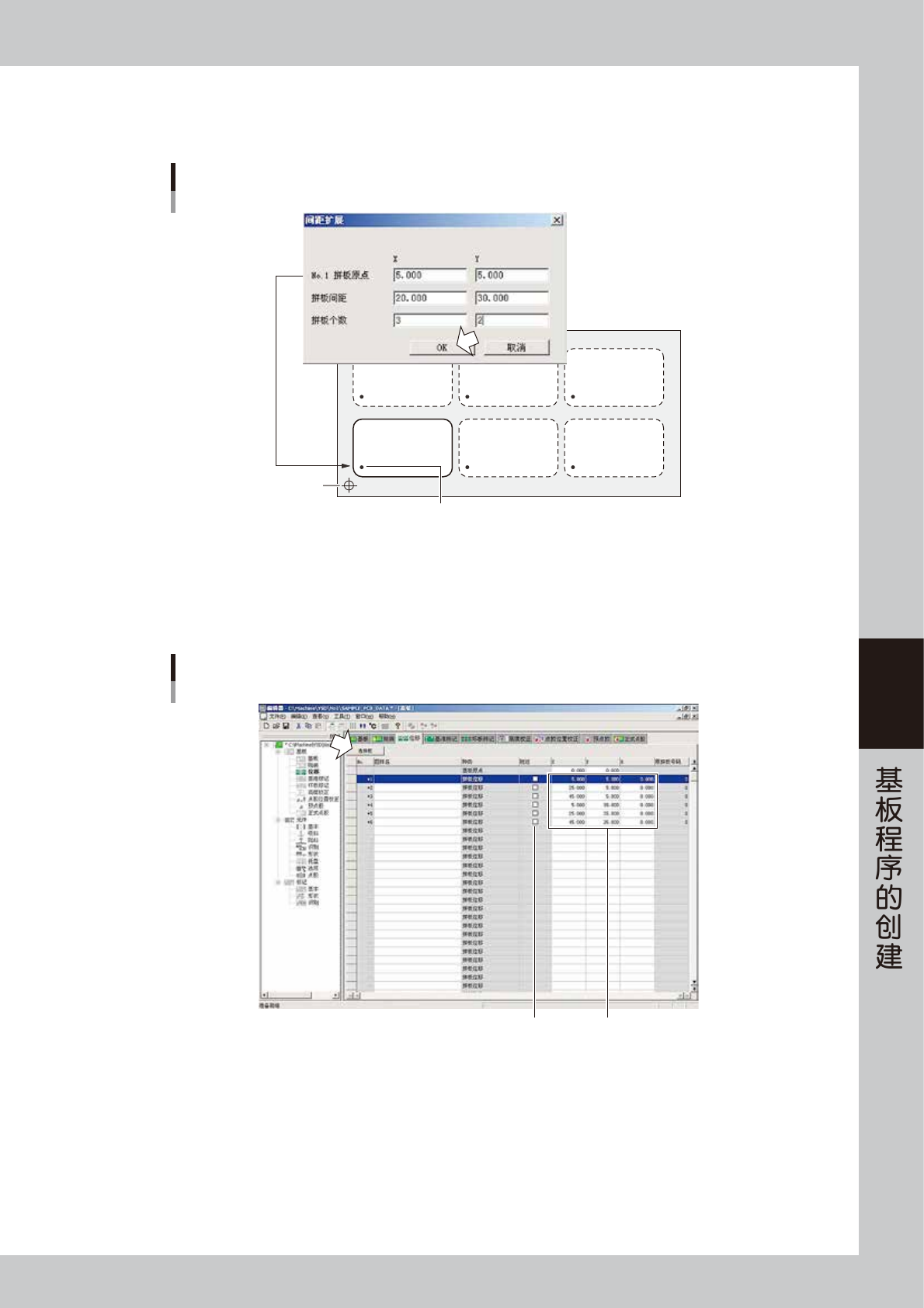
输入在 XY 方向上想要扩展的拼板间距与拼板个数,按 [OK] 按钮。
No.1拼板的坐标
输入拼板的间距与个数
基板原点
X
Y
66513-N7-00
4
确认扩展内容。
确认拼板位移中显示的扩展数据。进行扩展之后,所有拼板位移都有效。
有无需扩展拼板位移的拼板时,按 [ 选择框 ] 按钮之后,点击该选择框。
间距扩展后的数据
间距扩展后的数据
选择框
66514-N7-00