CUN7192200_YSD_Users_C.pdf - 第206页
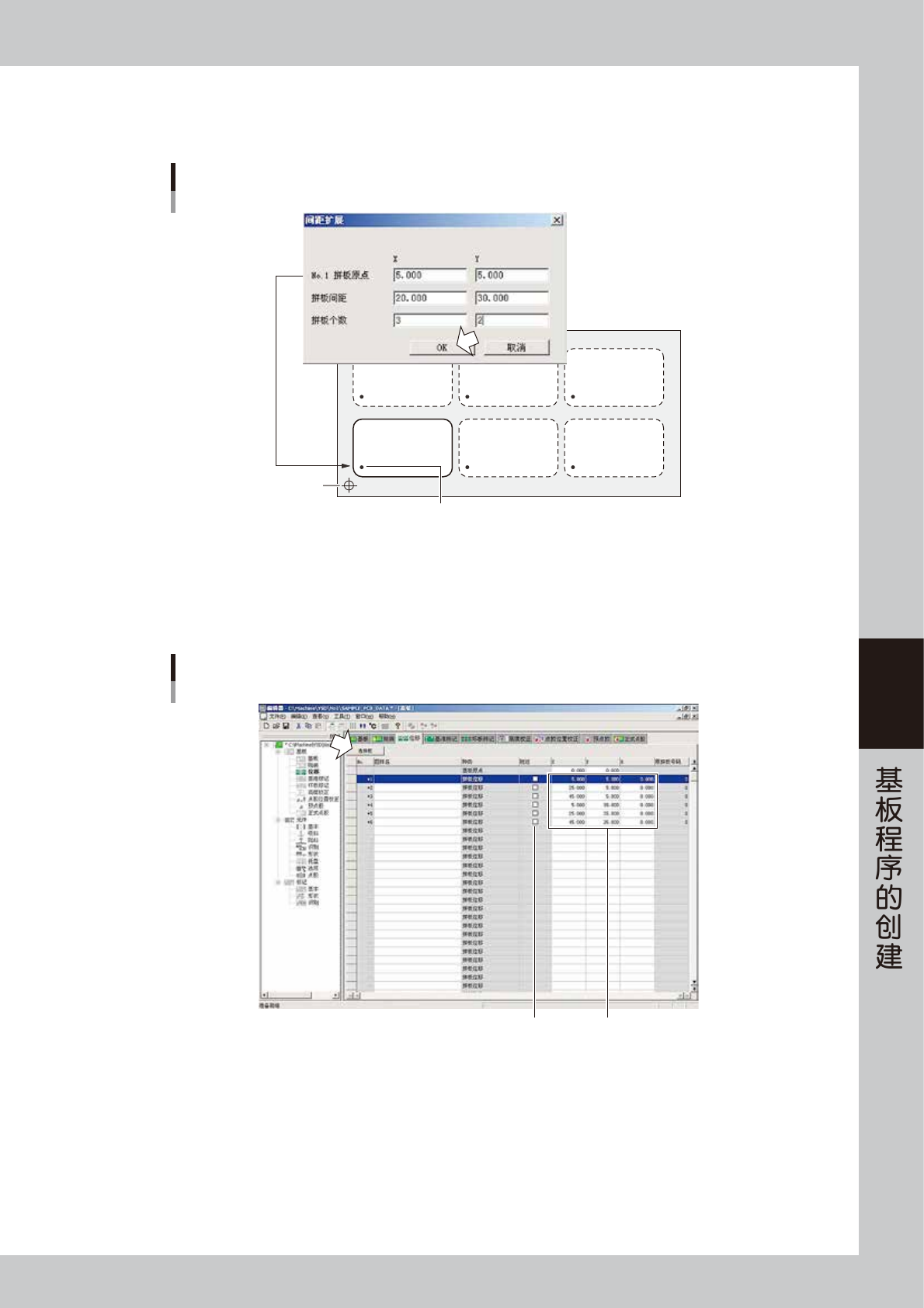
5-19 5 4 输入拼板间距与个数。 输入在 XY 方向上想要扩展的拼板间距与拼板个数,按 [OK] 按钮。 No.1拼板的坐标 输入拼板的间距与个数 基板原点 X Y 66513-N7-00 4 确认扩展内容。 确认拼板位移中显示的扩展数据。进行扩展之后,所有拼板位移都有效。 有无需扩展拼板位移的拼板时,按 [ 选择框 ] 按钮之后,点击该选择框。 间距扩展后的数据 间距扩展后的数据 选择框 66514-N7-00
5-18
5
4.3.1 间距扩展功能
输入拼板间距与拼板个数便可以进行间距扩展。
1
启动编辑器。
1. 按按钮区的 [ 编辑器 ] 按钮,打开编辑器画面。
2. 从“文件 (F)”菜单中选择“打开基板程序 (O)”,或按工具栏的 [ 打开基板程序 ] 按钮,打开选择基板
的画面。
3. 选择基板,按 [ 选择 ] 按钮后,基板程序被读入并显示在编辑器画面中。
2
输入 No.1 拼板的位移数据。
输入作为基准的坐标。如果作为基准的坐标与基板原点相同时,可以不必输入。
3
间距扩展。
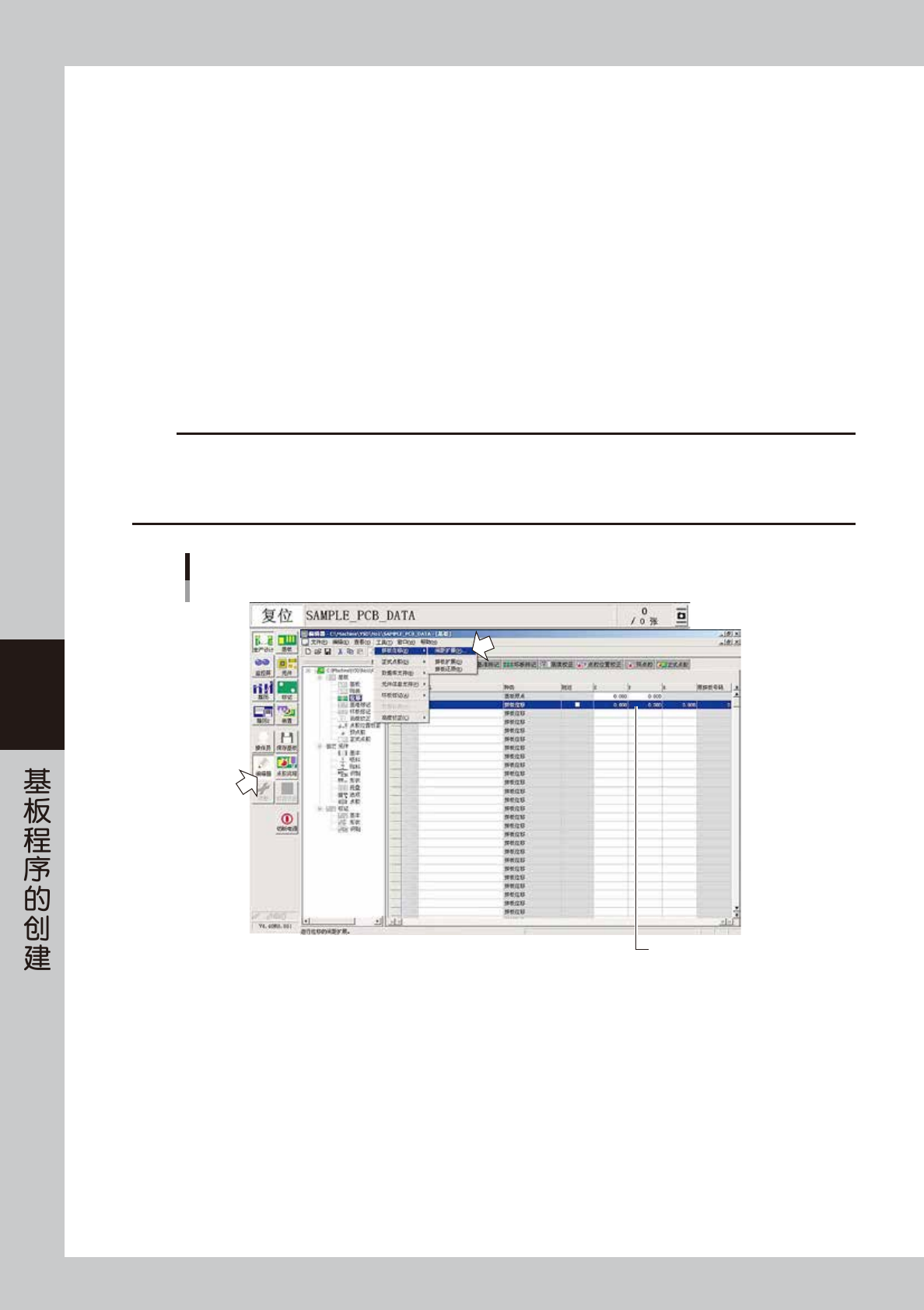
从“工具 (T)”菜单中的“拼板位移 (B)”中选择“间距扩展 (P)”,或按工具栏的 [ 间距扩展 ] 按钮。
c
注意
下列条件,无法进行间距扩展。
· 在 No.1 以外的行中输入了位移数据。
· 间距扩展后,有坐标数值在 -999.999 〜 999.999 范围以外的拼板。
· 间距扩展后,拼板数将超过 512 个。
间距扩展
No.1拼板的位移数据
66512-N7-00
5-19
5
4
输入拼板间距与个数。
输入在 XY 方向上想要扩展的拼板间距与拼板个数,按 [OK] 按钮。
No.1拼板的坐标
输入拼板的间距与个数
基板原点
X
Y
66513-N7-00
4
确认扩展内容。
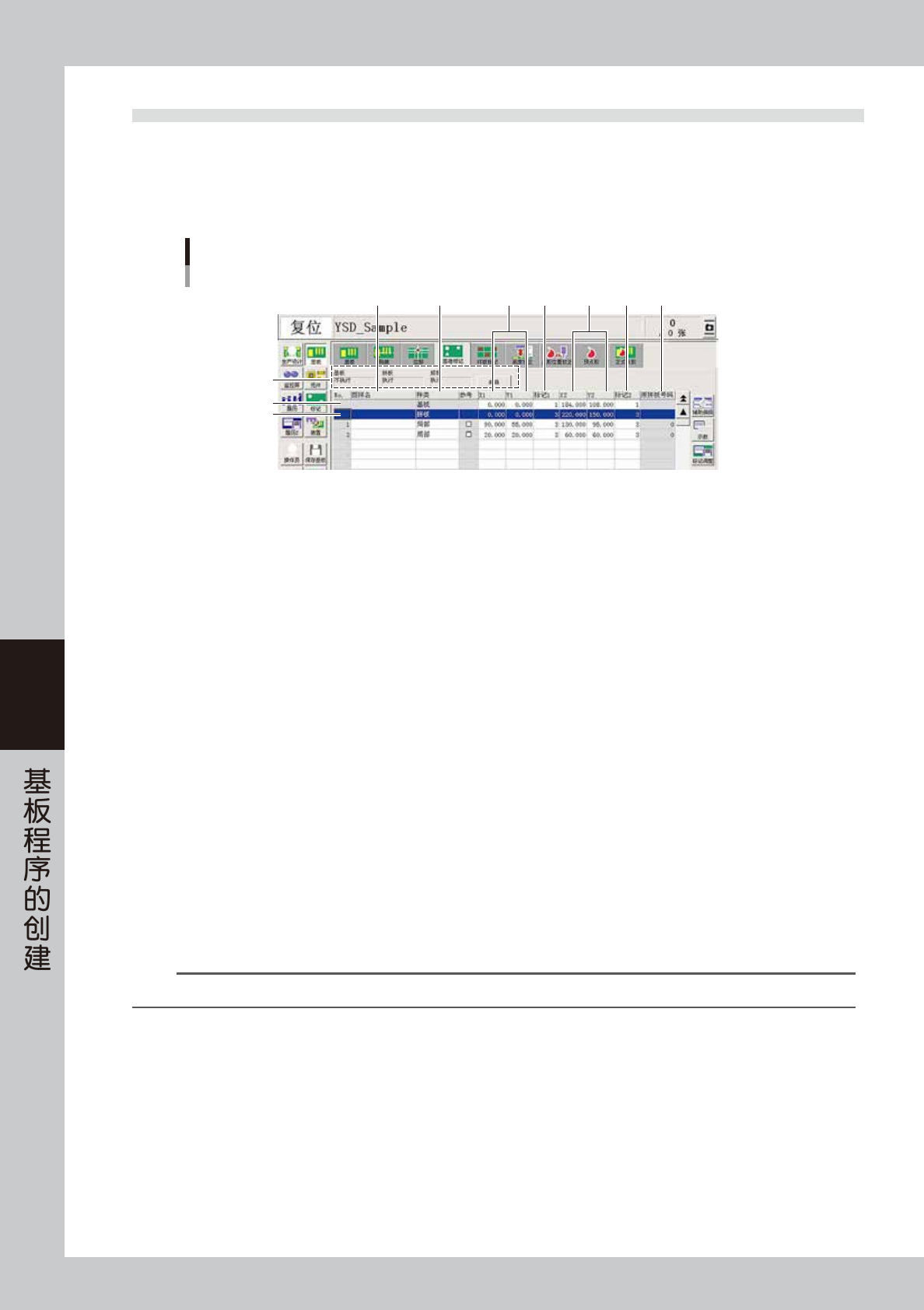
确认拼板位移中显示的扩展数据。进行扩展之后,所有拼板位移都有效。
有无需扩展拼板位移的拼板时,按 [ 选择框 ] 按钮之后,点击该选择框。
间距扩展后的数据
间距扩展后的数据
选择框
66514-N7-00
5-20
5
4.4 基准标记参数
基准标记功能是指,对设置在基板上的基准标记进行识别,根据识别结果,对因基板的基准孔、外形加工误差、
基板固定装置所产生的误差以及基板局部变形进行校正的功能。需要使用本功能时,需先设置基准标记。基准
标记以 2 点或 4 点为 1 组,各个标记的形状也可以不相同。设置基准标记之前,则需先在标记信息中登录基准
标记的信息 ( 参阅本章“5. 创建标记信息”)。
4
1
5 6 87 9
2
3
基准标记参数画面
10
66515-N7-00
1. 基板、拼板、局部
基准标记大致分为以下 3 种,以基板为单位设置的基板基准标记,以拼板为单位设置的拼板基准标记,以贴装数据为单位
设置的局部基准标记。将想要使用的基准标记设置为“执行”。想要更改时,按 [ 编辑 ] 按钮。
2. 基板
在参数列表的最上行,设置基板基准标记。
3. 拼板
在参数列表的第 2 行,设置拼板基准标记。
4. 图样名
输入基准标记的名称 ( 第 1 行和第 2 行无法输入 )。
5. 种类
在参数列表的第 3 行以下,指定局部基准标记的种类。从“点”、“局部”、“4 点局部主”、“4 点局部次”中选择。
6. X1、Y1
输入以基板原点为基准的基准标记 1 的 XY 坐标值。按 [ 示教 ] 按钮,可以进行示教。
7. 标记 1
输入基准标记 1 使用的标记号码 ( 在标记信息中已登录的标记 )。
8. X2、Y2
输入以基板原点为基准的基准标记 2 的 XY 坐标值。按 [ 示教 ] 按钮,可以进行示教。
9. 标记 2
输入基准标记 2 使用的标记号码 ( 在标记信息中已登录的标记 )。如果标记 2 的标记号码与标记 1 相同,也可以输入 0。
n
要点
标记 XY 坐标也可以按 [ 示教 ] 按钮,通过示教得到,但此坐标数据的准确性直接影响贴装精度,因此建议输入准确的设计数据。
10. 原拼板号码
进行了拼板扩展 ( 有参考数据 ) 时,被扩展的各个拼板会自动被分配拼板号码,本栏显示该号码。有关拼板扩展 ( 有参考数据 ),
请参照第 7 章“2.2.1拼板位移的扩展”。