CUN7192200_YSD_Users_C.pdf - 第241页
5-54 5 5 设置标记照明。 按 [ 标记照明 ] 按钮,设置照明级别。 标记与背景的明暗差别 ( 光的反差程度 ) 大,且整个标记看上去亮度均一时为最佳值。 标记照明设置 66539-N7-00 主要标记的照明设置参考 · 铜箔、镀金 设置白色外圈、内圈、同轴亮灯 ( 照明级别 1)。 如果标记太暗,可以提高内圈的亮度。 · 喷 锡 设置白色外圈、内圈、同轴亮灯 ( 照明级别 1)。 如果显示出的标记表面凹凸大,轮…
5-53
5
6.5 进行标记调整
标记调整是确认所设置的参数是否适当的作业。未设置的参数则通过识别测试获取最佳值。
在此,以基本参数的“标记类型”的设置为“基准标记”为例介绍标记的调整方法。
1
选择标记数据。
打开标记画面,将光标移至想要确认的数据行。
2
打开标记调整画面。
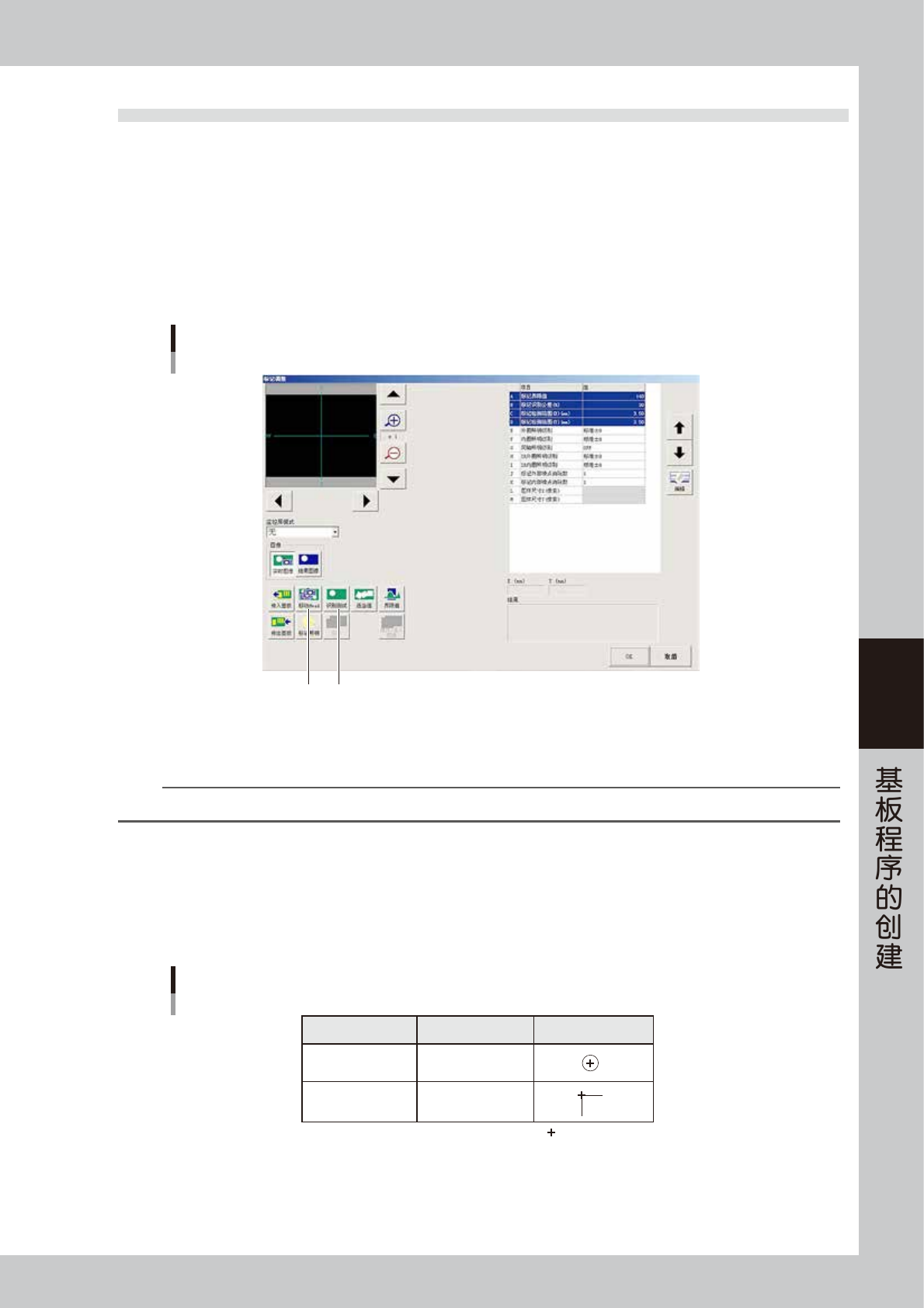
按 [ 标记调整 ] 按钮,打开如下图所示画面。
标记调整画面
45
66538-N7-00
3
将基板固定在传送轨上。
n
要点
固定基板之前,必须先对传送装置进行调节。调节传送装置的方法,请参阅前述第 2 章“3.4 调节传送装置”。
4
对标记进行示教。
1. 按 [ 移动 Head] 按钮,打开移动点胶头的画面。
2. 使用箭头按钮移动点胶头,使画面上的十字光标对准标记 ( 下图所示的示教位置 )。
3. 按 [ 关闭 ] 按钮,返回标记调整画面。
形状类型 示教位置 例
圆、正方形
正三角形、特殊形状
角检测
标记的中心
角部
:十字光标
标记示教位置
65535-N7-00
5-54
5
5
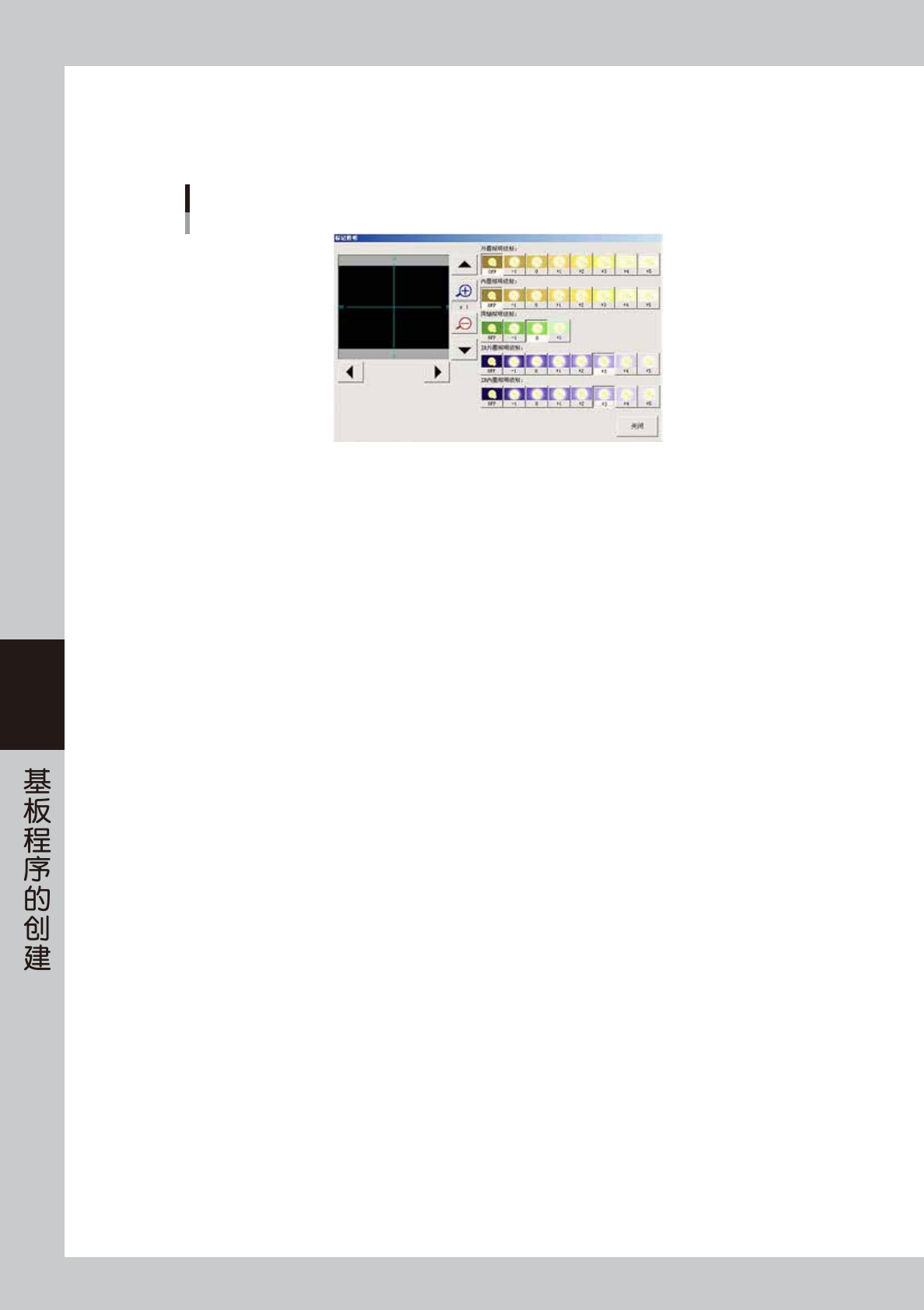
设置标记照明。
按 [ 标记照明 ] 按钮,设置照明级别。
标记与背景的明暗差别 ( 光的反差程度 ) 大,且整个标记看上去亮度均一时为最佳值。
标记照明设置
66539-N7-00
主要标记的照明设置参考
· 铜箔、镀金
设置白色外圈、内圈、同轴亮灯 ( 照明级别 1)。
如果标记太暗,可以提高内圈的亮度。
· 喷 锡
设置白色外圈、内圈、同轴亮灯 ( 照明级别 1)。
如果显示出的标记表面凹凸大,轮廓有缺少时,可以加强外圈的照明。
· 陶瓷质地基板中的金属标记
设置白色内圈、同轴亮灯 ( 照明级别 1)。
如果陶瓷部分过于明亮,可以只设置 IR 亮灯。
5-55
5
6
进行识别测试。
按 [ 识别测试 ] 按钮,进行识别测试。连续进行多次识别测试后,如果没有错误发生,表示设置的参数值
适当,可以进入下一步。即使只发生 1 次错误,也必须按下列步骤重新调整参数。
1. 按 [ 取消 ] 按钮,返回标记画面,确认“标记类型”、“形状类型”、“识别类型”的参数设置是否正确。
2. 确认或修改参数后,按 [ 标记调整 ] 按钮,返回标记调整画面,重新进行识别测试。如果没有错误发生,
便可进入下一步。
3. 识别测试中,如果再次发生错误,则需按 [ 适当值 ] 按钮,查找最佳界限值。
4. 如果适当值查找成功,则再次进行识别测试。如果没有错误发生,便可进入下一步。
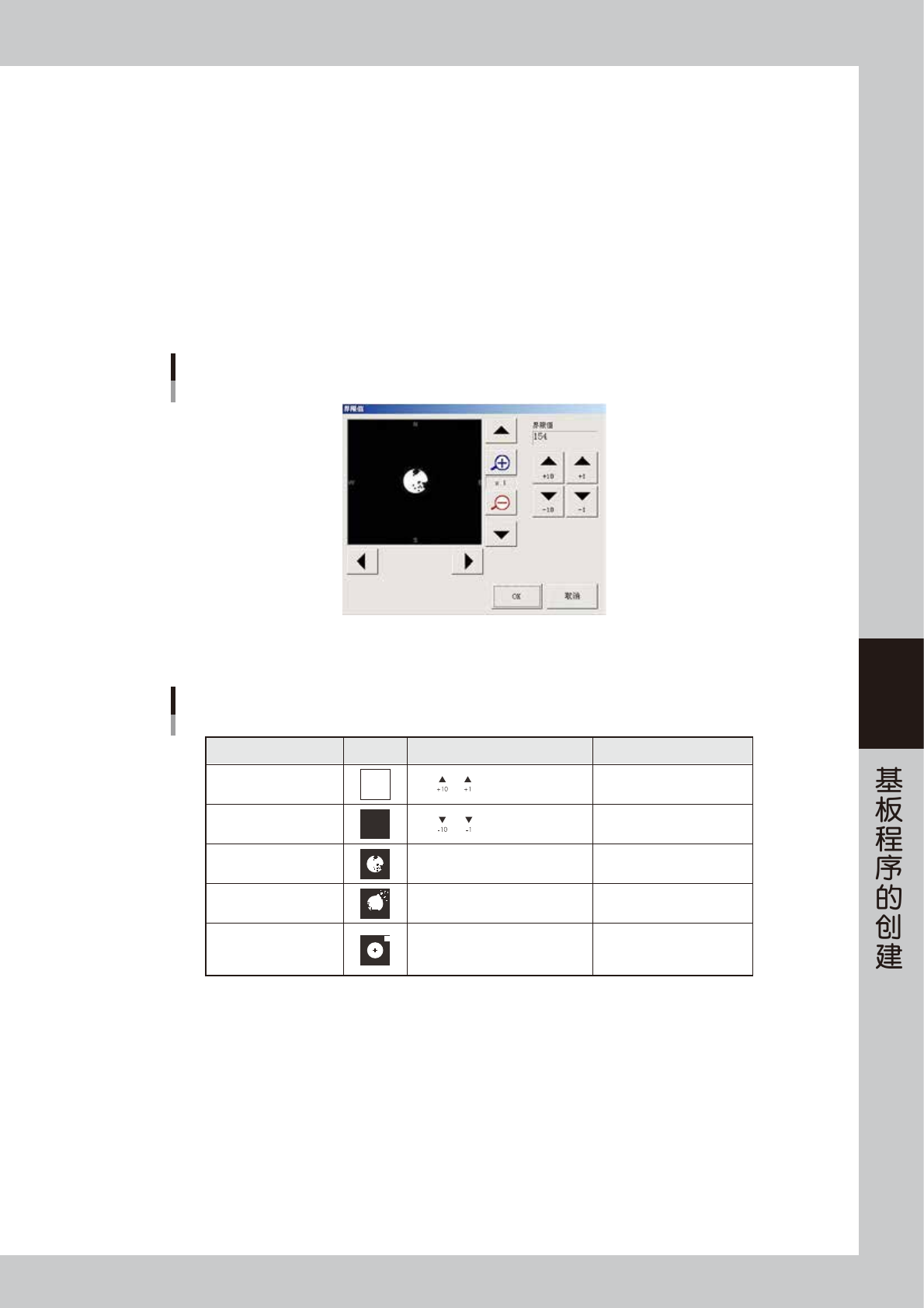
5. 如果适当值查找失败,按 [ 结果图像 ] 按钮后,再按 [ 界限值 ] 按钮。
显示用当前设置的“界限值”进行 2 值化处理后的图像。
界限值确认画面
66540-N7-00
6. 用下列方法调整,使标记的形状能清晰地显示。
调整方法
状 态 形象图 解决方法 备 注
用 或 按钮调小界限值。
将标记调整项目中“标记内部
噪点消除数”的设定值改大。
将标记调整项目中“标记外部
噪点消除数”的设定值改小。
缩小“标记检测范围”。
用 或 按钮调大界限值。 按按钮,直至显示出标记。
按按钮,直至显示出标记。
识别时间会增长。
识别时间会增长。
参照识别参数的
“标记检测范围”的内容。
整个画面呈白色
整个画面呈黑色
标记内部有噪点
标记外部有噪点
检测范围内除标记外
还显示有其它物体
65536-N7-00
7. 再次查找“适当值”,如果成功则再次进行识别测试。
如果没有错误发生,则可进入下一步。
8. 如果查找“适当值”失败,则需改大“标记识别公差”,再次按 [ 适当值 ] 按钮,查找适当值。