CUN7192200_YSD_Users_C.pdf - 第245页
5-58 5 6.6.1 登录的图样 下面,介绍将图样匹配用的图样作为模板进行登录的方法。 1 决定图样匹配用的图样。 参照前页所述的图样的条件决定。 2 在标记信息中输入图样的名称。 打开标记画面,在画面上部表格中“标记名”栏输入能区别于其它图样的名称。 3 设置参数。 按下列内容设置。 1. 将基本参数的“标记类型”设置为“基准标记” 。 2. 将识别参数的“识别类型”设置为“图样轮廓” 、 “图样多值”或“整个图样” 。 · 图样…
5-57
5
6.6 图样匹配
图样匹配是指,将基板上特定图样的图像作为模板登录,并将该形状与实际识别的图样进行比较,根据比较结果
对基板的基准孔误差、外形误差、由基板固定结构造成的误差和基板上的局部变形等进行校正的功能。
当基板上没有基准标记,或基准标记与 YAMAHA 推荐标记不一致而无法使用基准标记功能时,使用图样匹配功能
非常有效。
n
要点
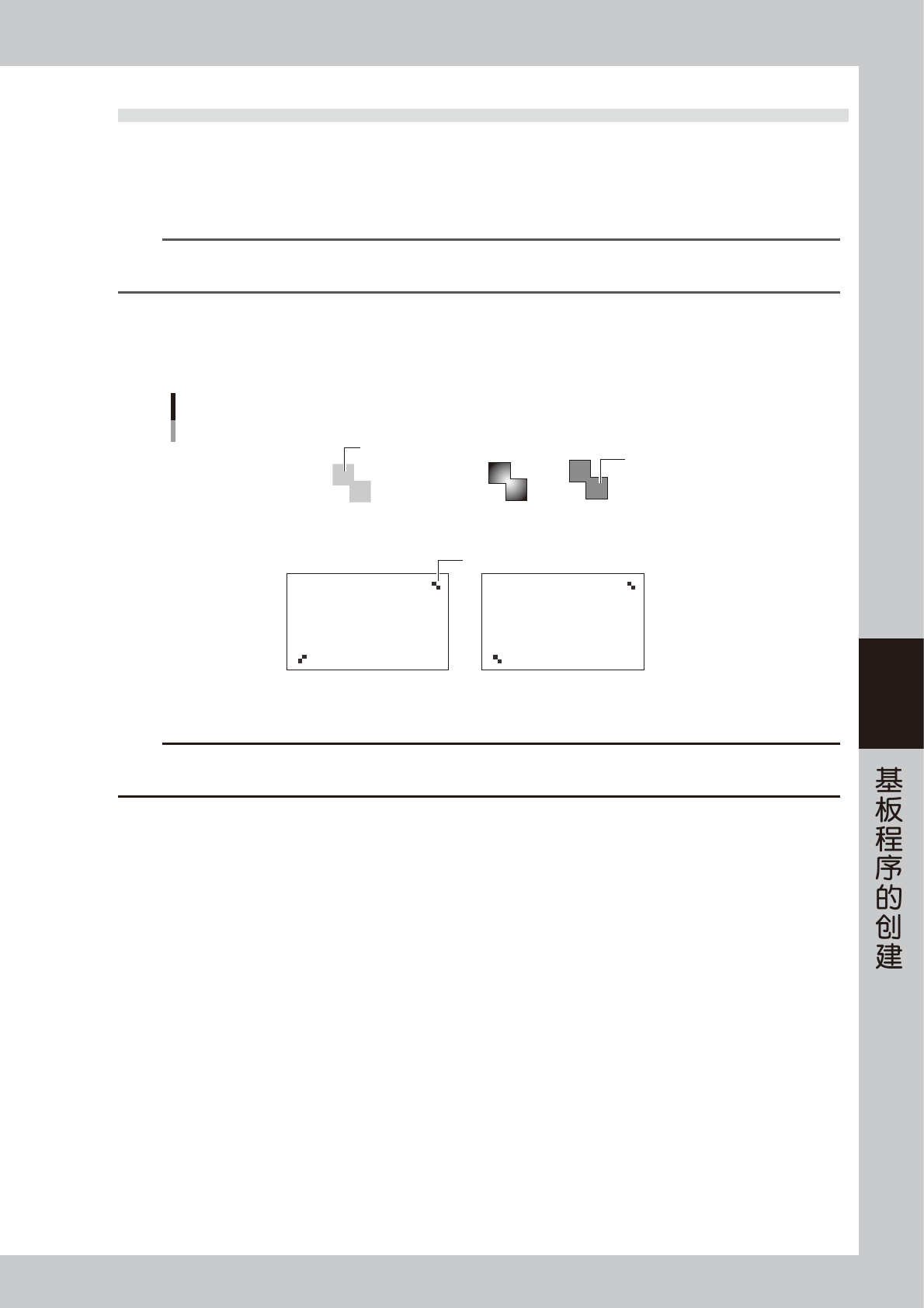
可以登录的图样形状不受任何限制,但在使用图样匹配时,必须选择符合下列条件的图样。此外,还需将图样的图像大小控制在
1/4 监控屏以内。
图样条件
· 基板上光的反差明显 ( 图样的轮廓清晰即可 )。
· 基板上设置在对角线上的两点 ( 不能为同一点 )。
图样条件
图样
图样
NG
NG
OK
PCB PCB
OK OK
光的反差不明显
65538-N7-00
c
注意
图样匹配的识别比通常的标记识别更费时间,比圆形、四边形等标记的识别精度低。因此,对将识别选项卡中的“识别类型”设置
为“标准”时能够识别的标记没有必要使用图样匹配。
5-58
5
6.6.1 登录的图样
下面,介绍将图样匹配用的图样作为模板进行登录的方法。
1
决定图样匹配用的图样。
参照前页所述的图样的条件决定。
2
在标记信息中输入图样的名称。
打开标记画面,在画面上部表格中“标记名”栏输入能区别于其它图样的名称。
3
设置参数。
按下列内容设置。
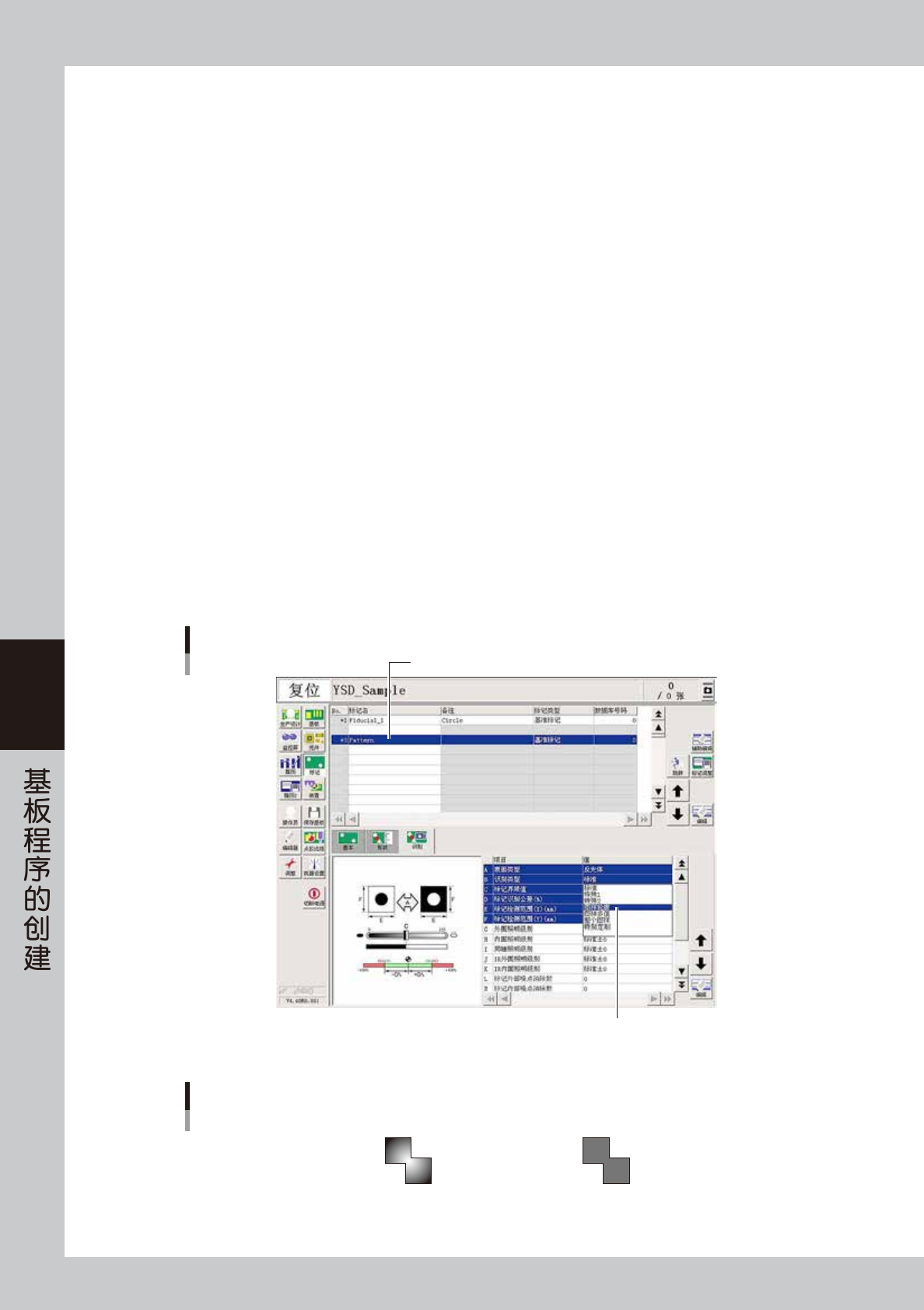
1. 将基本参数的“标记类型”设置为“基准标记”。
2. 将识别参数的“识别类型”设置为“图样轮廓”、“图样多值”或“整个图样”。
· 图样轮廓
执行图样匹配时,一般设置为“图样轮廓”。如果图样内部的明暗存在不均匀现象,只要此图样的轮廓
清晰就能识别。
· 图样多值
只有在图样内部的明暗均匀时才有效。因为必须对整个图样进行识别,所以比“图样轮廓”的识别
时间更长,数据更大。
· 整个图样
想要详细读取整个图样时,使用此识别类型。因为必须对整个图样进行识别,数据的压缩率又低,
所以比“图样多值”的识别时间更长,数据更大。
输入图样的名称
图样的设置
设置为“图样轮廓”或“图样多值”或“整个图样”
66541-N7-00
图样轮廓
图样的识别类型
图样多值
内部虽然存在
不均匀现象,但轮廓清晰
内部均匀
65539-N7-00
5-59
5
4
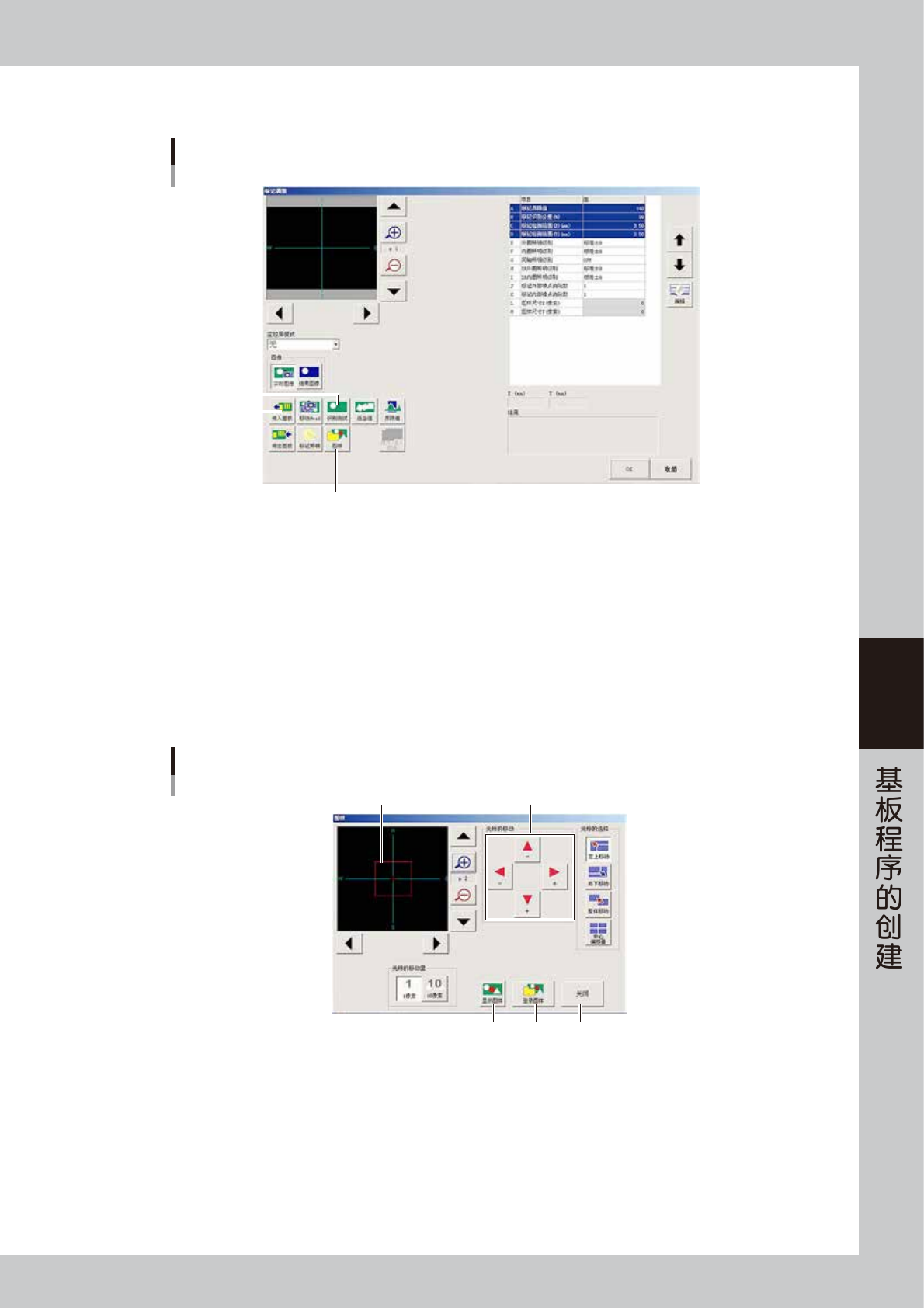
按 [ 标记调整 ] 按钮,打开标记调整画面。
标记调整画面
[传入基板]按钮 [图样]按钮
w
66542-N7-00
5
固定基板。
按 [ 传入基板 ] 按钮,将基板传入传送轨并固定。
6
移动点胶头使图样移到画面中央。
按 [ 移动 Head] 按钮,移动点胶头。对准位置之后,按 [ 关闭 ] 按钮。
7
按[图样]按钮。
如下图所示,显示图样登录用的画面。
图样画面
箭头按钮红框
09 q
66543-N7-00