CUN7192200_YSD_Users_C.pdf - 第254页
5-67 5 7.2 编辑正式点胶信息 通过点胶扩展自动生成的正式点胶信息中,已根据元件信息自动输入了胶量与点胶头信息,还根据贴装信息自动 输入了其它信息。请参阅本章前述“4.9 正式点胶参数”的内容,确认设置。 c 注意 如果再次进行点胶扩展,数据将被覆盖。 进行点胶扩展之后,正式点胶信息中的动作流程栏会自动输入“-1”这表示软件系统根据所登录的元件信息、 点胶嘴类型自动选择了点胶流程 ( 第 4 章“6. 点胶流程的编辑”)。 使用…
5-66
5
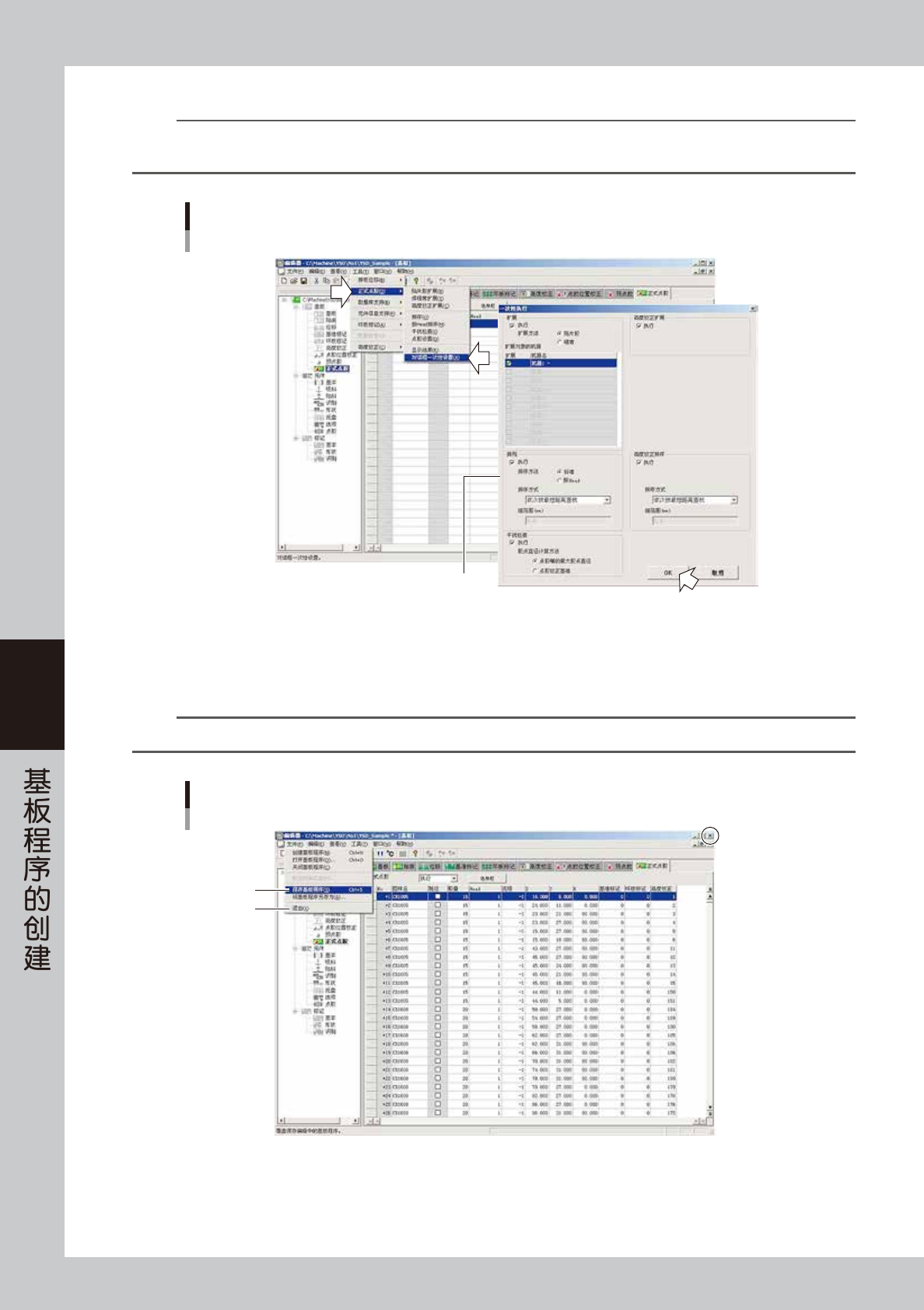
■ 一次性设置
参考
Step4 〜 Step6 的操作可以一次性完成。
从“工具 (T)”菜单的“正式点胶 (D)”中选择“对话框一次性设置 (A)”,设定各个项目之后再点击 [OK] 按钮。
点胶扩展
一次性设置
设置各项目
66549-N7-00
7
保存基板程序,关闭编辑器。
1. 从“文件 (F)”菜单中选择“保存基板程序 (S)”命令或点击工具栏的 [ 保存基板程序 ] 按钮。
覆盖保存基板程序。
参考
不想覆盖保存基板程序时,从“文件 (F)”菜单中选择“将基板程序另存为 (A)”命令。
保存基板程序
1
2
66551-N7-00
2. 从“文件 (F)”菜单中选择“退出 (X)”命令或点击画面右上角的关闭按钮,关闭编辑器。
5-67
5
7.2 编辑正式点胶信息
通过点胶扩展自动生成的正式点胶信息中,已根据元件信息自动输入了胶量与点胶头信息,还根据贴装信息自动
输入了其它信息。请参阅本章前述“4.9 正式点胶参数”的内容,确认设置。
c
注意
如果再次进行点胶扩展,数据将被覆盖。
进行点胶扩展之后,正式点胶信息中的动作流程栏会自动输入“-1”这表示软件系统根据所登录的元件信息、
点胶嘴类型自动选择了点胶流程 ( 第 4 章“6. 点胶流程的编辑”)。
使用相同的胶量,但需要采用不同的流程进行点胶时,可以在“点胶流程”画面中修改各点胶头的点胶嘴类型中
没有使用的流程号码的设置内容,并用手动输入方式将该流程号码输入“正式点胶”画面中对象数据的“流程”
单元格中,可以只使该对象数据使用不同的流程进行点胶。
参考
例如,对基板上的凸出部也需点胶时,必须准备修改了下降目标位置、下次作业容许高度、上升目标位置等参数的点胶流程。
5-68
5
8.高度校正功能 ( 选配 )
作为可选配置,本点胶机可以使用激光高度传感器进行高度校正。高度校正主要是校正以基板面为基准的点胶高
度与贴装高度。一般,与触摸式传感器配套使用校正点胶嘴的高度。
本章节,主要介绍使用高度校正时需进行的数据上的设置。
8.1 基板程序的设置
数据格式与 2 点局部基准标记的格式相同。下面,介绍高度校正数据的创建方法。
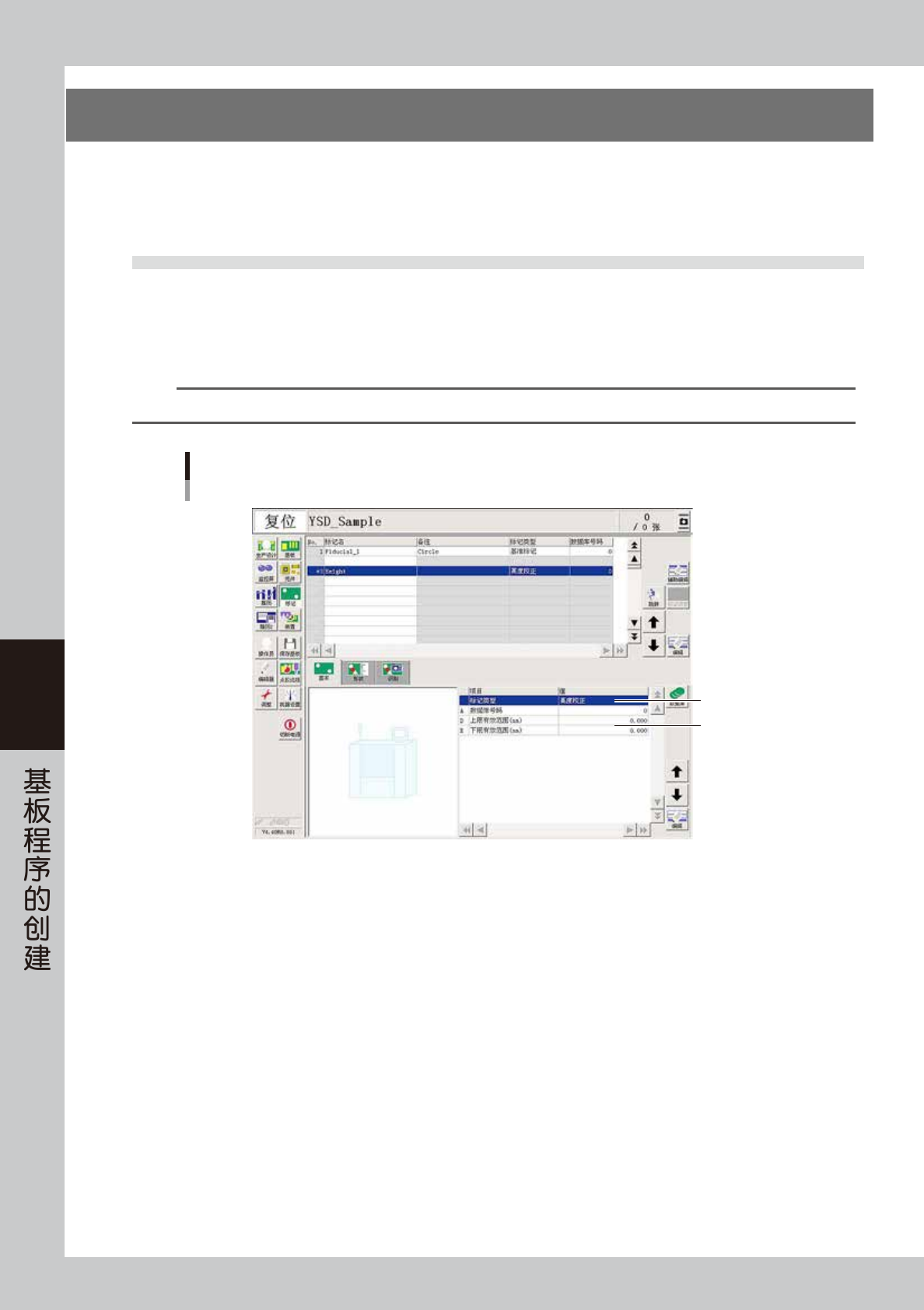
1
设置标记类型。
在“标记”画面选择“基本”选项卡,输入标记名之后,将标记类型设置为“高度校正”。
n
要点
将“标记类型”设置为“高度校正”时,[ 标记调整 ] 按钮会变为无效。
1
2
标记
高度校正
66551-N7-00
2
设置上下限有效范围。
指定测得的结果在哪个范围以内为有效。向下为 +,向上为 -,以 mm 为单位输入。