CUN7192200_YSD_Users_C.pdf - 第283页
6-22 6 3 设置进行点胶测试的项目。 点胶测试画面 点胶头 角度 66623-N7-00 ‧ 点胶头 选择进行点胶测试的点胶头。也可以同时选择 3 个点胶头。 ‧ 角度 选择需要测试的角度。也可以同时选择 4 种角度。 ‧ Point 设置 1 个点胶头以 1 种角度进行点胶的点数。 ‧ Timer 设置点胶用的胶量。 ‧ Sequence 如果设置为 -1,则根据点胶头中所设置的点胶嘴号码与胶量自动指定点胶流程。 ‧ Camer…
6-21
6
4.在调整画面进行点胶测试
不使用预点胶信息,只想按指定的胶量与胶点个数进行点胶测试来确认胶点面积时,可以在调整画面进行点胶测试。
下面,介绍在调整画面进行点胶测试并确认胶点面积的方法。
参考
在生产之前或生产过程中需要调节吐胶压力时,可以按“生产设计”画面中的 [ 点胶测试 ] 按钮,根据预点胶信息进行点胶测试。
详细内容,请参照前述第 2 章“3.8 进行点胶测试”与第 4 章“2. 点胶测试”的内容。
c
注意
在基板上进行点胶测试时,建议使用本机附带的测试用白板 (KV6-M3801-10X)。
1
打开基板程序。
按“生产设计”画面的 [ 选择基板 ] 按钮,选择基板程序。
2
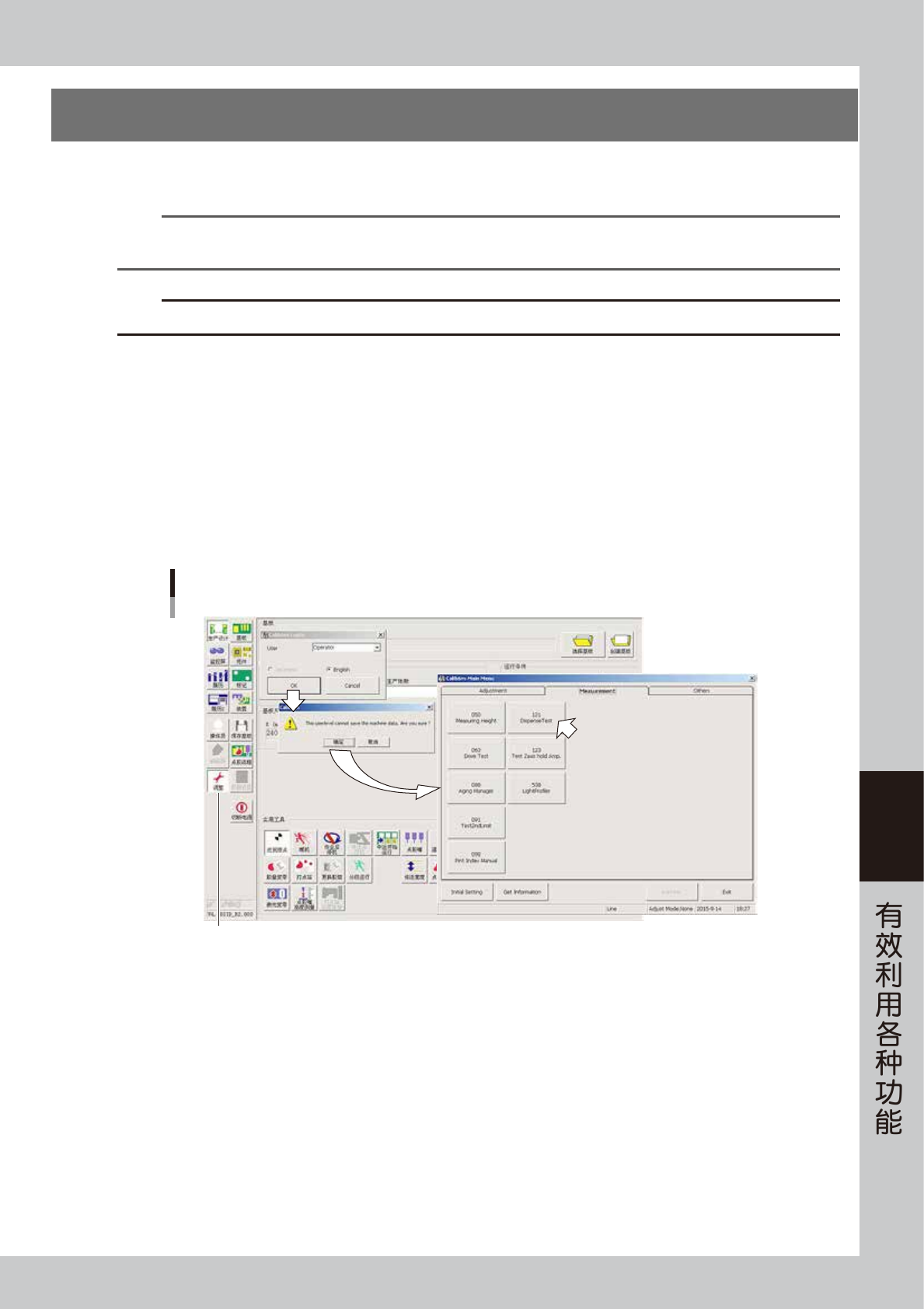
启动 CalibSm 调整实用工具。
1. 按 [ 调整 ] 按钮,启动登录画面。
2. 将用户选择为“Operator”,按 [OK] 按钮。
3. 显示确认对话框之后,按 [ 确定 ] 按钮。
4. 显示主菜单画面之后,按“Dispense Correction”按钮,打开“CalibSm”点胶校正画面。
启动CalibSM调整实用工具
[调整]按钮
66622-N7-00
6-22
6
3
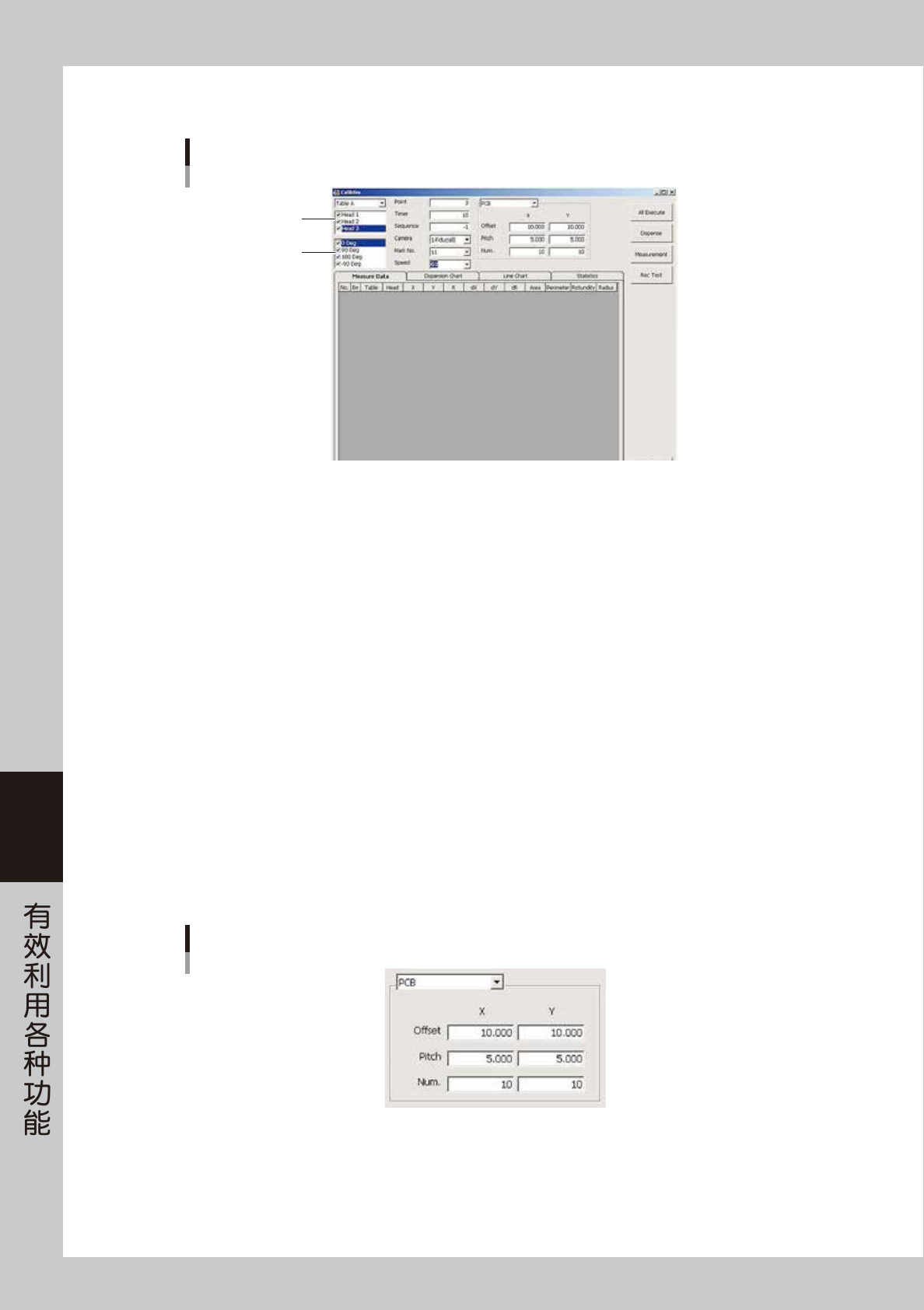
设置进行点胶测试的项目。
点胶测试画面
点胶头
角度
66623-N7-00
‧
点胶头
选择进行点胶测试的点胶头。也可以同时选择 3 个点胶头。
‧
角度
选择需要测试的角度。也可以同时选择 4 种角度。
‧
Point
设置 1 个点胶头以 1 种角度进行点胶的点数。
‧
Timer
设置点胶用的胶量。
‧
Sequence
如果设置为 -1,则根据点胶头中所设置的点胶嘴号码与胶量自动指定点胶流程。
‧
Camera
默认为基准标记识别相机,不可以更改。
‧
Mark No.
选择将胶点作为标记进行识别时的标记号码。从基板程序中所登录的标记中选择需要使用的标记号码。
‧
Speed
设置点胶的速度。
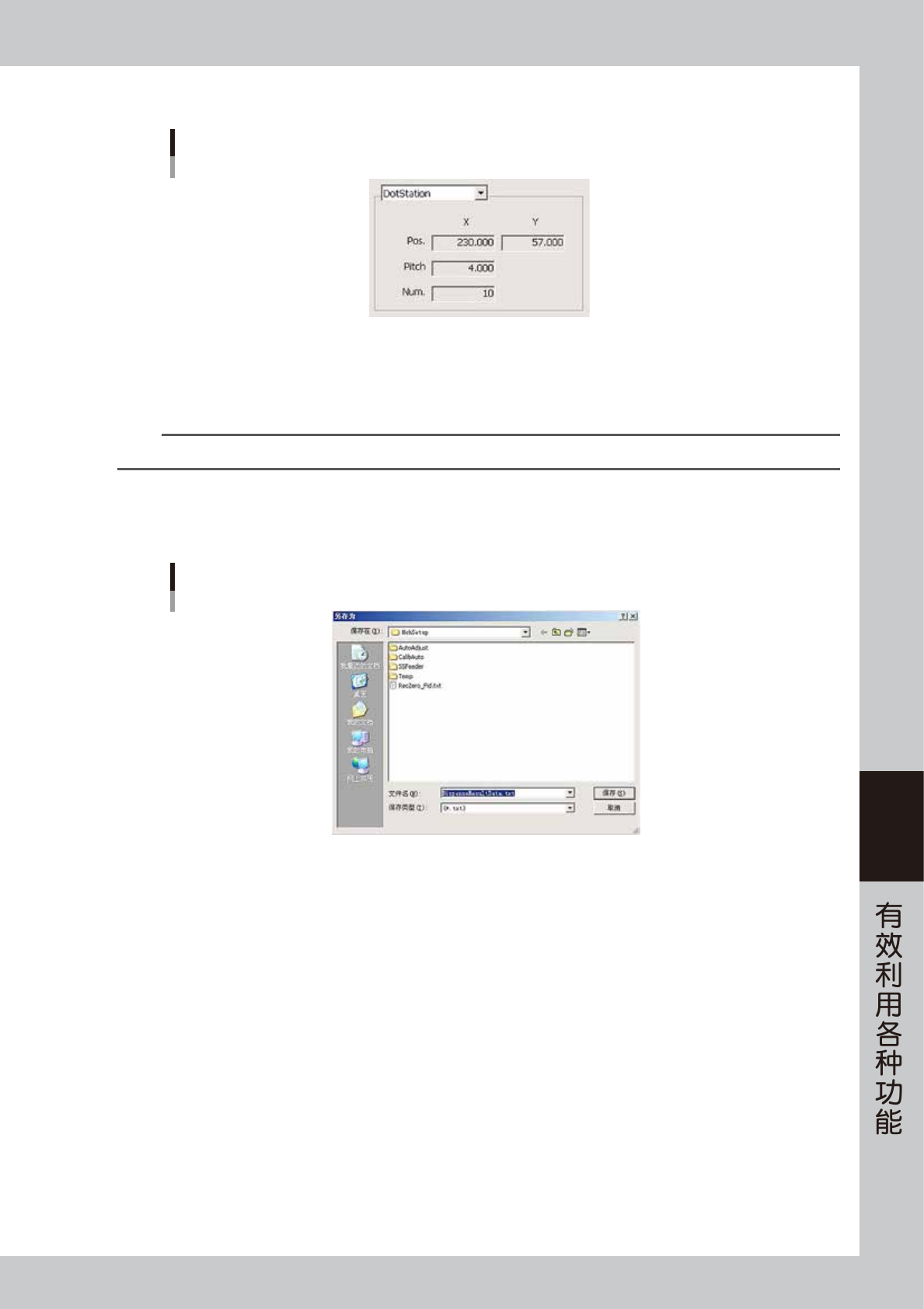
■ 在基板上点胶
在基板上点胶
66624-N7-00
‧
Offset :设置以基板外形为基准的偏移量。
‧
Pitch :设置点胶的间隔。
‧
Num. :设置想要在 X、Y 方向点的最多胶点个数。
6-23
6
■ 在打点站上点胶
在打点站上点胶
66625-N7-00
‧
Pos. :显示胶点的基准位置。在打点站上点胶时的第 1 个点胶的坐标。
‧
Pitch :显示胶点之间的间距,是胶点阵列的间距。
‧
Num. :显示胶点阵列的胶点个数,是在打点站上点 1 列胶点的个数。
n
要点
在打点站上点胶时,上述项目无需设置。
4
按 [AllExecute( 全执行 )] 按钮。
显示确认是否保存的对话框之后,按 [ 保存 ] 按钮。
保存对话框
66626-N7-00