CUN7192200_YSD_Users_C.pdf - 第294页
7-8 7 ■ 插入粘贴 插入处以后的数据,向后顺移相当于粘贴数据的空间。 因此,会显示是否修改元件号码错位的确认对话框。 是否修改元件号码错位的确认对话框 66708-N7-00 · 选择 [ 是 (Y)] 自动调整数据号码,保持数据号码的一致性。 · 选择 [ 否 (N)] 因数据号码会被改变,在参照其它数据号码时,会失去数据内容的一致性,有可能引发错误。 ■ 覆盖粘贴 从插入处开始,所有粘贴了数据的行都会变为复制的数据…
7-7
7
1.4 数据的复制、粘贴
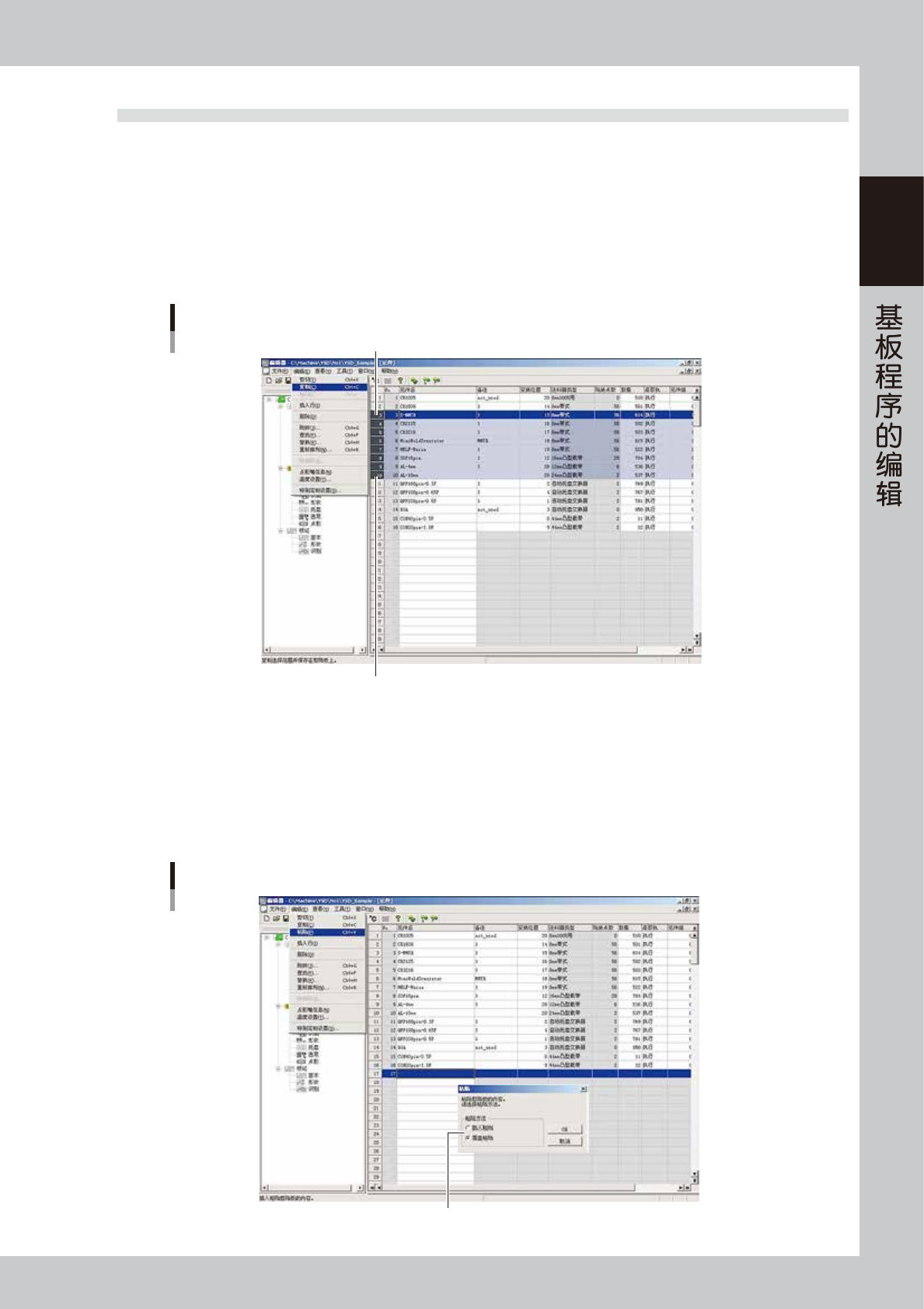
编辑器可以以行为单位复制、粘贴数据。
1
选择想要复制的数据行。
1. 点击想要复制的首行行首,整行变为反色显示。
2. 按住 [Shift] 键的同时点击想要复制的最终行,2 行之间的所有行都被选中,变为反色显示。
2
从“编辑 (E)”菜单中选择“复制 (C)”命令。
选择想要复制的数据
边按[Shift]键边点击想要复制的最终行
想要复制的首行行首
66706-N7-00
3
点击想要粘贴的位置。
4
选择粘贴方法。
从“编辑 (E)”菜单中选择“粘贴 (P)”命令。
在显示的粘贴对话框中,选择“插入粘贴”或“覆盖粘贴”后,点击 [OK] 按钮。
选择粘贴方法
选择粘贴方法
66707-N7-00
7-8
7
■ 插入粘贴
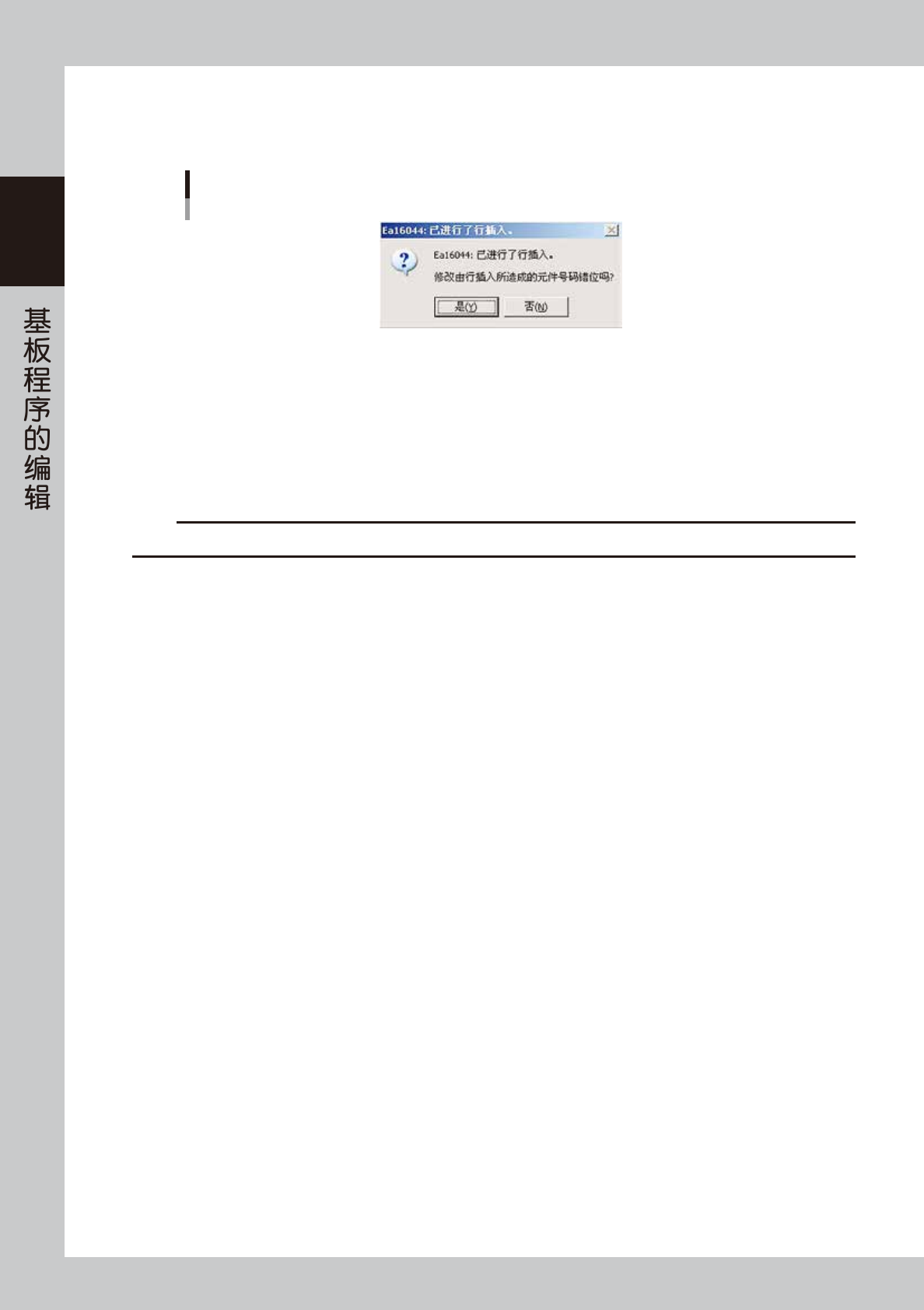
插入处以后的数据,向后顺移相当于粘贴数据的空间。
因此,会显示是否修改元件号码错位的确认对话框。
是否修改元件号码错位的确认对话框
66708-N7-00
· 选择 [ 是 (Y)]
自动调整数据号码,保持数据号码的一致性。
· 选择 [ 否 (N)]
因数据号码会被改变,在参照其它数据号码时,会失去数据内容的一致性,有可能引发错误。
■ 覆盖粘贴
从插入处开始,所有粘贴了数据的行都会变为复制的数据。
c
注意
覆盖粘贴后,粘贴范围的数据会因被覆盖而丢失,请注意。
7-9
7
1.5 查找、替换
在主视图中可以查找、替换数据。查找、替换可以在贴装信息、位移信息、基准标记、坏板标记、高度校正、点
胶位置校正、预点胶、正式点胶、标记信息的主视图中使用。
1.5.1 查找
在主视图中查找想要查找的数据。
1
在主视图中打开想要查找的数据画面。
2
点击主视图中的任意行。
3
进行查找。
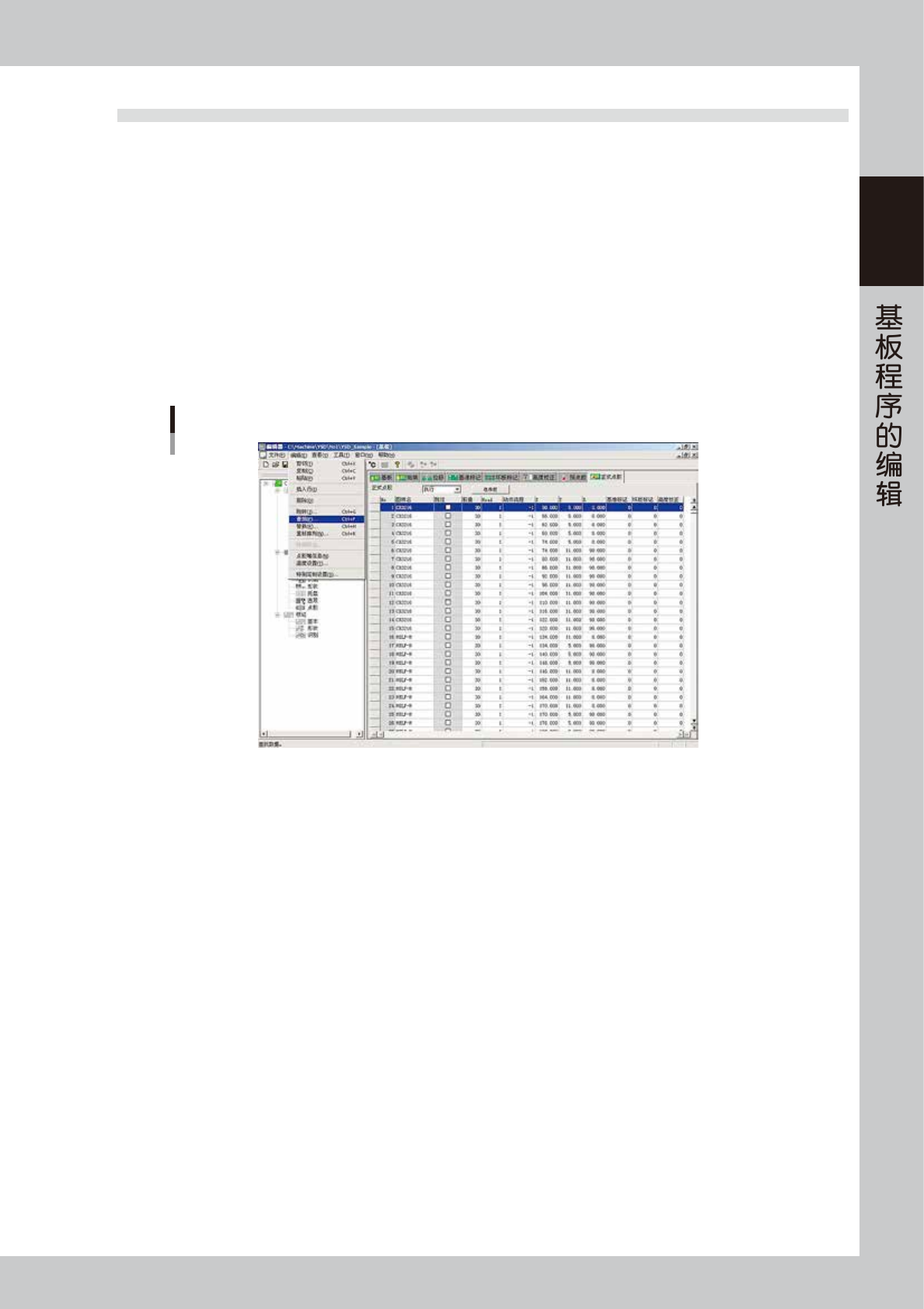
1. 从“编辑 (E)”菜单中选择“查找 (F)”命令。
查找命令
66709-N7-00