CUN7192200_YSD_Users_C.pdf - 第316页
8-2 8 2 确认 USB 存储器的连接状态。 确认操作画面左下方的显示窗。 USB 存储器的图标显示为红色时,表示已完成连接。 USB 存储器的图标显示为灰色时,表示没有完成连接,需重新连接。 确认USB存储器的连接状态 非连接状态 连接状态 显示为红色 显示为灰色 66800-N7-00 3 按 [ 基板资源管理器 ] 按钮。 按“生产设计”画面的 [ 基板资源管理器 ] 按钮,打开“基板资源管理器”画面。 4 按[媒 体]按 钮…
8-1
8
1.数据的备份
数据备份分基板程序的备份与系统数据的备份 2 种。本章节,分别介绍这 2 种备份方法。
1.1 基板程序的备份
一般,基板程序在 USB 存储器或网络驱动器 ( 含脱机软件 ) 上进行备份。如果已经以 YGX 格式保存了基板程序,
则任何位置都可以备份。但,使用 USB 存储器备份时,必须保存在指定的位置。
c
注意
USB 存储器必须使用 YAMAHA 发动机 ( 株 ) 指定的 USB 存储器 ( 随机附带或 YAMAHA 备件单卖的 USB 存储器 )。
使用非本公司指定的 USB 存储器,可能会导致机器发生故障。切勿在本公司设备上使用。
c
注意
使用 USB 存储器复制数据时,为了防止媒体插入口积尘和静电干扰,务必将媒体插入口的盖板关闭之后再进行备份。
c
注意
不要将已复制在 USB 存储器中的基板程序长期保存在 USB 存储器中。
因为 USB 存储器只能作为各种备份数据的复制中介,而不能作为最终存储器使用。最终备份媒体 (CD、DVD、MO 等 ),请用户自备。
下面,介绍使用基板资源管理器将基板程序备份至 USB 存储器的方法。
使用 USB 存储器时,先创建基板文件夹,再将基板程序保存在 No.1 目录中。
参考
将基板程序保存至 USB 存储器,还可以通过按 [ 保存基板 ] 按钮操作。
1
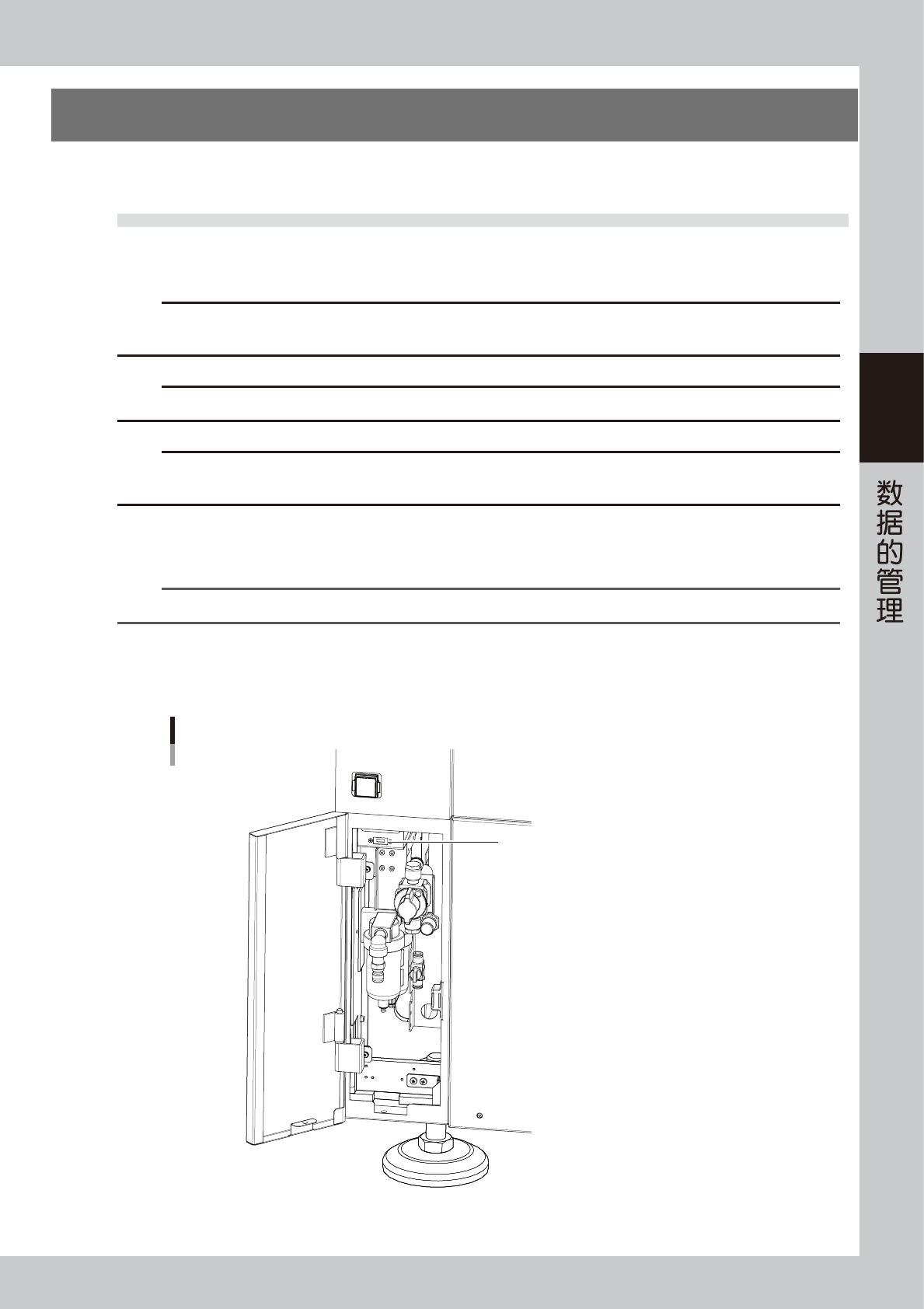
将 USB 存储器插入 USB 端口中。
将本公司指定的 USB 存储器插入点胶机的 USB 端口中。
USB端口
将USB存储器插入USB
端口中
65800-N7-00
8-2
8
2
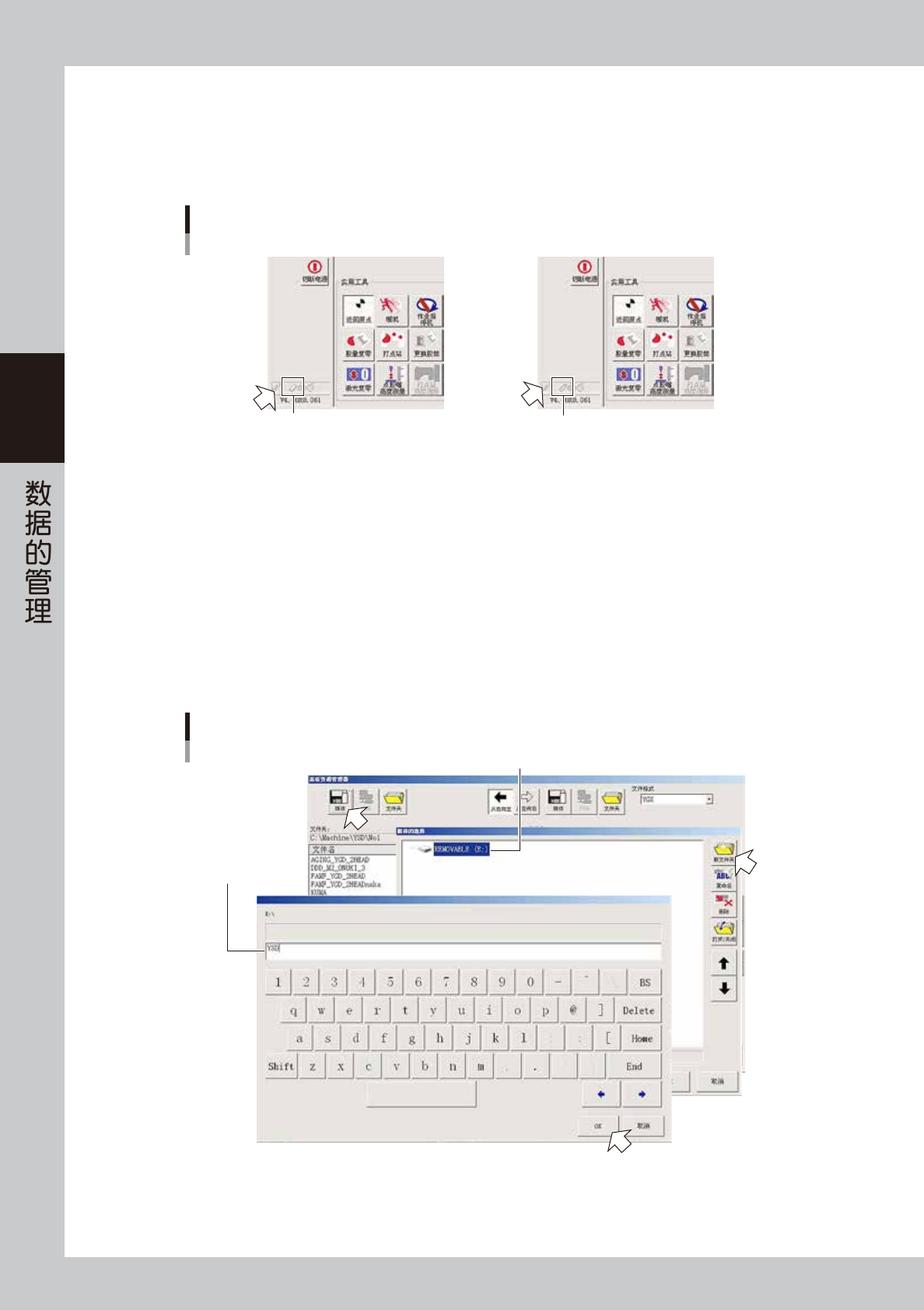
确认 USB 存储器的连接状态。
确认操作画面左下方的显示窗。
USB 存储器的图标显示为红色时,表示已完成连接。
USB 存储器的图标显示为灰色时,表示没有完成连接,需重新连接。
确认USB存储器的连接状态
非连接状态连接状态
显示为红色
显示为灰色
66800-N7-00
3
按 [ 基板资源管理器 ] 按钮。
按“生产设计”画面的 [ 基板资源管理器 ] 按钮,打开“基板资源管理器”画面。
4
按[媒体]按钮。
从右向左复制时,按左侧列表上的 [ 媒体 ] 按钮 ;从左向右复制时,按右侧列表的 [ 媒体 ] 按钮。
在此,以从右向左复制为例,按左侧列表上的 [ 媒体 ] 按钮,打开“媒体的选择”画面。
5
选择媒体,创建基板文件夹。
1. 从“媒体的选择”画面选择使用的媒体,按 [ 新文件夹 ] 按钮。
显示键盘对话框之后,输入文件夹名,按 [OK] 按钮。
选择媒体
以从右向左复制为例
选择媒体
输入文件夹名
66801-N7-00
8-3
8
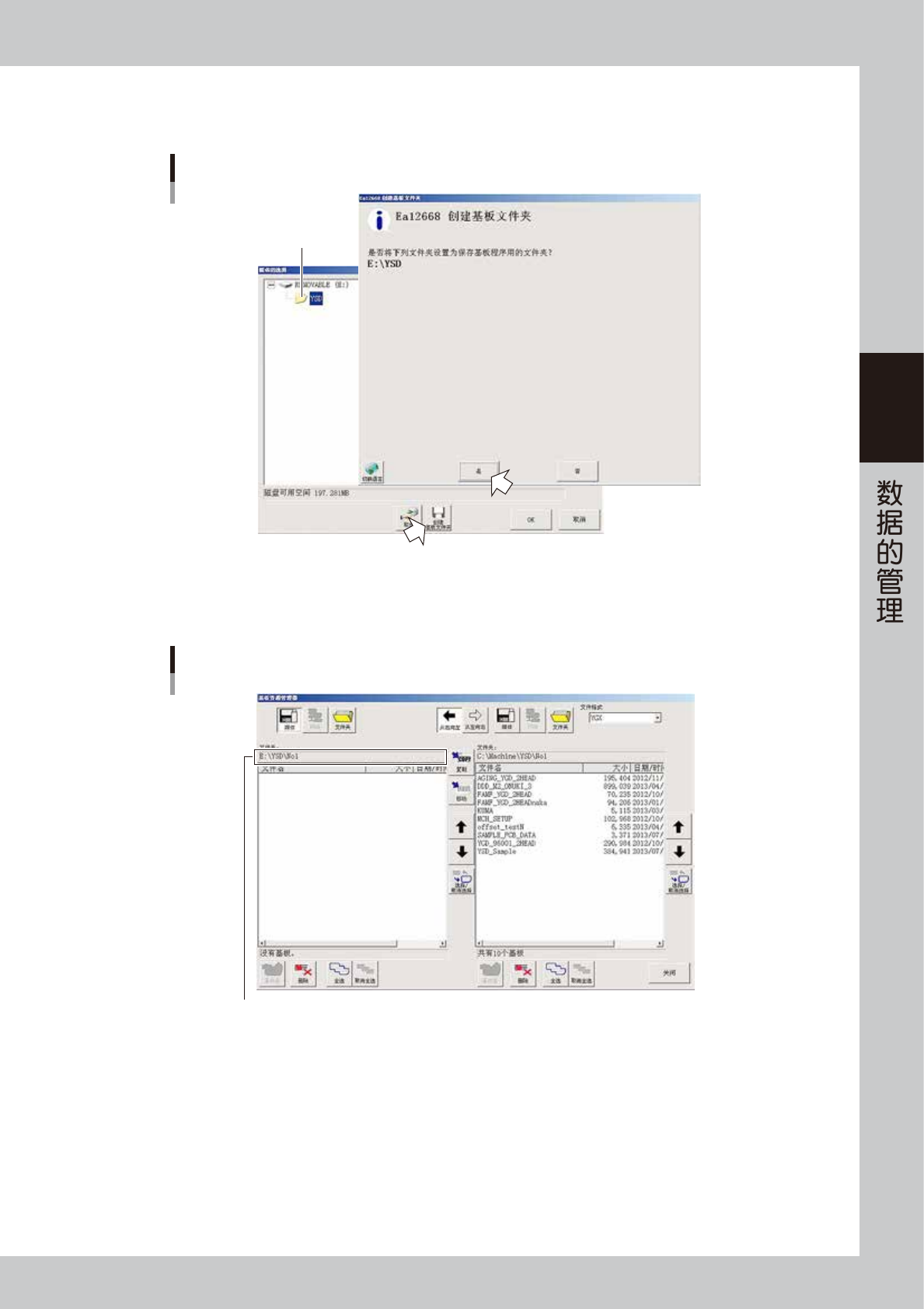
2. 选择创建的文件夹,按 [ 创建基板文件夹 ] 按钮。
显示“创建基板文件夹”的对话框,确认内容之后,按 [ 是 ] 按钮。
创建基板文件夹
选择文件夹
66802-N7-00
3. 设置完毕,返回“媒体的选择”画面。按 [OK] 按钮,关闭画面。
4. 退回“基板资源管理器”画面之后,确认“文件夹”显示框中是否已创建 No.1 目录。
确认目录
确认已创建No.1目录
66803-N7-00