CUN7192200_YSD_Users_C.pdf - 第89页
2-28 2 3.8 进行点胶测试 排出点胶嘴内的空气之后,需进行点胶测试,检查点胶状态。点胶测试根据基板程序中的预点胶信息进行。 下面,介绍进行点胶测试的方法。详细内容,请参照后述第 4 章“2. 点胶测试” 。 1 打开“点胶测试”画面。 按“生产设计”画面的 [ 点胶测试 ] 按钮,打开“点胶测试”画面。 “点胶测试”画面 [传入基板]按钮 66235-N7-00 2 进行点胶测试。 按“点胶测试”画面下部的 [ 执行 ] 按钮,…
2-27
2
4
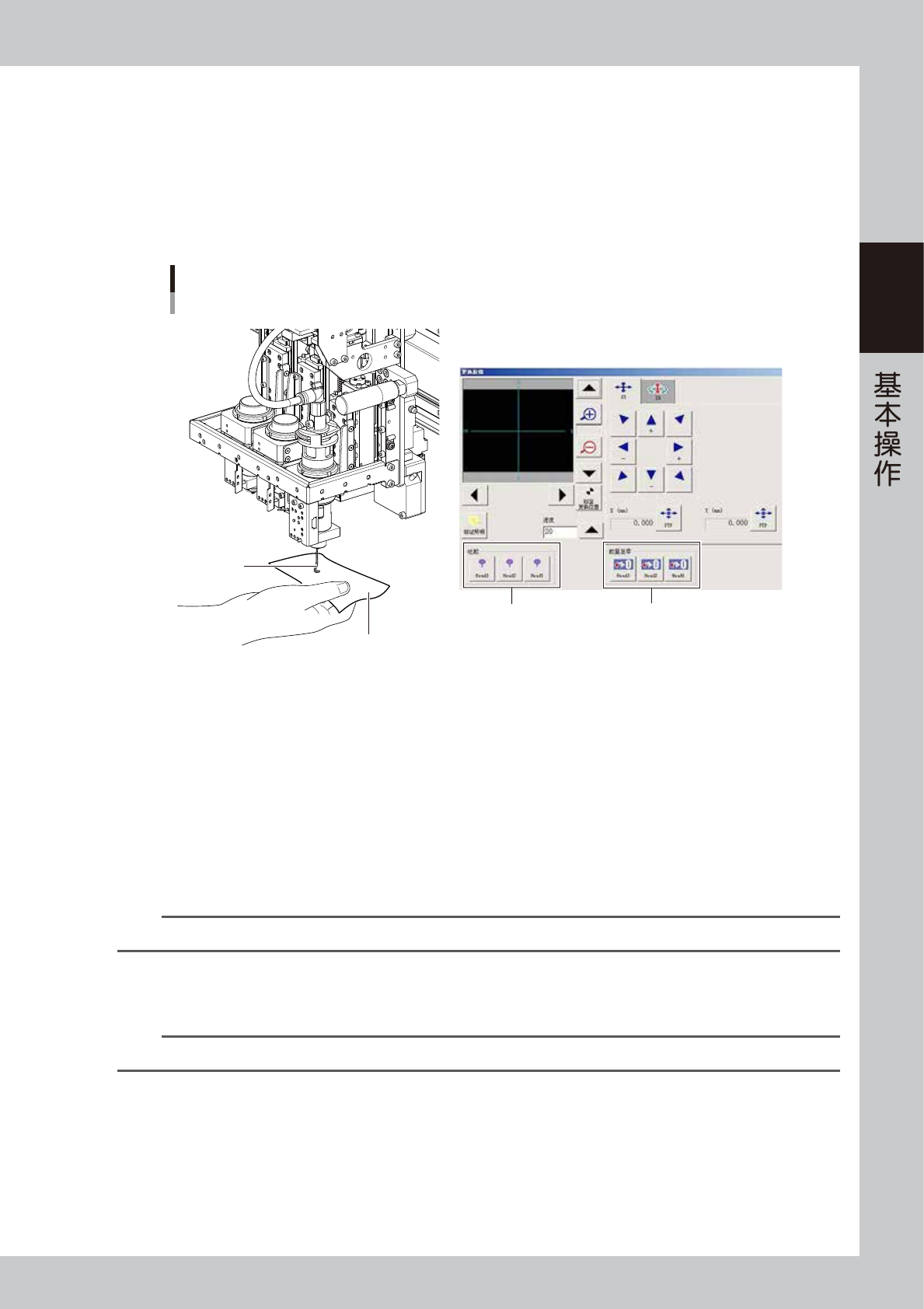
确认吐胶的状态。
1. 如下图所示,在点胶头下方准备接胶的无尘布之后,按画面中该点胶头的 [ 吐胶 ] 按钮。
2. 检查贴片胶是否从点胶头中顺利吐出。
‧
更换了点胶头或胶筒时,为将点胶嘴内的空气完全排出需较长时间地吐胶。
‧
使用 Type111、112、114 以及类似的点胶嘴时,必须使吐出的贴片胶长超过 10cm。
‧
除此之外的孔径较大的点胶嘴,则必须使吐出的贴片胶长 5cm 左右。
[吐胶]按钮 [胶量复零]按钮
贴片胶
无尘纸
确吐胶的状态
以3头型(选配)机型为例
66206-N7-10
■ 吐胶状态不良时,需确认下列内容。
· 点胶嘴是否有脏污或被堵塞
· 吐胶压力
· 胶筒适配器的固定状态
· 点胶嘴的安装状态
· 加热器的温度
· 贴片胶的制造时间
· 胶筒内有气泡
n
要点
因贴片胶用完而更换胶筒时,务必按该点胶头的 [ 胶量复零 ] 按钮,使贴片胶的使用量计数清零。
5
结束排出气泡作业。
按 [ 关闭 ] 按钮,关闭“更换胶筒”画面。
参考
也可以按“生产设计”- [ 装置 ] 按钮,打开“Head”选项卡,按各点胶头的 [ 排气 ] 按钮确认吐胶的状态。
2-28
2
3.8 进行点胶测试
排出点胶嘴内的空气之后,需进行点胶测试,检查点胶状态。点胶测试根据基板程序中的预点胶信息进行。
下面,介绍进行点胶测试的方法。详细内容,请参照后述第 4 章“2. 点胶测试”。
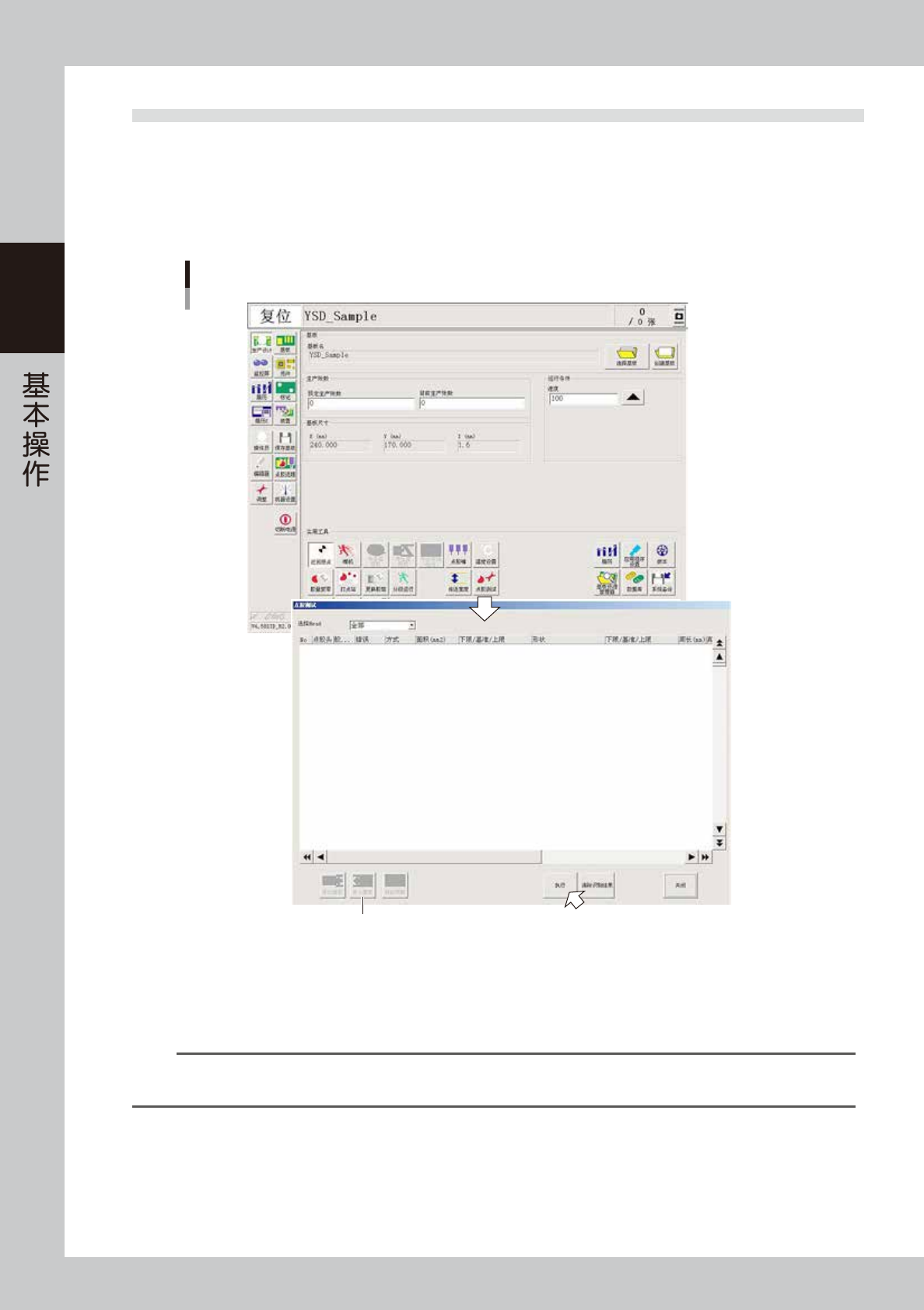
1
打开“点胶测试”画面。
按“生产设计”画面的 [ 点胶测试 ] 按钮,打开“点胶测试”画面。
“点胶测试”画面
[传入基板]按钮
66235-N7-00
2
进行点胶测试。
按“点胶测试”画面下部的 [ 执行 ] 按钮,进行点胶测试。
在基板上进行点胶测试时,需先按 [ 传入基板 ] 按钮传入并固定了基板之后,再按 [ 执行 ] 按钮。
参考
[ 传入基板 ] 与 [ 传出基板 ] 按钮,只有在 [ 基板 ] -“预点胶”画面中按 [ 编辑 ] 按钮,将“预点胶项目”设置为“执行”( 即,在
基板上进行点胶测试 ) 时才可以使用。
2-29
2
3
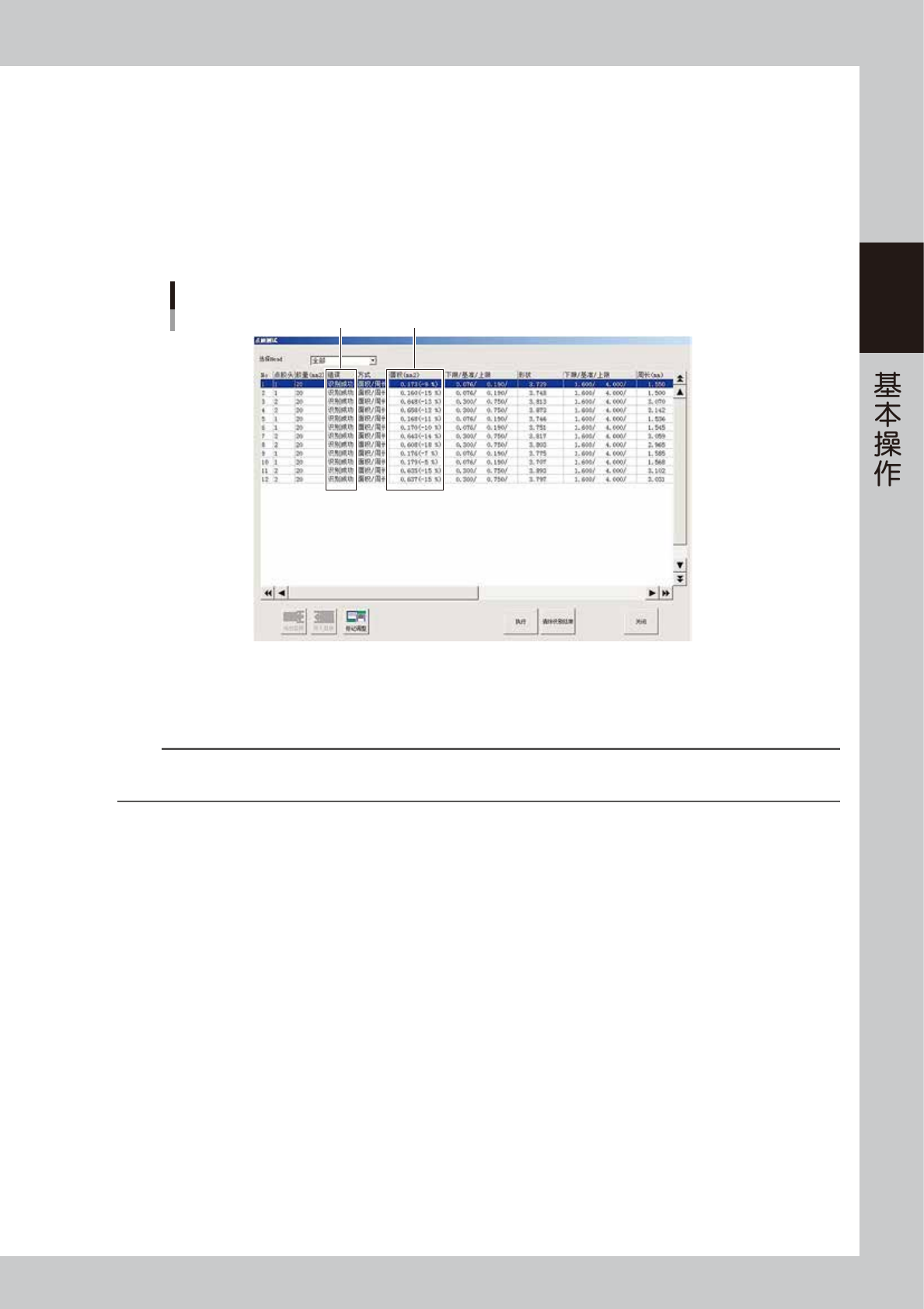
确认测试结果,并根据需要调节吐胶压力。
确认“错误”栏的显示为“识别成功”。
若不是“识别成功”时,需按照下列要领调节吐胶压力直到显示为“识别成功”为止。
‧
“面积 (mm
2
)”栏的百分比 ( 括号内 ) 为负值时,调大吐胶压力 ;为正值时,调小吐胶压力。将百分比
控制在 ±20% 范围以内。
‧
再次按 [ 执行 ] 按钮,进行点胶测试与确认测试结果,直到识别成功为止。
‧
若多次进行测试仍无法成功时,需检查点胶嘴的状态或修改预点胶数据。
点胶测试结果
“错误”栏 “面积(mm
2
)”栏
66236-N7-00
4
结束点胶测试。
按 [ 关闭 ] 按钮,关闭“点胶测试”画面。
参考
使用移动相机查看胶点状态时,可在“选择 Head”下拉框中指定点胶头之后,选定需要查看的胶点 No. 并按 [ 标记调整 ] 按钮,打
开“标记调整”画面进行查看。