汽车诊断示波器ATO系列-用户手册-麦科信-CN.pdf - 第366页
远程控制 351 14.1 上位机 使用上位机软件对仪器进行控制,您需要先安装 NI 驱动 , 并下载安装 RemoteDisplay 软件。 14.1.1 上位机软件的安装 提示:上位 机软件仅支 持 win7 以上系统,计算 机上需要先安 装 NI -VISA 驱动。 上位机可从 麦科信官 网技术支持处 下载: http://www .micsig.com.cn ( 下载内容含有 上位机安装包 和配套 NI -VISA 驱动) 在麦…

350
第十四章 远程控制
这一章主要包含了上位机、手机 APP,以便了解 ATO 示波器的远程控制功能。
⚫ 上位机
⚫ 手机 APP
⚫ SCPI 命令
远程控制
351
14.1 上位机
使用上位机软件对仪器进行控制,您需要先安装 NI 驱动,并下载安装 RemoteDisplay 软件。
14.1.1 上位机软件的安装
提示:上位机软件仅支持 win7 以上系统,计算机上需要先安装 NI-VISA 驱动。
上位机可从麦科信官网技术支持处下载:http://www.micsig.com.cn (下载内容含有上位机安装包和配套
NI-VISA 驱动)
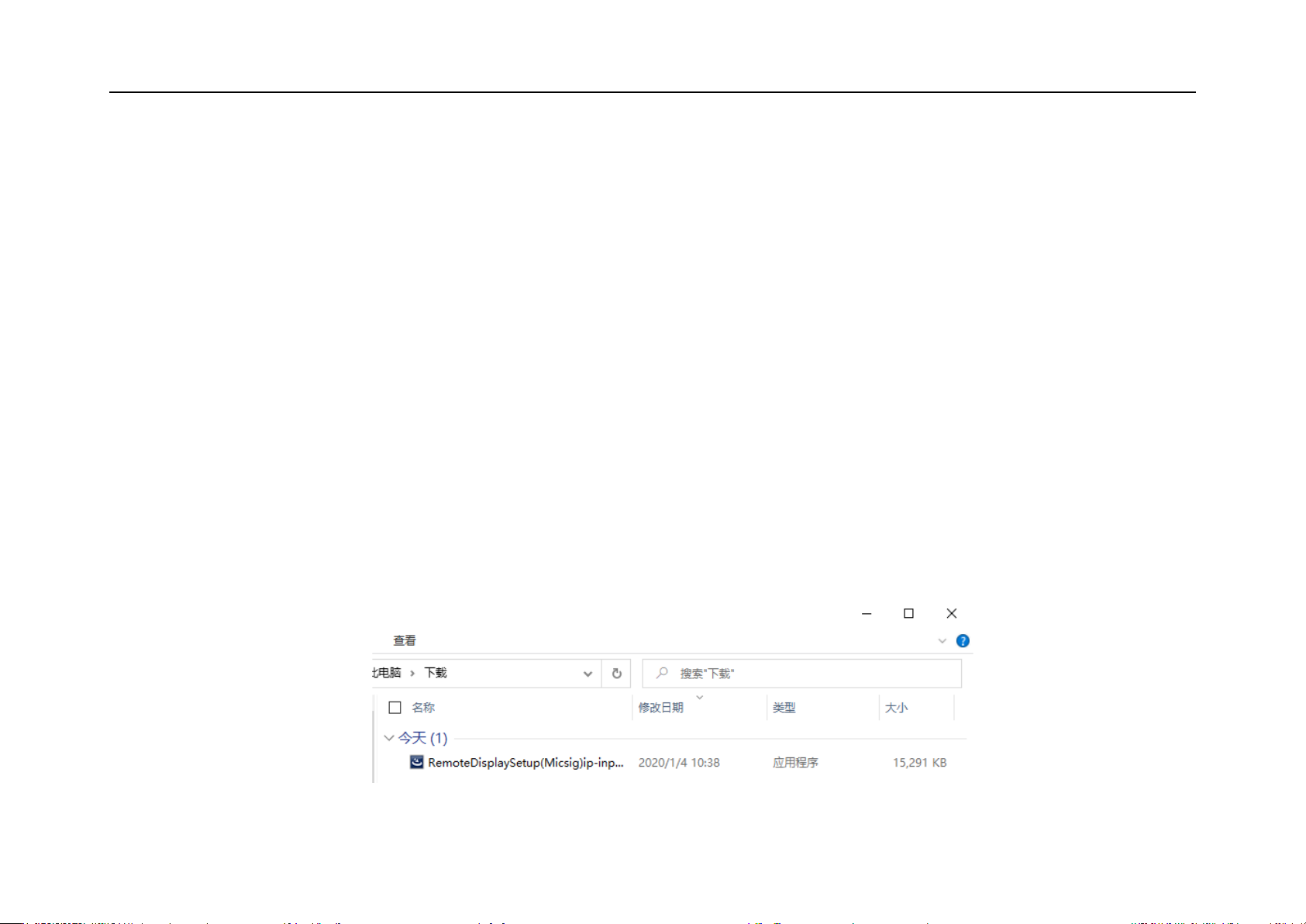
在麦科信官网下载上位机软件,打开 RemoteDisplaySetup.exe 文件,完成软件安装。
图14-1 RemoteDisplay 软件
352
14.1.2 上位机的连接
USB 连接:通过 USB 数据线连接电脑和示波器的 USB Device 接口,电脑识别 USB 之后,打开上位
机,设置连接方式为 USB ,右下角设备信息显示框内显示设备信息,表示已经找到示
波器设备,点击后会连接到所选择的示波器。
WIFI 连接:在示波器的设置→WLAN 菜单下,选择和电脑上相同的 WIFI 并连接,保证电脑和示波
器处于同一网段,打开上位机,设置连接方式为 Net ,右下角设备信息显示框内显示
设备信息,表示已经找到示波器设备,点击后会连接到所选择的示波器。
输入 IP 连接:在连接网络的情况下,直接在右下角示波器设备信息显示框内输入需要连接的示波器
设备 IP,再点击示波器连接状态按键,上位机会连接到所输入的 IP 对应的示波器设备。
14.1.3 主界面介绍