汽车诊断示波器ATO系列-用户手册-麦科信-CN.pdf - 第371页
356 图 14 -3 上位机存储设置 图片默认存放在电脑本地 C: \Users \Public\Pictures 目录下, 我们也可以根据自己的需求将存储 的位置设置为自己定义的目录下, 例如我们将图片存放在 E 盘下我们自定义的一个叫 “ mini photo ” 的目录下;我们再用同样的方式设置视频的存储位置,然后点击 OK 即可。 图 14 -4 更改存储目录
远程控制
355
8、示波器设备信息显示
显示示波器型号、连接方式、SN、IP 等信息,可选择需
要连接的示波器设备
9、上位机波形控制区
波形控制区按键和示波器上功能一致
14.1.4 操作界面介绍
上位机和示波器为同步显示,波形操作方式及菜单的打开和关闭方式与示波器上一致;鼠标左
键和单指操作方式一致,可以进行滑动、点击、拖动等操作;上位机和示波器操作最大的区别为滚
轮操作,可以通过滚轮移动波形、光标、调节触发电平、调节水平时基。
14.1.5 图片、视频的存储和查看
图片和视频的存储设置:
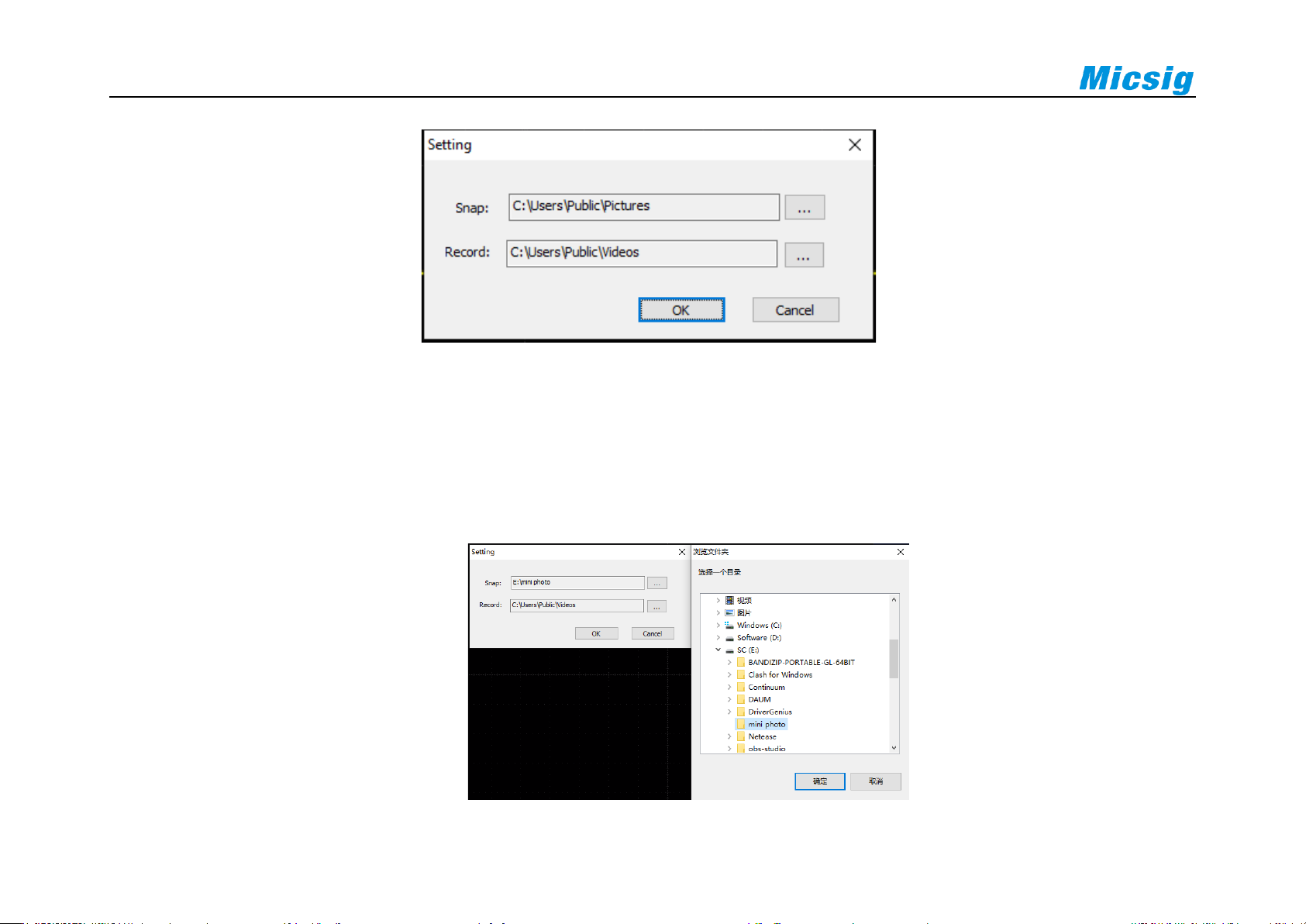
打开上位机存储设置 ,设置图片和视频的存储位置,如下图:
356
图14-3 上位机存储设置
图片默认存放在电脑本地 C:\Users\Public\Pictures 目录下,我们也可以根据自己的需求将存储
的位置设置为自己定义的目录下,例如我们将图片存放在 E 盘下我们自定义的一个叫“mini photo”
的目录下;我们再用同样的方式设置视频的存储位置,然后点击 OK 即可。
图14-4 更改存储目录
远程控制
357
图片和视频的查看:
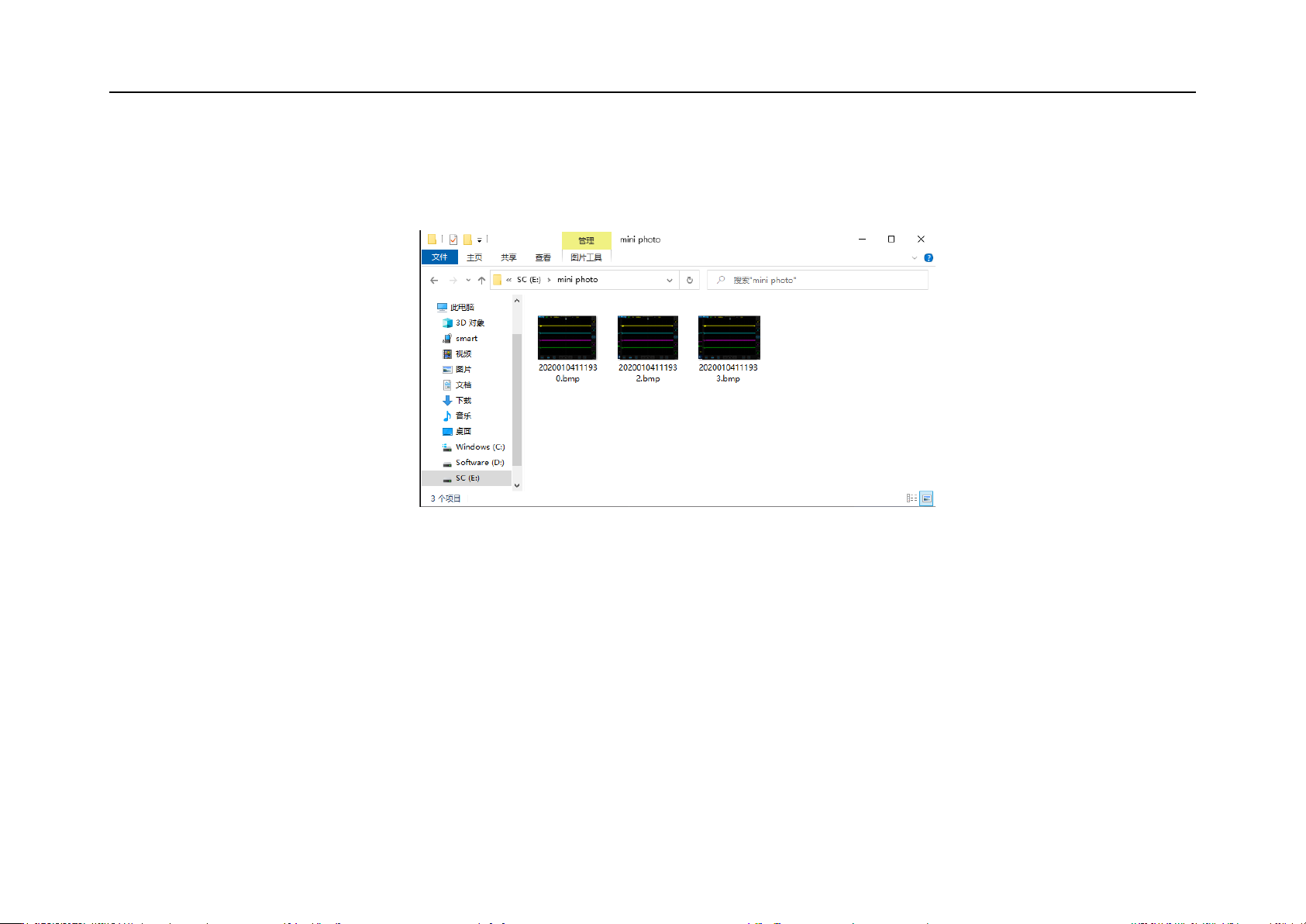
打开图片(视频)存储目录可查看上位机存储的图片(视频)。
图14-5 图片查看
14.2 手机 APP
麦科信 ATO 系列示波器支持(安卓/iOS)系统手机远程控制,安卓系统 apk 安装包可前往麦科信官网下
载,iOS 系统可前往苹果手机应用商城搜索 Tablet Oscilloscope 或者 Micsig 下载,当 APP 连接成功后,
即可使用设备控制示波器并实时显示示波器界面。