0197786-01_BA_HeadVerification_708_DE.pdf - 第10页
SIPLACE „Head Ver ification“ Bedienungsanleitun g Ausgabe 01/2015 10 2.2.3 A usw ahl Messungen – Selection of measurements Abbildung 3: Au swahl Messungen am Beispiel CPP Bei „Selection of m easurem ents“ sieht man alle …
SIPLACE „Head Verification“
Bedienungsanleitung Ausgabe 01/2015
9
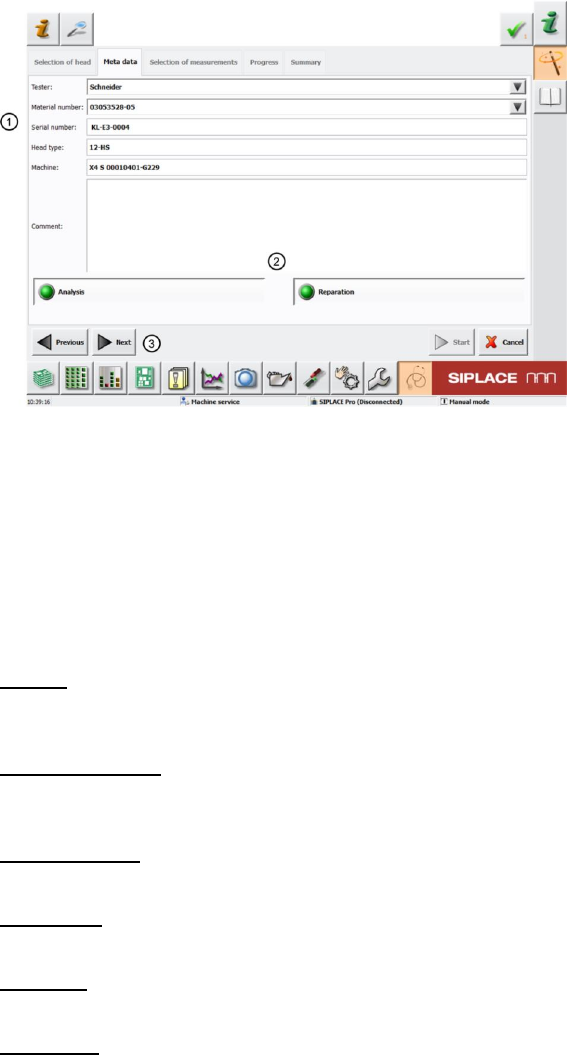
2.2.2 Eingabe Kopfdaten – Meta Data
Abbildung 2: Eingabe Kopfdaten
Folgende Kopfdaten müssen hier eingegeben werden, damit die Messung korrekt protokolliert wird
und auch im Anschluss der Messung ein Ergebnis-Protokoll erzeugt werden kann, welches mit allen
notwendigen Informationen zum gemessenen Kopf versehen ist.
Wird diese Überprüfung vor einer Kopfwartung durchgeführt, kann das Ergebnisprotokoll dem Kopf
beigelegt werden und hilft dem Wartungspersonal, die notwendigen Schritte vorzubereiten und direkt
die betroffenen Bestandteile des Kopfes zu warten und gegebenenfalls auszutauschen.
Bitte hier (1) folgende Informationen eingeben:
Tester:
Name der Person, welche die „Head Verification“ durchführt. Alle vormaligen Tester können auch
im Scrolldown-Menü (schwarzer Pfeil) erneut ausgewählt werden.
Material number:
Materialnummer des zu messenden Kopfes wird aus dem EEPROM ausgelesen. Alle vormaligen
Kopf-Materialnummern können auch im Scrolldown-Menü erneut ausgewählt werden.
Serial number:
Seriennummer wird automatisch aus dem EEPROM des Kopfes ausgelesen.
Head type:
Wird automatisch aufgrund der Auswahl Kopftyp (Kapitel 4.2.1) eingetragen
Machine:
Hier wird automatisch die in den Maschinendaten hinterlegte Maschinennummer eingetragen.
Comment:
Hier hat der Prüfer die Möglichkeit, Kommentare zur Messung einzugeben, um die „Head
Verification“ protokollieren zu können.
Die beiden Menüpunkte „Analysis“ und „Reparation“ (2) bleiben angewählt.
Danach „Next“ (3) drücken, um zum nächsten Menüpunkt „Auswahl Messungen“ (oder
„Selection of measurements“) zu gelangen.
SIPLACE „Head Verification“
Bedienungsanleitung Ausgabe 01/2015
10
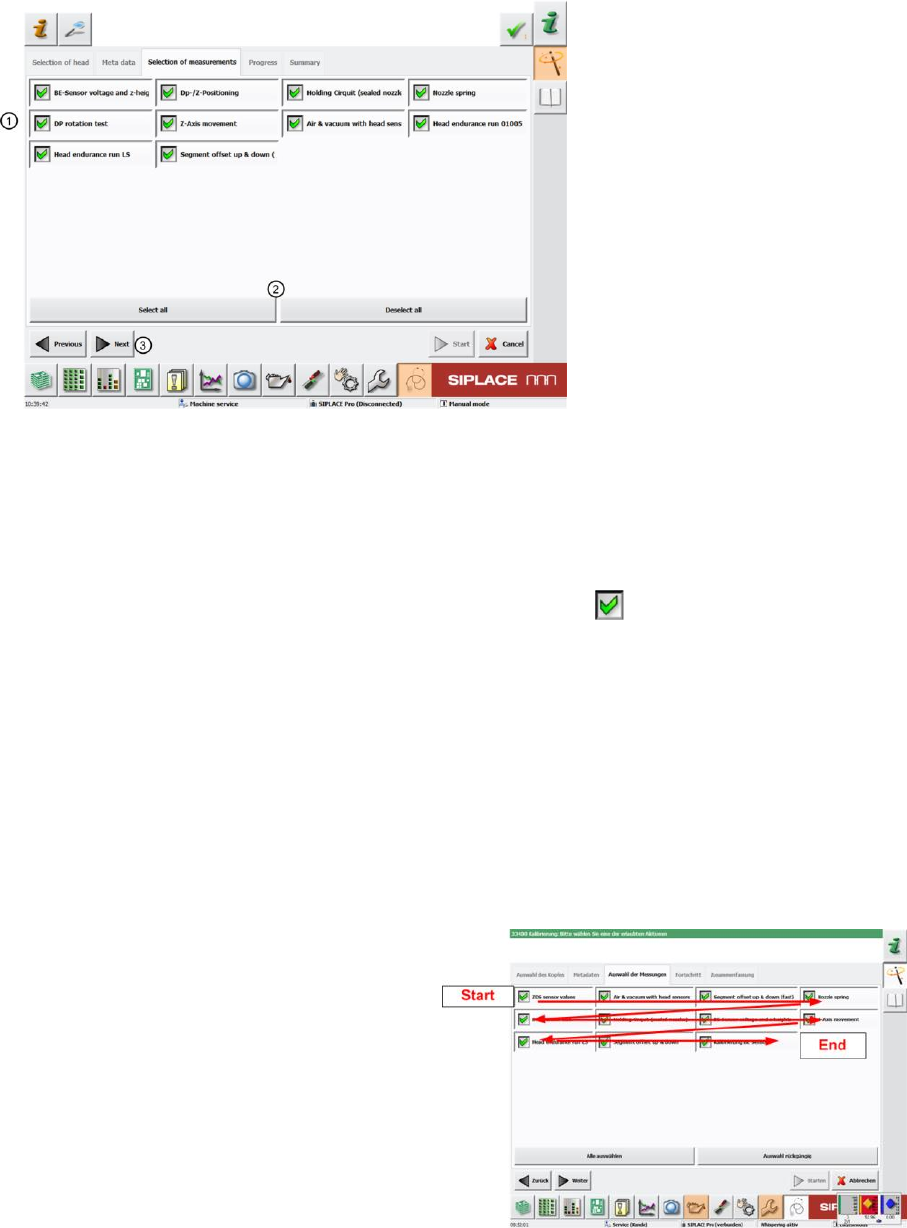
2.2.3 Auswahl Messungen – Selection of measurements
Abbildung 3: Auswahl Messungen am Beispiel CPP
Bei „Selection of measurements“ sieht man alle Messungen im Rahmen der „Head Verification“, die
für den zuvor ausgewählten Kopftyp möglich sind.
In unserem Bespiel sind die möglichen Messungen für einen CPP-Kopf gezeigt.
Im Menü „Selection of Measurements“ hat man eine Übersicht über alle einzelnen Messungen (1).
Ob diese aktiviert sind, kann man am grünen Haken sehen.
Man kann einzelne Messungen separat auswählen, indem man die Häkchen aktiviert oder deaktiviert.
Man kann aber auch alle Messungen aktivieren oder deaktivieren (2) mit den Buttons
„Select all“ -> alle Messungen aktiv
oder
„Deselect all“ -> alle Messungen deaktiviert.
Standardmäßig sind alle Messungen aktiviert!
Generell wird eine vollständige „Head Verification“ mit allen Messungen empfohlen, da nur dann eine
zuverlässige Aussage über den Gesamtzustand des Kopfes getroffen werden kann.
Die Messungen werden dann in der Sequenz
„Reihe für Reihe, von links oben nach rechts
unten“
durchlaufen.
Danach „Next“ (3) drücken, um zum nächsten
Menüpunkt „Übersicht Messungen und
Fortschritt“ (oder „Progress“) zu gelangen.
SIPLACE „Head Verification“
Bedienungsanleitung Ausgabe 01/2015
11
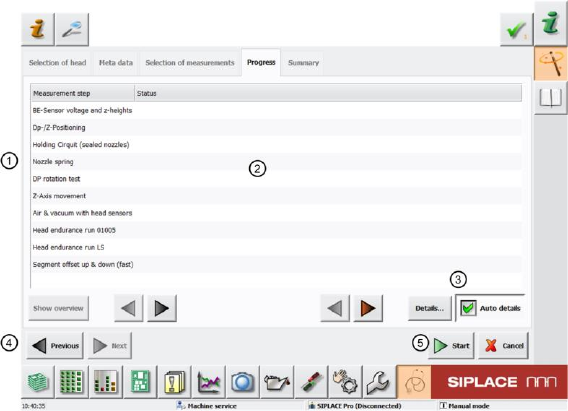
2.2.4 Übersicht Messungen und Fortschritt - Progress
Abbildung 4: Übersicht Messungen und Fortschritt
Im Menü „Progress“ kann man folgende Informationen sehen:
1. Unter „Measurement Step“ werden alle angewählten Messungen aufgelistet
2. Im Status würde man bei einer laufenden Messung den Fortschritt sehen. Wenn die Messung
beendet wurde, würde hier ein „grüner Hacken für OK“ oder ein „rotes Kreuz für NOK“
erscheinen!
3. Button „Auto details“ standardmäßig aktiviert
„Auto details“ aktiviert -> In der GUI wird immer die das aktuelle Ergebnis angezeigt, sobald
neue Messwerte ermittelt werden. Man kann während einer laufenden Messung mithilfe der
Pfeiltasten (schwarz / rot) durch schon abgeschlossene Messungen navigieren, während im
Hintergrund die aktuelle Messung fortgeführt wird.
4. Mit den Buttons „Previous“ kann man zum vorherigen Menü „Selection of Measurements“
wechseln, um eine erneute Auswahl zu treffen.
5. Durch Drücken des „Start“-Buttons (5) wird die Messung gestartet und die Software wechselt
zum „Measurement Step“ BE-Sensor voltage and z-heights (in unserem Beispiel)