3D_SPI操作手册(通用ZYSPI) - 第25页
3D SPI 操作手册 思泰克光电 科技有限公司 Page 25 Copyright by Sinic-T ek V isi on T ec hnolog y Co., L td. 4.2 如何 编制检测 Jo b 程序 4.2.1 在主界面上点击并打开 Tool 下的 PEdit ,进入 PEditor 编程界面。 4.2.2 在 PEdit 界面中,点击 File-->JOB,输入刚才生成的 Job 名称,点击 OK 。 4.…
3D SPI 操作手册 思泰克光电科技有限公司
Page 24 Copyright by Sinic-Tek Vision Technology Co., Ltd.
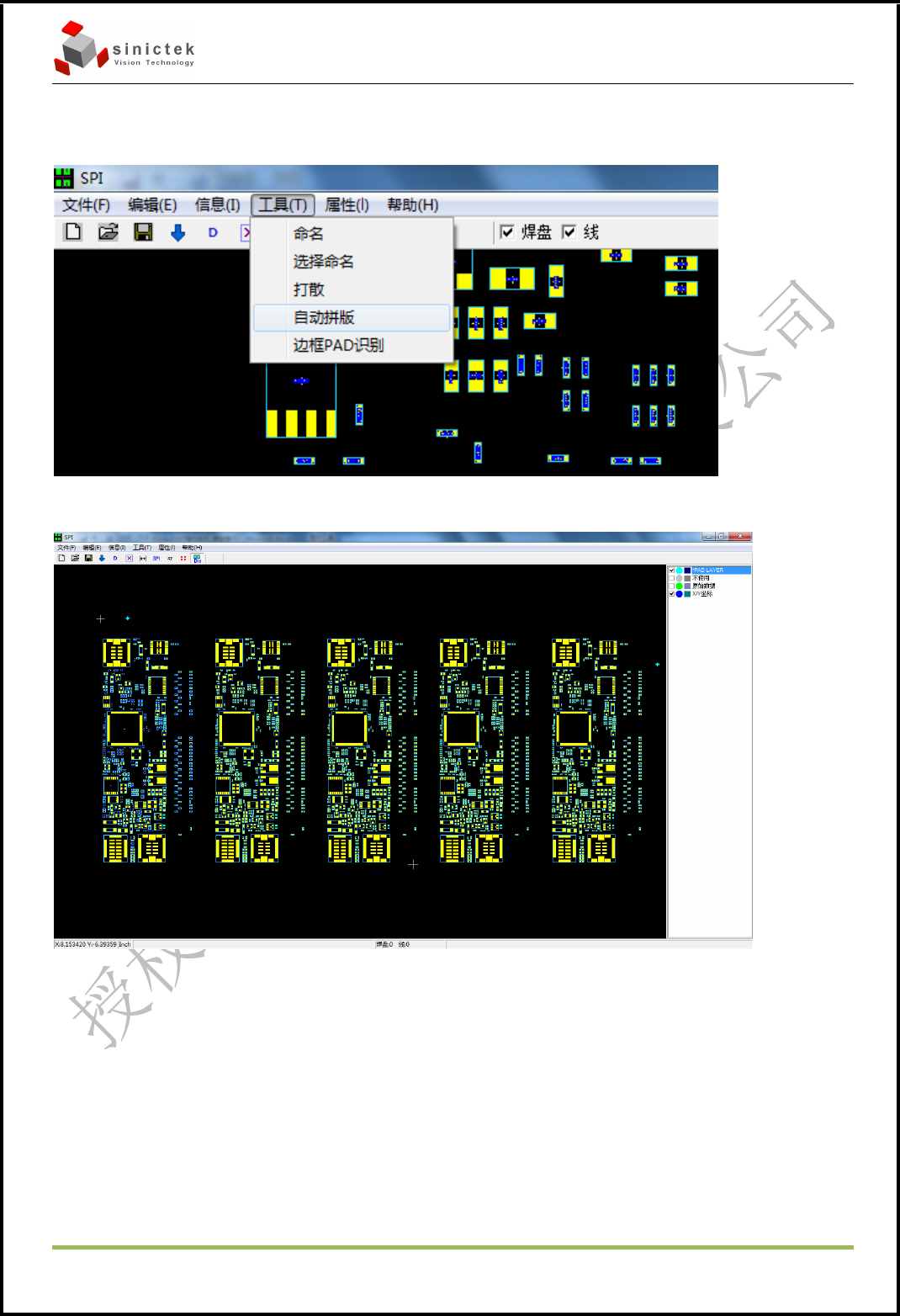
第一块小板命名完成后进行自动拼板。
工具->自动拼版
自动拼板后如下图所示
全部完成后进行进行数据库输出 。
3D SPI 操作手册 思泰克光电科技有限公司
Page 25 Copyright by Sinic-Tek Vision Technology Co., Ltd.
4.2 如何编制检测 Job 程序
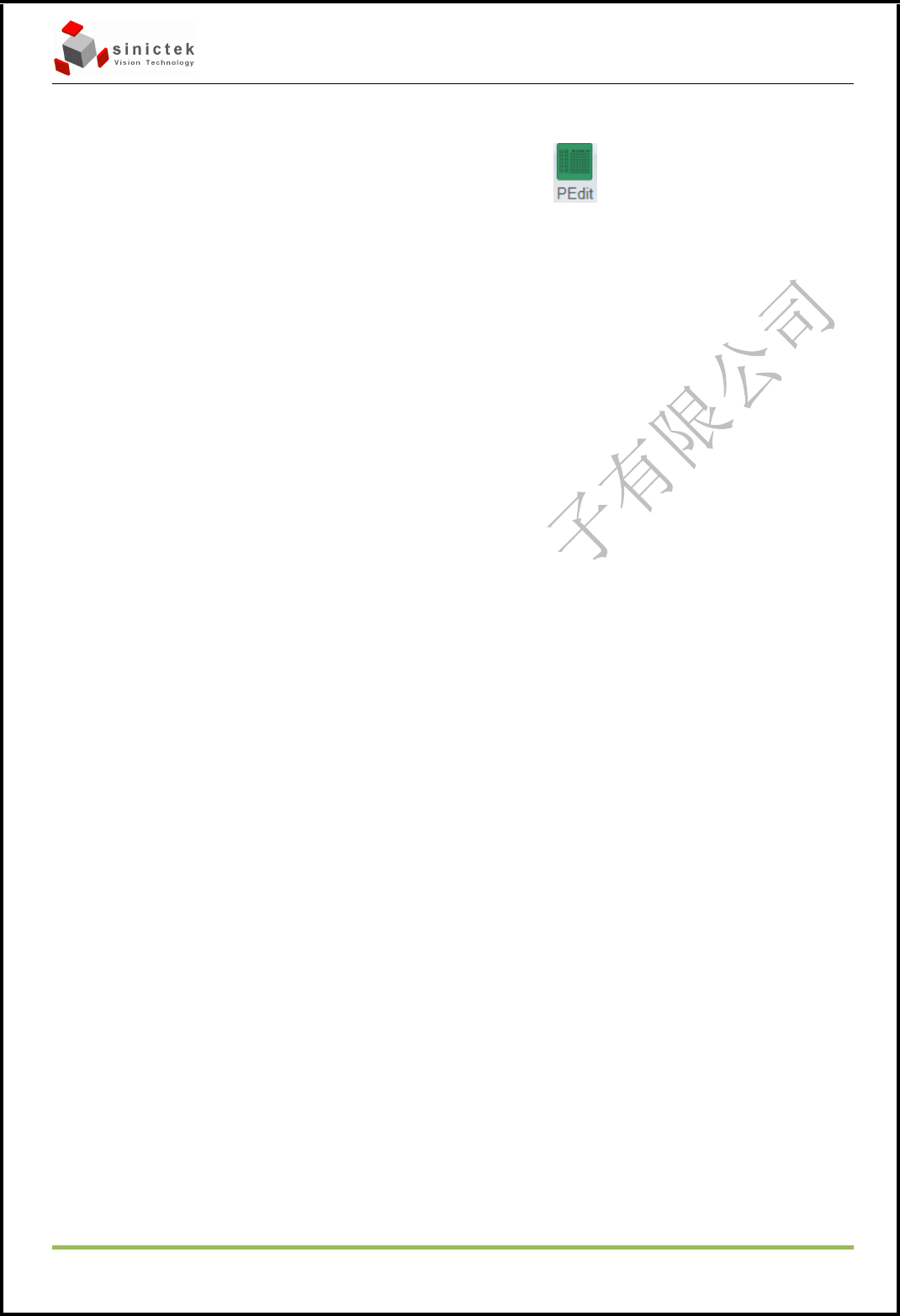
4.2.1 在主界面上点击并打开 Tool 下的 PEdit ,进入 PEditor 编程界面。
4.2.2 在 PEdit 界面中,点击 File-->JOB,输入刚才生成的 Job 名称,点击 OK。
4.2.3 使用左键选取要检测的焊盘,可以单一选择,也可以用选择框选择。
4.2.4 焊盘选 择完 成后 , 点 击 Pad Condition , 显示 Change PADInspection
Condition 悬浮窗,
4.2.5 点击悬浮窗内的 Default。
4.2.6 在悬浮窗内选中 Check,并选择需要检测的项目,如面积、体积、高度等。
4.2.7 在悬浮窗内设置要检测的范围,钢网厚度等。
4.2.8 设置第一基准点和第二基准点。
4.2.9 设置完成后,点击 Ok。关闭悬浮窗。
4.2.10 点击 Scan,显示 FOV Optimize 悬浮窗。
4.2.11 选中 Starting Corner 中 4 个角其中最靠近第二基准点的位置。
4.2.12 在 Direction 中,选中 Horizontal(水平)或 Vertical(垂直)。
4.2.13 点击 Show。装置将自动显示检测路径。
4.2.14 选择 FOV 数量最少的路径。并点击 Close。
4.2.15 点击保存。关闭 PEditor 界面。
3D SPI 操作手册 思泰克光电科技有限公司
Page 26 Copyright by Sinic-Tek Vision Technology Co., Ltd.
4.3 如何使用检测 Job 程序进行检测
4.3.1 按下机器绿色运行开关,机器绿色运行指示灯变亮。
4.3.2 点击主界面上的 Home ,机器将自动做初始化处理。
4.3.3 初始化结束后,在Load中选择要测试的Job文件(后缀名为job文件),等待
进板。
4.3.4 点击主界面内的 Maker_0 查找基准点,在显示的悬浮搜索窗口中,设
置搜索框的大小的,移动的距离;
4.3.5 鼠标右键点击 Move To Fidecial,找设置的第一基准点;并鼠标右键单击
该基准点,通过鼠标右键点击 Auto Center,设备将自动将该基准点放置中
心位置。鼠标右键点击 Save,鼠标右键点击 Test 2
nd
Findecial,查看第
二基准点。确认无误后关闭该窗口。
4.3.6 点击 Star ,进行对印刷线路板的自动检测。
4.3.7 待检测结束后,主界面将自动由 RUN 界面转换到 Defect Review 界面。
4.3.8 对检测的结果进行查看,判断此印刷线路板是否合格。
4.3.9 点击 Finish。机器将自动更新检测数据。
4.3.10 印刷线路板流出机台,等待下次检测的印刷线路板。
4.3.11 下一片板进入机台停板位置后,机器自动开始检测。