3D_SPI操作手册(通用ZYSPI) - 第27页
3D SPI 操作手册 思泰克光电 科技有限公司 Page 2 7 Copyright by Sinic-T ek V isi on T ec hnolog y Co., L td. 五. 软件界面介绍 5.1 用户主界面User Interface 从桌面双击 打开UI主界面,如下图所示 -Load 导入 Job 文件。 -Home 是归零。 -Park 回到装 PCB 板的位置。 -Start 机器运行,测试 PCB 板。 -Cyc…
3D SPI 操作手册 思泰克光电科技有限公司
Page 26 Copyright by Sinic-Tek Vision Technology Co., Ltd.
4.3 如何使用检测 Job 程序进行检测
4.3.1 按下机器绿色运行开关,机器绿色运行指示灯变亮。
4.3.2 点击主界面上的 Home ,机器将自动做初始化处理。
4.3.3 初始化结束后,在Load中选择要测试的Job文件(后缀名为job文件),等待
进板。
4.3.4 点击主界面内的 Maker_0 查找基准点,在显示的悬浮搜索窗口中,设
置搜索框的大小的,移动的距离;
4.3.5 鼠标右键点击 Move To Fidecial,找设置的第一基准点;并鼠标右键单击
该基准点,通过鼠标右键点击 Auto Center,设备将自动将该基准点放置中
心位置。鼠标右键点击 Save,鼠标右键点击 Test 2
nd
Findecial,查看第
二基准点。确认无误后关闭该窗口。
4.3.6 点击 Star ,进行对印刷线路板的自动检测。
4.3.7 待检测结束后,主界面将自动由 RUN 界面转换到 Defect Review 界面。
4.3.8 对检测的结果进行查看,判断此印刷线路板是否合格。
4.3.9 点击 Finish。机器将自动更新检测数据。
4.3.10 印刷线路板流出机台,等待下次检测的印刷线路板。
4.3.11 下一片板进入机台停板位置后,机器自动开始检测。
3D SPI 操作手册 思泰克光电科技有限公司
Page 27 Copyright by Sinic-Tek Vision Technology Co., Ltd.
五. 软件界面介绍
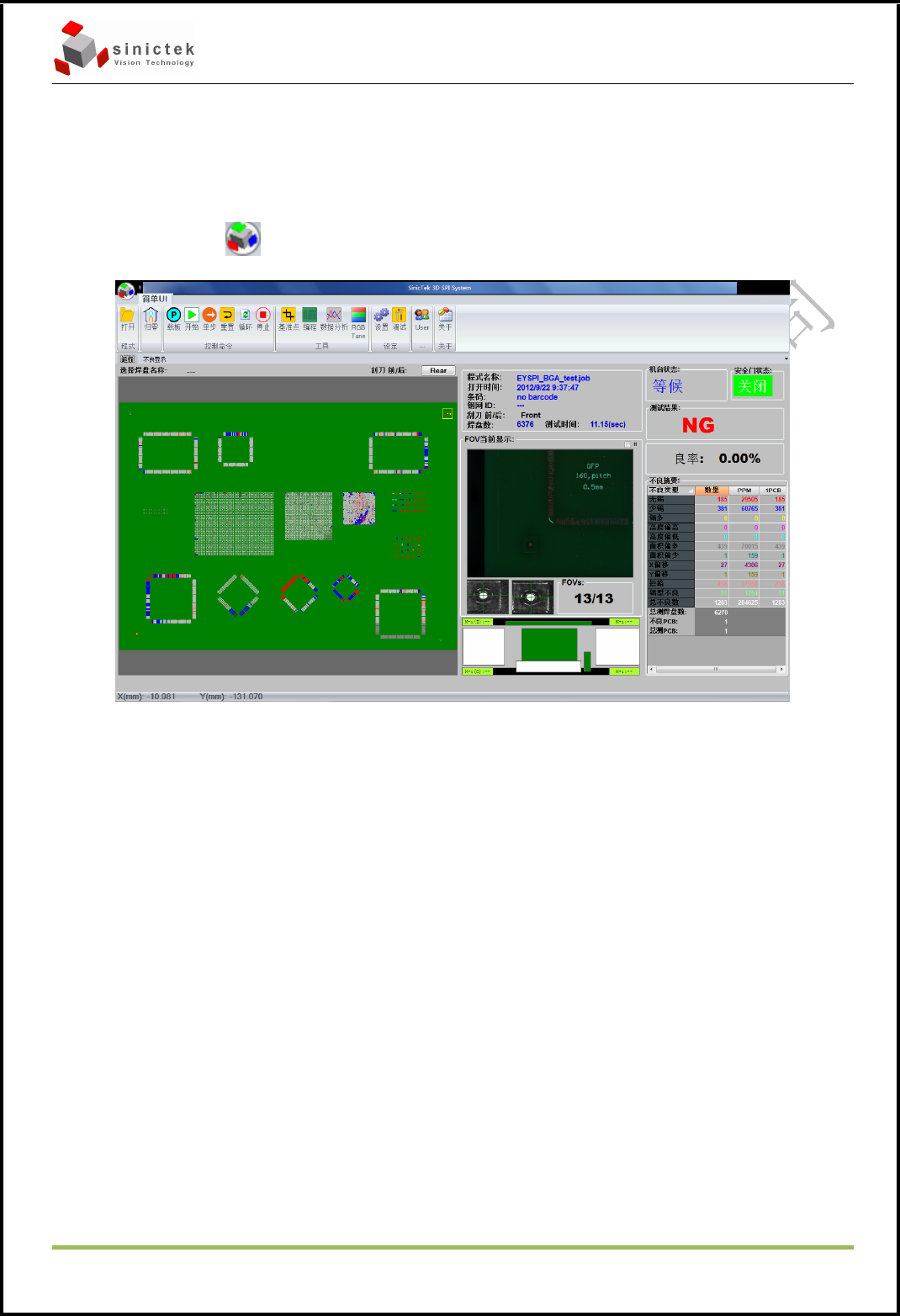
5.1 用户主界面User Interface
从桌面双击 打开UI主界面,如下图所示
-Load 导入 Job 文件。
-Home 是归零。
-Park 回到装 PCB 板的位置。
-Start 机器运行,测试 PCB 板。
-Cycle 循环的检测。
-PEdit 对一些参数的设置。
-SPCviewer 查看、分析测得结果。
-Teach 用手工做一个 Job 文件,(机器内要有板子)。
-Setting 对一些功能的打开与关闭。
3D SPI 操作手册 思泰克光电科技有限公司
Page 28 Copyright by Sinic-Tek Vision Technology Co., Ltd.
5.2 编程软件 PEditor
5.2.1 软件概述:Peditor 软件的功能是对焊盘检测前的参数进行设置;所需设定
的内容包括:PCB 板的大小、焊点的分布状况,检测路径、检测结果的控制
范围(比如体积,面积,高度,拉尖、(X,Y)移位的上下限)等。
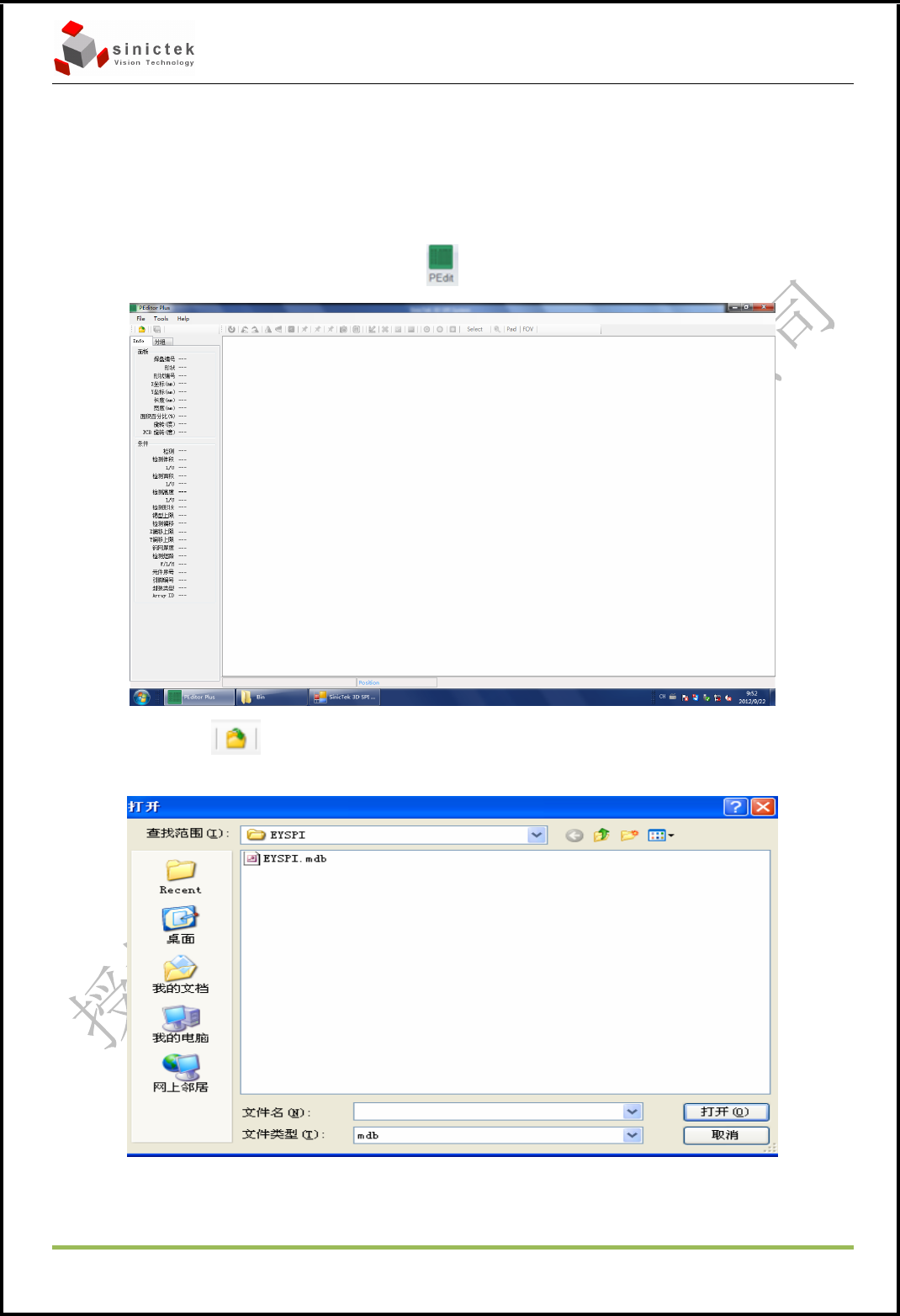
5.2.2 运行软件
从桌面双击快捷图标 打开界面,如下图示:
5.2.4 点击 打开菜单,找到 ZYSPI 制作好并生成的 mdb 格式的焊盘文件的储存
位置
找到所需的.mdb 文件,点击“打开”按钮,Job 导入;则进入下图: