3D_SPI操作手册(通用ZYSPI) - 第28页
3D SPI 操作手册 思泰克光电 科技有限公司 Page 28 Copyright by Sinic-T ek V isi on T ec hnolog y Co., L td. 5.2 编程软件 PEditor 5.2.1 软件概述: Peditor 软件的功能是对焊盘检测前的参数进行设置 ; 所需设定 的内容包括: PCB 板的大小、 焊点的分布状况, 检测路径、 检测结果的控制 范围(比如体积,面积,高度,拉尖、 (X,Y)移位…
3D SPI 操作手册 思泰克光电科技有限公司
Page 27 Copyright by Sinic-Tek Vision Technology Co., Ltd.
五. 软件界面介绍
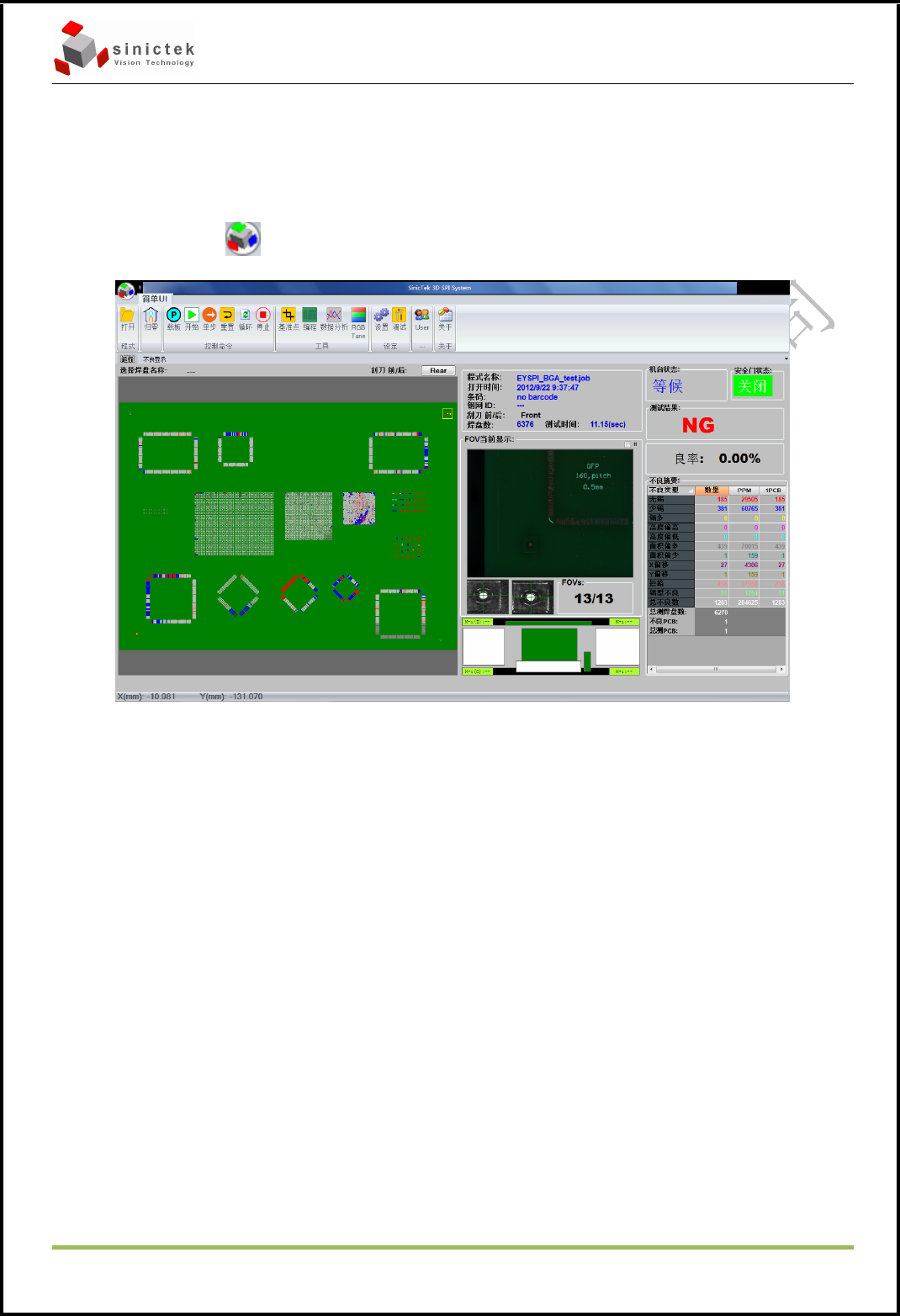
5.1 用户主界面User Interface
从桌面双击 打开UI主界面,如下图所示
-Load 导入 Job 文件。
-Home 是归零。
-Park 回到装 PCB 板的位置。
-Start 机器运行,测试 PCB 板。
-Cycle 循环的检测。
-PEdit 对一些参数的设置。
-SPCviewer 查看、分析测得结果。
-Teach 用手工做一个 Job 文件,(机器内要有板子)。
-Setting 对一些功能的打开与关闭。
3D SPI 操作手册 思泰克光电科技有限公司
Page 28 Copyright by Sinic-Tek Vision Technology Co., Ltd.
5.2 编程软件 PEditor
5.2.1 软件概述:Peditor 软件的功能是对焊盘检测前的参数进行设置;所需设定
的内容包括:PCB 板的大小、焊点的分布状况,检测路径、检测结果的控制
范围(比如体积,面积,高度,拉尖、(X,Y)移位的上下限)等。
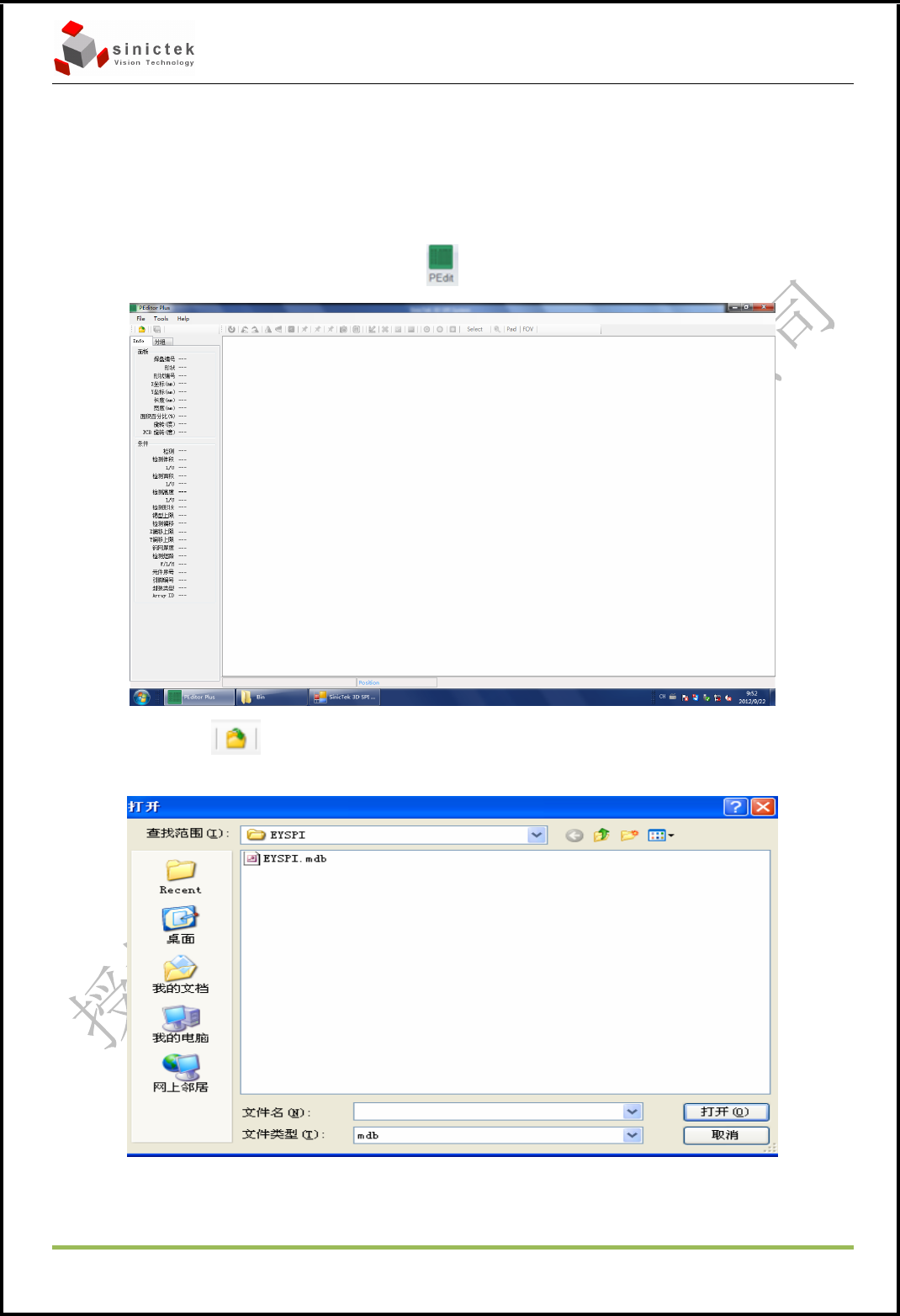
5.2.2 运行软件
从桌面双击快捷图标 打开界面,如下图示:
5.2.4 点击 打开菜单,找到 ZYSPI 制作好并生成的 mdb 格式的焊盘文件的储存
位置
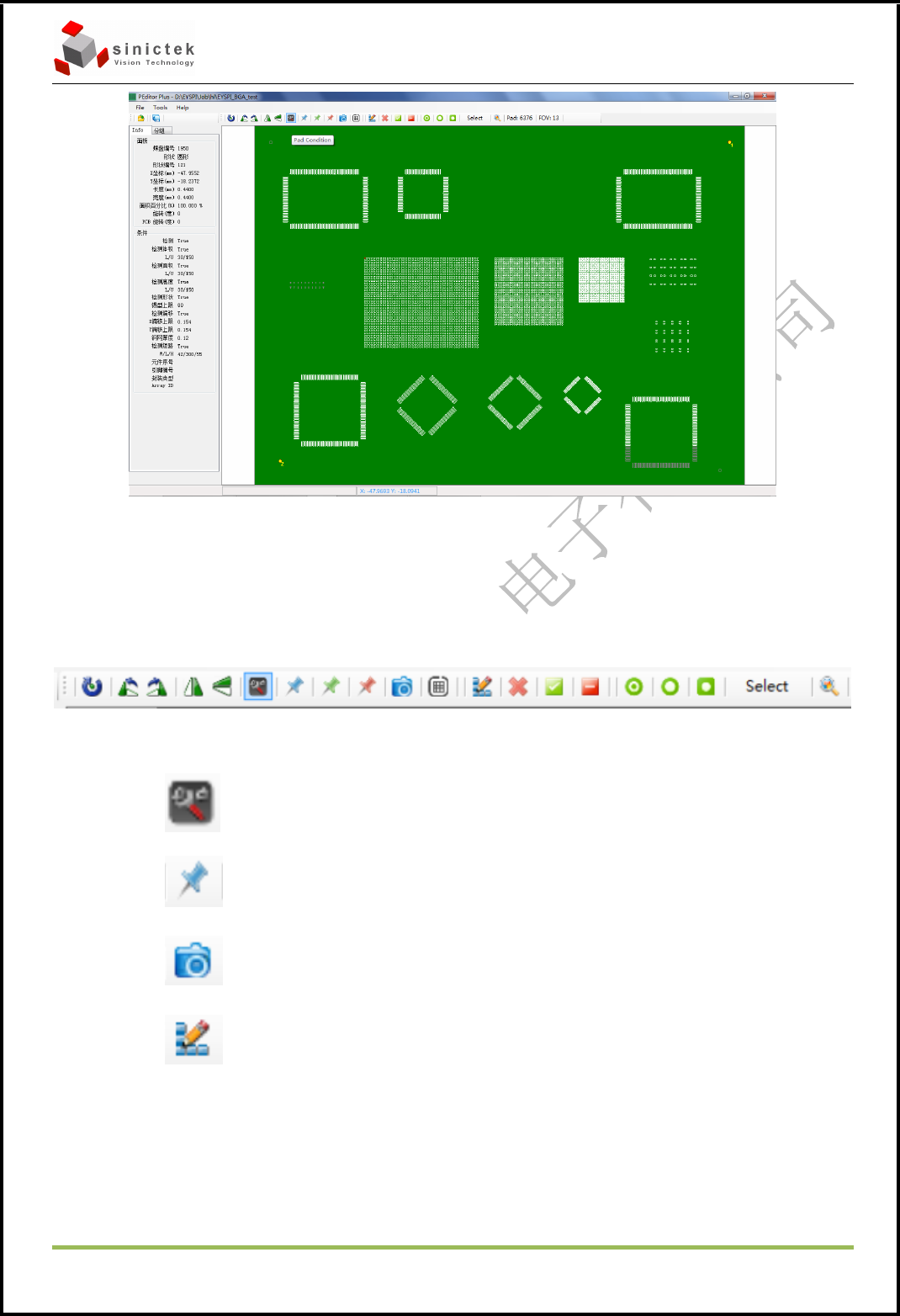
找到所需的.mdb 文件,点击“打开”按钮,Job 导入;则进入下图:
3D SPI 操作手册 思泰克光电科技有限公司
Page 29 Copyright by Sinic-Tek Vision Technology Co., Ltd.
5.2.5 界面
5.2.5.1 软件界面采用图标式功能按键,只要鼠标点到即会启动相应功能,按键如
下图:
5.2.5.2 常用功能按键:
Pad Condition——检测参数设定
Mark——标示 Mark 点
Scan——路径优化
Edit——编辑焊盘