00194931-20 Anleitung CAN Test Box-Error Frame Diagnoseeinheit_de.pdf - 第33页
1 - 33 Ausgabe 1 0/2018 SIPLACE CAN Bus 33 Abb. 3.3 - 4 Firmware Download – Bestätige n Sie die Einstellun gen und Drücken Sie "Open". Abb. 3.3 - 5 Einstellungen Firmware Download – - Das folgende Fenster ersch…
1 - 32
SIPLACE CAN Bus Ausgabe 10/2018
32
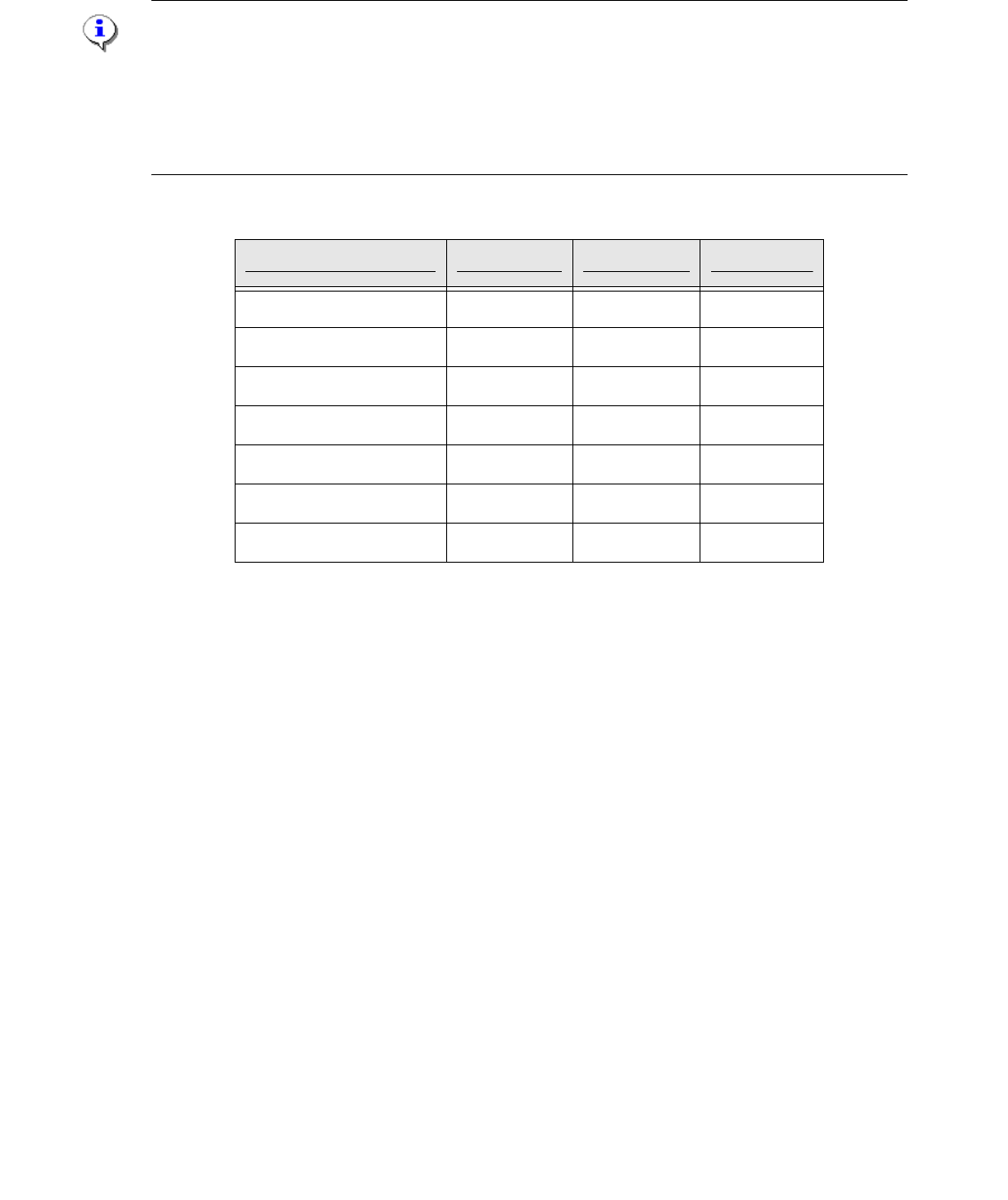
Mit der folgenden Einstellung der DIP Schalter S1.3-1.5, kann die Anzeige(LED)konfiguriert wer-
den. D.h. ab wie viel Error Frames die LED ihren Status von Grün auf Rot wechselt. Die Standard-
einstellung ist, dass bei jedem empfangenen Error Frame die LED rot wird.
Hinweis:
Es wird empfohlen, die Standard einstellung bei zu behalten, da die rote LED für die Error Frames
über den RESET Taster zurückgesetzt werden kann. Die Anzahl der Error Frames können am
Display der CAN Test Box abgelesen werden.
Bei den anderen Einstellungen wird die rote LED für die Error Frames nach 10sec. automatisch
zurückgesetzt.
Tab. 3.3 - 2 LED Status Error Frames
3.3.2 eSW Download am CAN Switch
Auf dem CAN Switch befindet sich eine eSW Applikation 1 diese kann bei Verlust oder bei einer
neueren Version über CACCIA downgeloaded werden.
Beim Download beträgt die Übertragungsrate 1MBaud, diese muss am Service Laptop und am
CAN Switch eingestellt werden.
– - Verbinden Sie den Can Switch am CAN 1 mit der Kvaser Karte Kanal 1 am Servicelaptop.
– - Schalten Sie den CAN Switch noch nicht ein!
– - Starten Sie CACCIA.
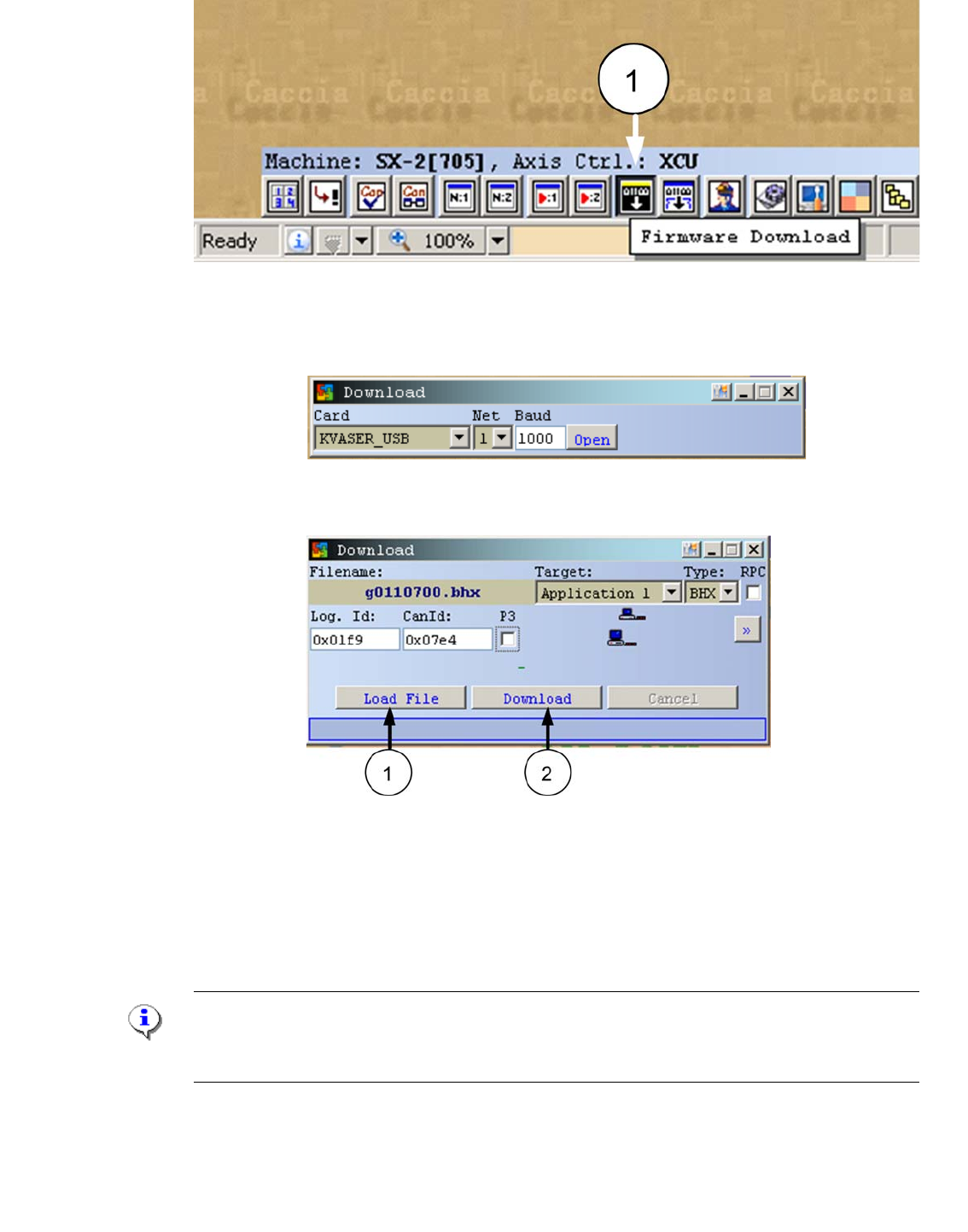
– - Öffnen Sie das Firmware Download Fenster (1)
LED Status S1.3 S1.4 S1.5
1 Error Frame OFF OFF OFF
5 Error Frames / Minute ON OFF OFF
10 Error Frames / Minute OFF ON OFF
10 Error Frames / Stunde ON ON OFF
50 Error Frames / Stunde OFF OFF ON
100 Error Frames / Stunde ON OFF ON
500 Error Frames / Stunde OFF ON ON
1 - 33
Ausgabe 10/2018 SIPLACE CAN Bus
33
Abb. 3.3 - 4 Firmware Download
– Bestätigen Sie die Einstellungen und Drücken Sie "Open".
Abb. 3.3 - 5 Einstellungen Firmware Download
– - Das folgende Fenster erscheint.
Abb. 3.3 - 6 Download Applikation 1
– - Tragen Sie die CAN ID 0x7e4 der CAN Switch Box in das Feld CanId: ein.
– - Drücken Sie Load File und wählen das Download file aus.
– - Stecken Sie nun die Spannungsversorgung für den CAN Switch an und betätigen Sie den
Button "Download".
Hinweis:
Der Download -Button muss innerhalb der ersten 3s nach dem Einschalten der CAN Switch Box
betätigt werden.
– War der Download erfolgreich, wird dies im Downloadfenster angezeigt.

1 - 34
SIPLACE CAN Bus Ausgabe 10/2018
34