00195424-01.pdf - 第101页
Ins tall ati ons- un d K onfi gurat ion san lei tung SIP LACE Ex plore r 4 K onf igur ati on Au sgab e 05 /200 7 D E 4 .3 Date nba nk Eins tellu ngen 101 – Schritt 2 - Ko n fi g u ra t io ns-T es t d u rch fü h ren → I n…
4 Konfiguration Installations- und Konfigurationsanleitung SIPLACE Explorer
4.3 Datenbank Einstellungen Ausgabe 05/2007 DE
100
4
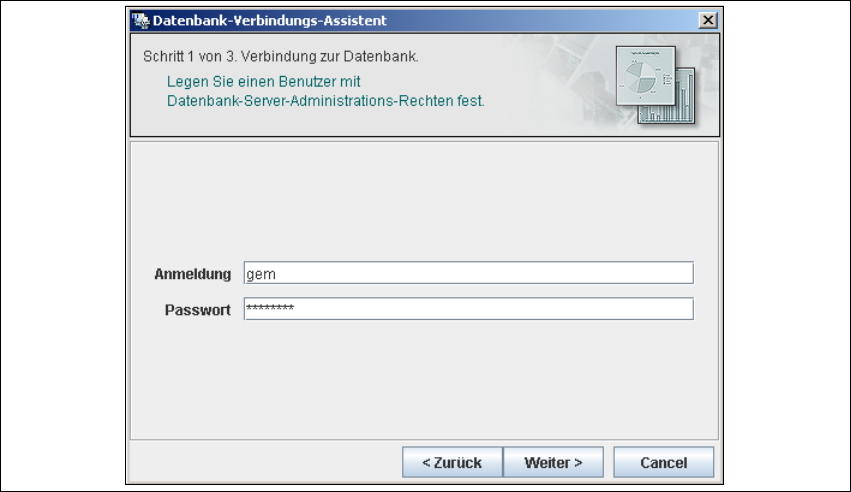
Abb. 4 - 52 Schritt 1 - Datenbank-Verbindungs-Assistent
An dieser Stelle stellt der Wizard die Verbindung zum MS SQL Server her und führt Tests
durch, um festzustellen, ob die angegebene Datenbank, Login und
Benutzerbeschreibungen vorliegen. Sie erhalten eine Liste mit Änderungen, die der Wizard
ausführt, um das Setup und die Konfiguration der System-Datenbank durchzuführen. 4
Installations- und Konfigurationsanleitung SIPLACE Explorer 4 Konfiguration
Ausgabe 05/2007 DE 4.3 Datenbank Einstellungen
101
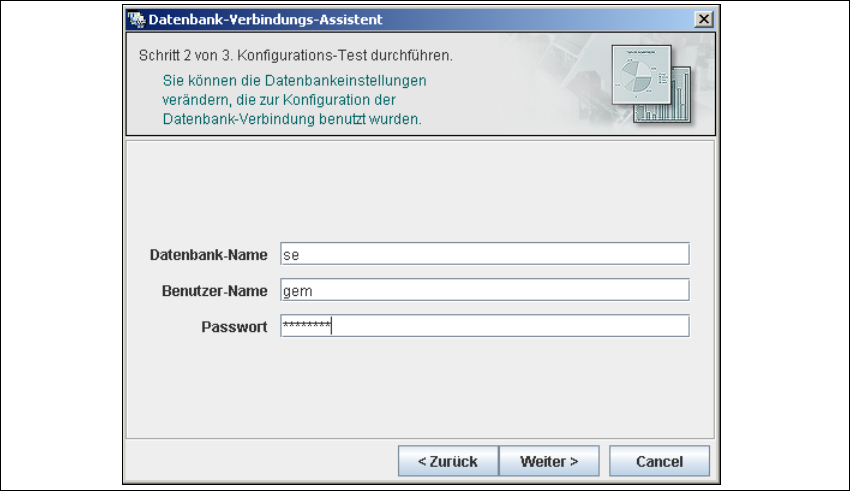
– Schritt 2 - Konfigurations-Test durchführen
→ In Schritt 2 können Sie Ihre Angaben ändern. Hier definieren Sie den Namen der SE-
Systemdatenbank für die Linie. Desweiteren definieren Sie einen Benutzer und das
zugehörige Passwort, mit dem auf diese Datenbank zugegriffen werden soll.
4
Abb. 4 - 53 Schritt 2 - Datenbank-Verbindungs-Assistent
→ Haben Sie alle Eingaben gemacht und überprüft, klicken Sie Weiter an.
4 Konfiguration Installations- und Konfigurationsanleitung SIPLACE Explorer
4.3 Datenbank Einstellungen Ausgabe 05/2007 DE
102
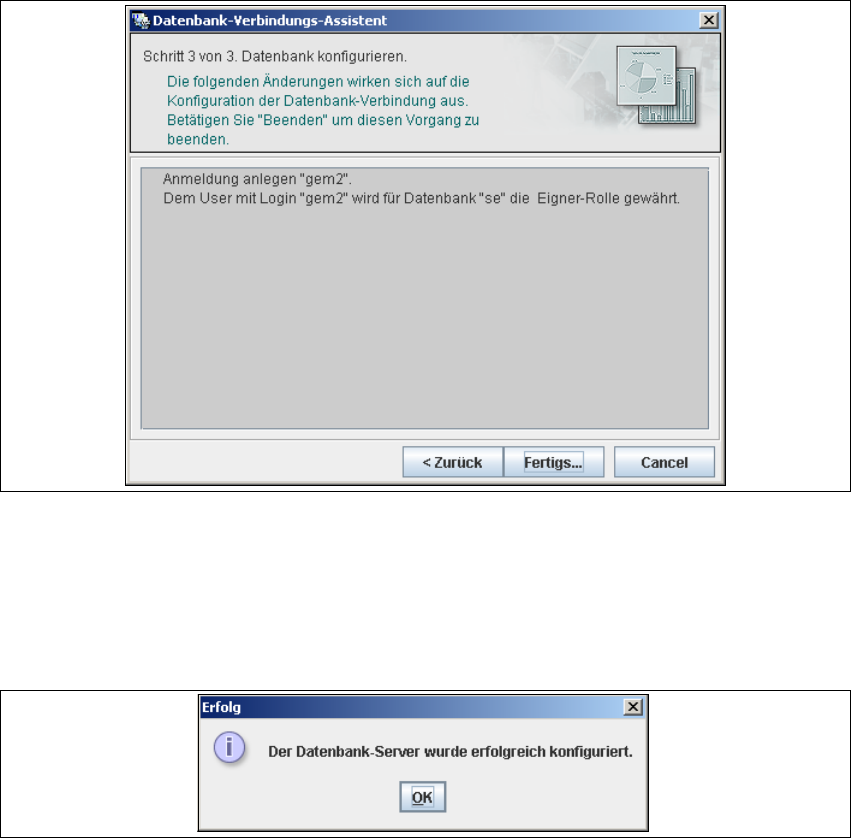
– Schritt 3 - Datenbank konfigurieren
→ In Schritt 3 werden Ihre Änderungen aus Schritt 2 für die Konfiguration der Datenbank-
Verbindung verwendet.
4
Abb. 4 - 54 Schritt 3 - Datenbank-Verbindungs-Assistent
→ Klicken Sie Fertigstellen an, der Wizard führt die erforderliche Konfiguration durch. Die
DB-Einstellungen werden jetzt korrekt für Ihr Projekt spezifiziert. Die Datenbank und der
spezifizierte Benutzer werden jetzt angelegt.
→ Sie erhalten eine Erfolgsmeldung:
4
Abb. 4 - 55 Schritt 3 - Datenbank-Verbindungs-Assistent
→ Klicken Sie OK. Sie können jetzt die System-Datenbank konfigurieren.
4
4