00195424-01.pdf - 第38页
3 In stal lati on de s SIPL ACE E xplore r Inst all atio ns- u nd Ko nfigu rat ions anle itun g SI P L AC E E xplo rer 3. 2 U pdate -In stal latio n von S IPLA CE E xplo rer 2.2 Au sga be 05 /200 7 D E 38 3. 2 Updat e-In…

Installations- und Konfigurationsanleitung SIPLACE Explorer 3 Installation des SIPLACE Explorer
Ausgabe 05/2007 DE 3.1 Erstinstallation von SIPLACE Explorer 2.2
37
3.1.2 Hinweise zum Installationsvorgang MSDE 2000
HINWEIS
Nach der MSDE 2000 Installation:
Wenn die MSDE 2000 Installation beendet ist, erscheint ein Pop-up, in welchem eine Portnummer
angezeigt wird. Notieren Sie sich diese Portnummer, Sie benötigen diese beim weiteren Arbeiten
mit SIPLACE Explorer. 3
3.1.2.1 Passwort für "sa" Zugang manuell ändern
Wollen Sie Ihr Passwort manuell ändern, können Sie das über die Eingabeaufforderung tun. 3
→ Öffnen Sie die Eingabeaufforderung an dem Computer, an welchem MSDE läuft und zu dem
Sie die Verbindung herstellen wollen.
→ Geben Sie das folgende Kommando ein, und betätigen Sie anschließend die Enter-Taste:
osql -U sa 3
Falls Sie den "sa" Zugang verwenden, werden Sie mit diesem Kommando als lokale,
standardmäßige Instanz von MSDE verbunden. 3
→ Geben Sie die folgenden Kommandos in zwei separaten Zeilen ein, und betätigen Sie
anschließend die Enter-Taste:
sp_myoldpassword null, 'mynewpassword', 'sa' 3
go 3
HINWEIS
Ersetzen Sie 'mynewpassword' mit dem neuen Passwort. 3
→ Sie erhalten eine Mitteilung über die erfolgreiche Änderung Ihres Passwortes.

3 Installation des SIPLACE Explorer Installations- und Konfigurationsanleitung SIPLACE Explorer
3.2 Update-Installation von SIPLACE Explorer 2.2 Ausgabe 05/2007 DE
38
3.2 Update-Installation von SIPLACE Explorer 2.2
Um ein Update von einer Vorgängerversion nach SIPLACE Explorer V2.2 durchführen zu können,
muss sich auf Ihrem System schon eine entsprechende lauffähige Version von SIPLACE Explorer
befinden. 3
– Update von SIPLACE Explorer V1.2, V2.0, V2.0 SP1 und V2.1nach SIPLACE Explorer
V2.2:
Deinstallieren Sie die Vorgängerversion mit deren Komponenten, dazu gehen Sie analog vor,
wie unter “Deinstallation” auf Seite 103 beschrieben. Für die Installation gehen Sie vor, wie
unter “Erstinstallation von SIPLACE Explorer 2.2” auf Seite 25 beschrieben. 3
HINWEIS
Wenn Sie die Linienkonfiguration und weitere Einstellungen übernehmen möchten,
müssen Sie den SIPLACE Explorer wieder in das gleiche Verzeichnis wie die
Vorgängerversion installieren. Siehe Abbildung 3 - 8 SIPLACE Explorer Setup -
Dialogfenster "Choose Folder" (Ordner auswählen). 3
HINWEIS
Bevor Sie Tomcat 5.5.9 installieren können, müssen Sie alle Versionen < 5.5.9 von
Tomcat unbedingt deinstallieren. Verwenden Sie dazu das Deinstallationsprogramm von
Apache Tomcat. Starten Sie dieses über das Windows-Menü
Start → Programs → Apache Tomcat 5.5 → Uninstall Tomcat. 3
Zusätzlich können Sie nach dem Update weitere Optionen zu SIPLACE Explorer installieren: 3
– Optionen zu SIPLACE Explorer V.2.2
Die Optionen Backflush V1.0, SIPLACE Traceability Option 1.0 und SIPLACE Maintenance
Manager V1.0 müssen Sie extra bestellen und installieren. Diese sind nicht im
Leistungsumfang des SIPLACE Explorer V2.2 enthalten. 3
Installations- und Konfigurationsanleitung SIPLACE Explorer 3 Installation des SIPLACE Explorer
Ausgabe 05/2007 DE 3.2 Update-Installation von SIPLACE Explorer 2.2
39
3.2.1 Installationsvorgang SIPLACE Explorer 2.2 - Update-Installation
HINWEIS
Sie müssen über Windows Administrator-Rechte verfügen, um die Installation ausführen zu
können. 3
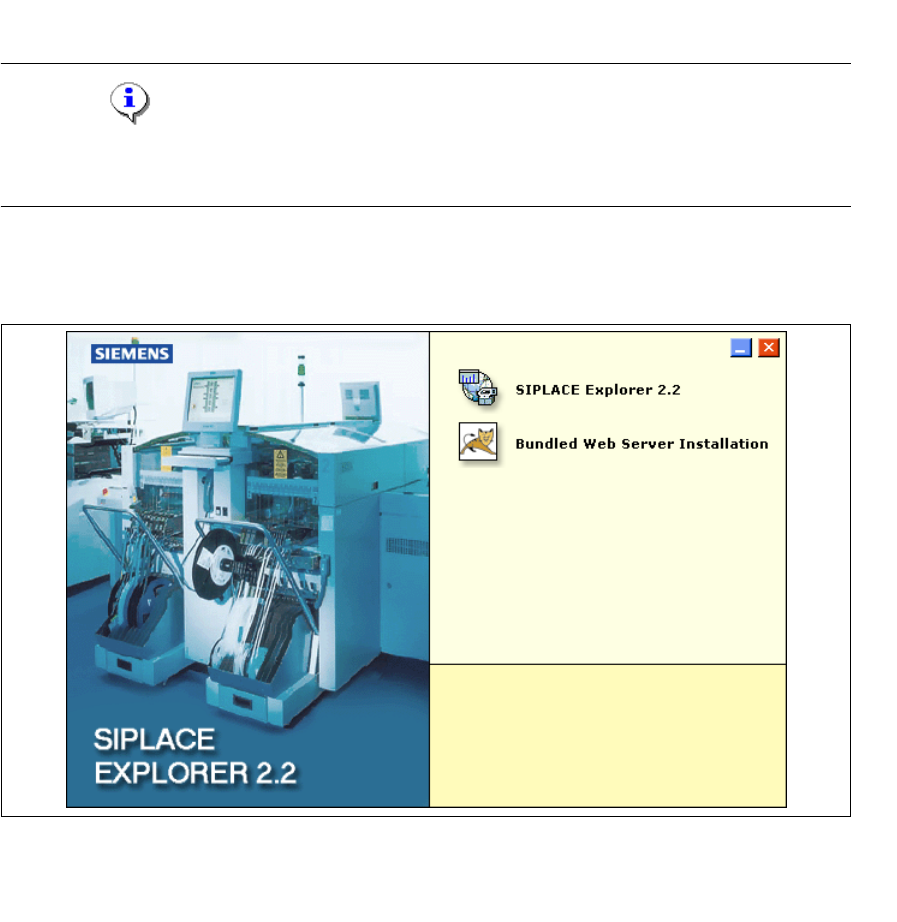
→ Legen Sie die SIPLACE Explorer CD in Ihr CD-Rom-Laufwerk ein.
→ Es erscheint der Start Screen.
3
Abb. 3 - 13 SIPLACE Explorer setup - Start Screen
→ Wählen Sie SIPLACE Explorer 2.2 aus.
→ Die benutzergeführte Installation von SIPLACE Explorer wird gestartet.