00195424-01.pdf - 第52页
3 In stal lati on de s SIPL ACE E xplore r Inst all atio ns- u nd Ko nfigu rat ions anle itun g SI P L AC E E xplo rer 3. 4 K onfig ur ation von Tom cat Au sga be 05 /200 7 DE 52 → A kt i v i eren Sie die Option M y netw…
Installations- und Konfigurationsanleitung SIPLACE Explorer 3 Installation des SIPLACE Explorer
Ausgabe 05/2007 DE 3.4 Konfiguration von Tomcat
51
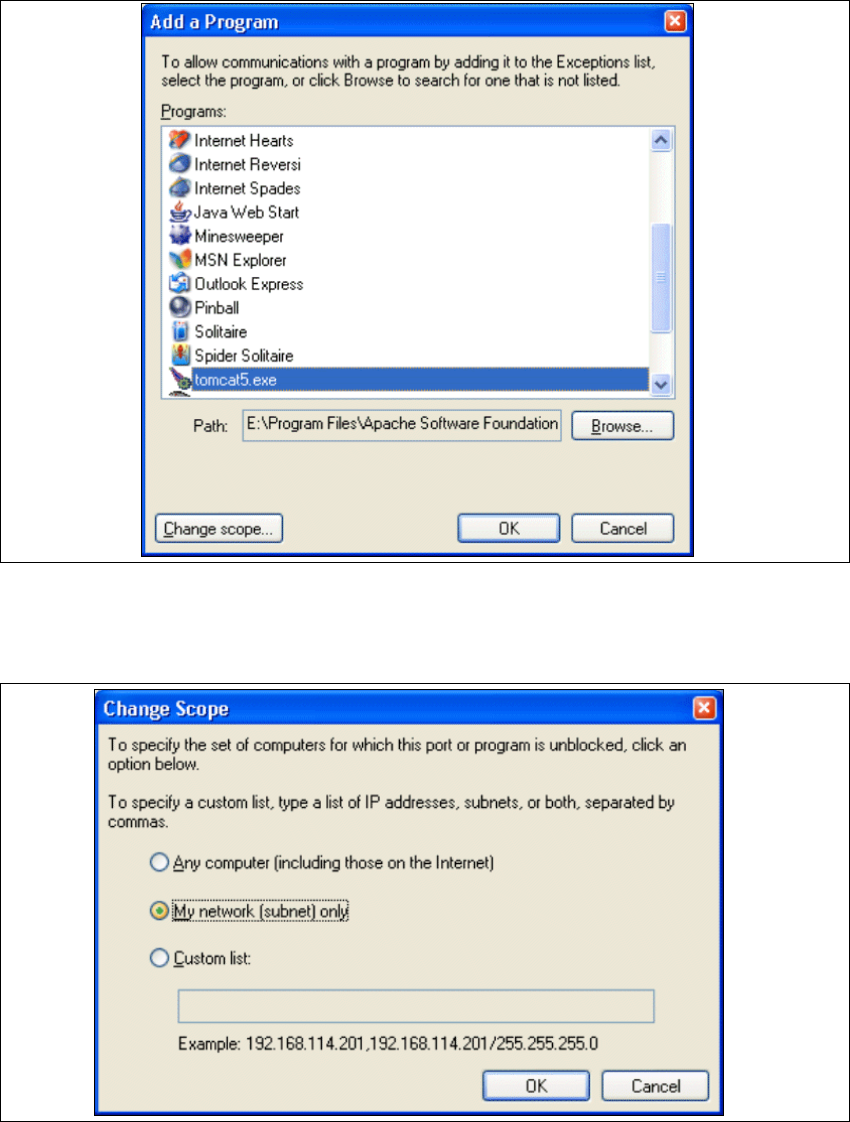
→ Wählen Sie die Datei tomcat5.exe aus und betätigen Sie die Schaltfläche Open.
→ Das Dialogfenster Add a Program öffnet sich wieder:
3
Abb. 3 - 28 Add a Programm
→ Selektieren Sie unter Programs den Eintrag tomcat5.exe und betätigen Sie die Schaltfläche
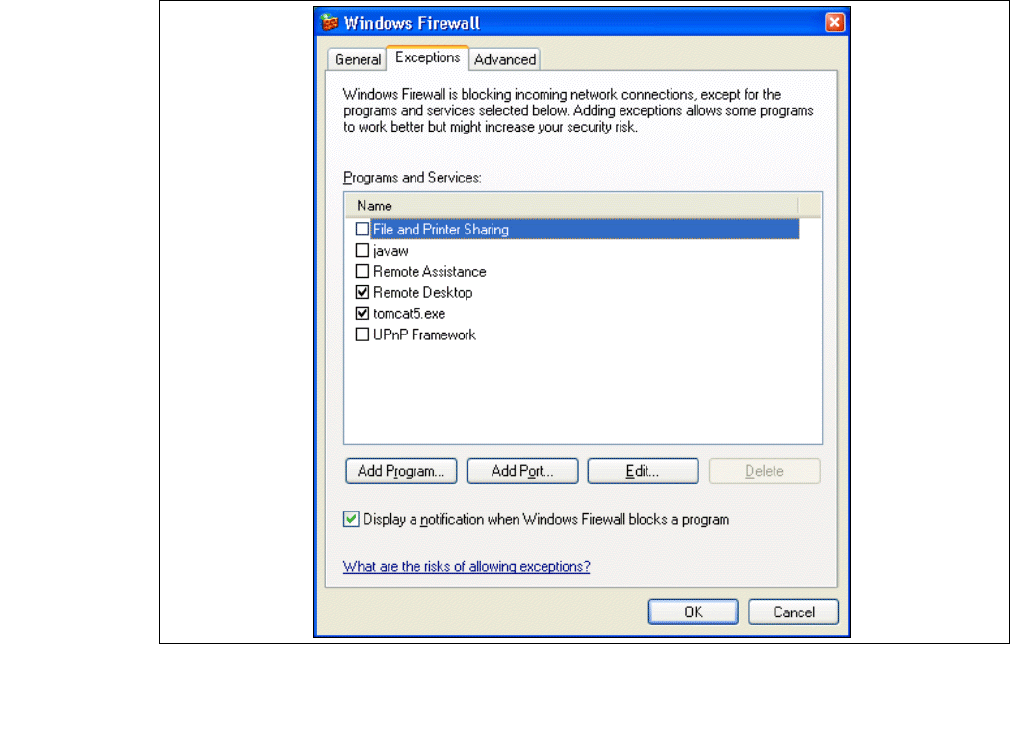
Change Scope.
3
Abb. 3 - 29 Change Scope
3 Installation des SIPLACE Explorer Installations- und Konfigurationsanleitung SIPLACE Explorer
3.4 Konfiguration von Tomcat Ausgabe 05/2007 DE
52
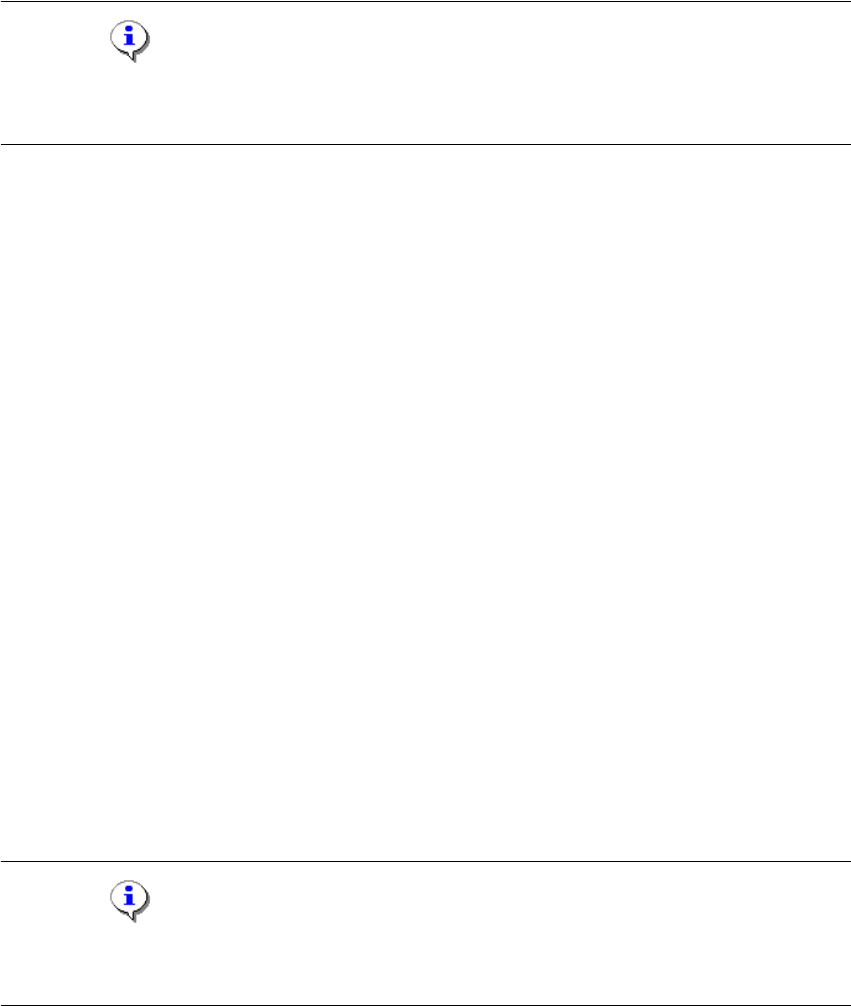
→ Aktivieren Sie die Option My network und bestätigen Sie mit OK. Sie haben jetzt den Port für
Tomcat freigegeben. Sie können das in dem Dialogfenster Windows Firewall - Exeptions
überprüfen.
3
Abb. 3 - 30 Windows Fairway - Exeptions
→ Geben Sie jetzt den Port für SIPLACE Explorer V2.2 frei. Gehen Sie dabei genauso vor, wie
für Tomcat 5.5 beschrieben.
Installations- und Konfigurationsanleitung SIPLACE Explorer 3 Installation des SIPLACE Explorer
Ausgabe 05/2007 DE 3.4 Konfiguration von Tomcat
53
3.4.2 Port-Konfiguration bei Veränderung der Tomcat-Portnummer
HINWEIS
Standardmäßig wird Tomcat auf Port 8080 installiert. D.h., die Benutzer greifen über folgende
Adresse auf die Website zu: http://yourServerName:8080/yourWebsite. 3
Die Tomcat-Portnummer müssen Sie in folgenden Fällen über die nachfolgend beschriebene Art
ändern: 3
– Änderung des Ports bei der Generierung einer Website, z.B. über Line Configuration.
– Wenn die Standard Portnummer 8080 bereits anderweitig in Verwendung ist und für diesen
Zweck (Zugang zu den Websites) nicht zusätzlich verwendet werden soll.
→ Um die Portnummer zu ändern, suchen Sie die nachfolgenden Zeilen in der Datei
<Tomcat-location>\conf\server.xml.
→ Ändern Sie 8080 in die von Ihnen gewünschte Portnummer wie nachfolgend gezeigt:
<!-- Define a non-SSL Coyote HTTP/1.1 Connector on the port specified 3
during installation --> 3
<Connector port="8080" maxThreads="150" minSpareThreads="25" maxSpa-
reThreads="75" enableLookups="false" redirectPort="8443" accept-
Count="100" debug="0" connectionTimeout="20000"
disableUploadTimeout="true" /> 3
3
→ Ändern Sie die angegebene Portnummer 8080 (Connector port="8080") zu der
gewünschten Portnummer (Connector port="YourPort"). Für weitere Informationen
über die Portnummer wenden Sie sich an Ihren System-Administrator.
→ Um Tomcat zu Ihrem Standard-Web-Server zu machen, stellen Sie die Portnummer auf 8080
ein.
HINWEIS
Die in dieser xml-Datei angegebene Portnummer müssen Sie bei jeder Generierung einer
Website in der Url-Adresse mitangeben: http://yourServerName:yourPort/yourWebsite. 3
3
3