00195424-01.pdf - 第59页
Ins tall ati ons- un d K onfi gurat ion san lei tung SIP LACE Ex plore r 4 K onf igur ati on Au sgab e 05 /200 7 D E 4. 1 Sta ndar d M oni toring Ap plic atio n (Ü berw achu ngsan wen dung ) 59 → A l l e Ferti gungslinie…
4 Konfiguration Installations- und Konfigurationsanleitung SIPLACE Explorer
4.1 Standard Monitoring Application (Überwachungsanwendung) Ausgabe 05/2007 DE
58
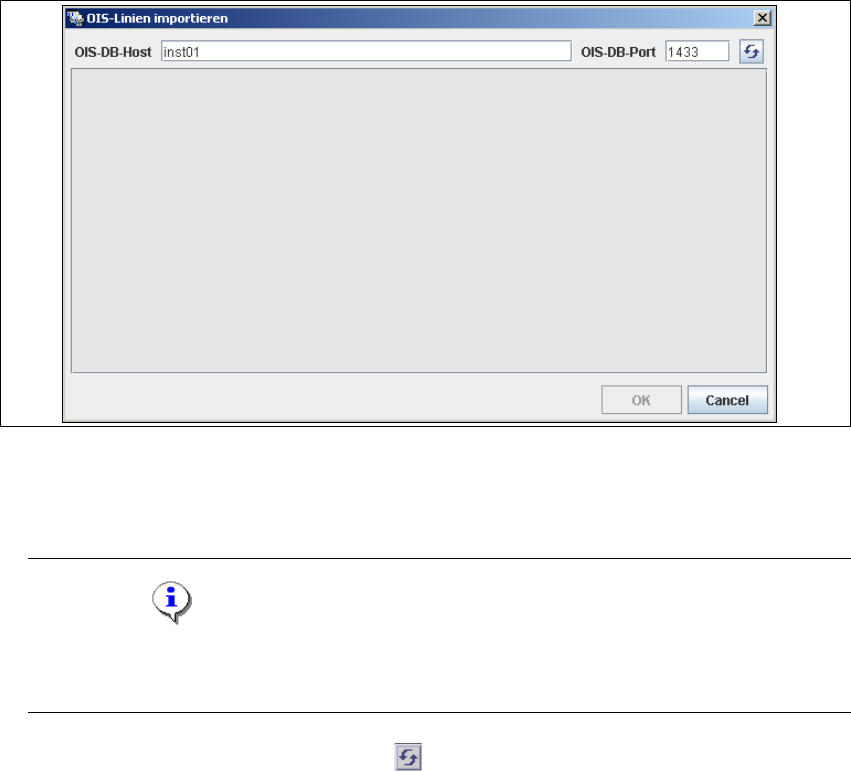
→ Das Dialogfenster OIS-Linien importieren öffnet sich.
4
Abb. 4 - 3 Schritt 1: OIS-Linien importieren
→ Geben Sie in dem Feld OIS-DB-Host den OIS-DB Hostnamen und in dem Feld OIS-DB-Port
den OIS-DB Port ein.
HINWEIS
Haben Sie MSDE 2000 installiert, müssen Sie hier die bei der Installation angezeigten
MSDE-Portnummer angeben. 4
→ Betätigen Sie das Symbol Aktualisieren .
Installations- und Konfigurationsanleitung SIPLACE Explorer 4 Konfiguration
Ausgabe 05/2007 DE 4.1 Standard Monitoring Application (Überwachungsanwendung)
59
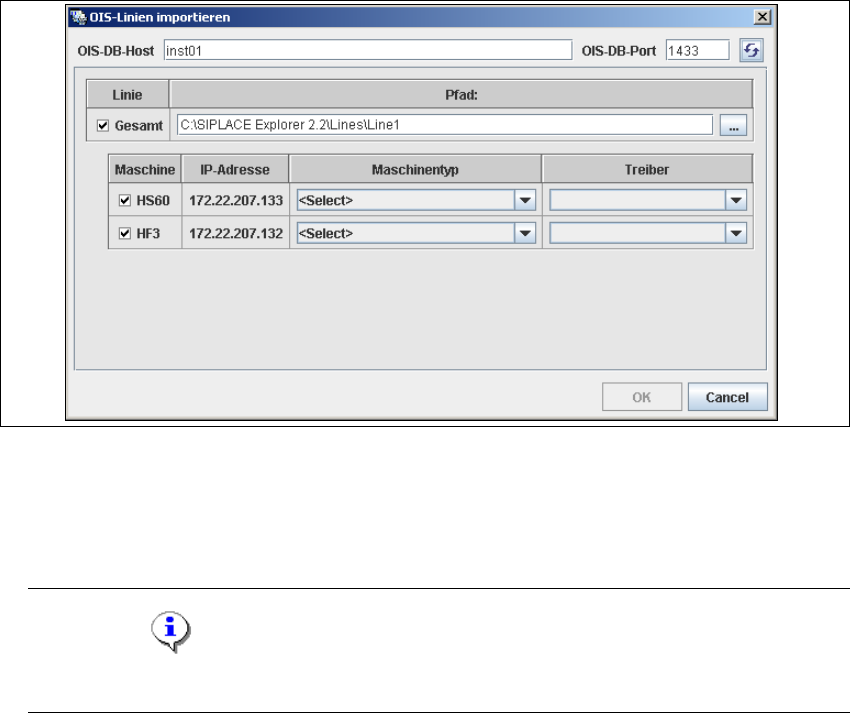
→ Alle Fertigungslinien werden angezeigt, die zum Inport aus OIS zur Verfügung stehen.
4
Abb. 4 - 4 Schritt 1: OIS-Linien importieren
→ Wählen Sie jetzt für jede Fertigungslinie unter Maschinentyp zu jeder Station den
entsprechenden Maschinentyp aus. Nach dieser Auswahl wird im Feld Treiber der richtige
OIS-Maschinen-Treiber automatisch angepasst.
HINWEIS
Die Maschinentypen jeder Fertigungslinie werden als bekannt vorausgesetzt. 4
→ Haben Sie alle Einstellungen vorgenommen, bestätigen Sie Ihre Auswahl mit OK.
4 Konfiguration Installations- und Konfigurationsanleitung SIPLACE Explorer
4.1 Standard Monitoring Application (Überwachungsanwendung) Ausgabe 05/2007 DE
60
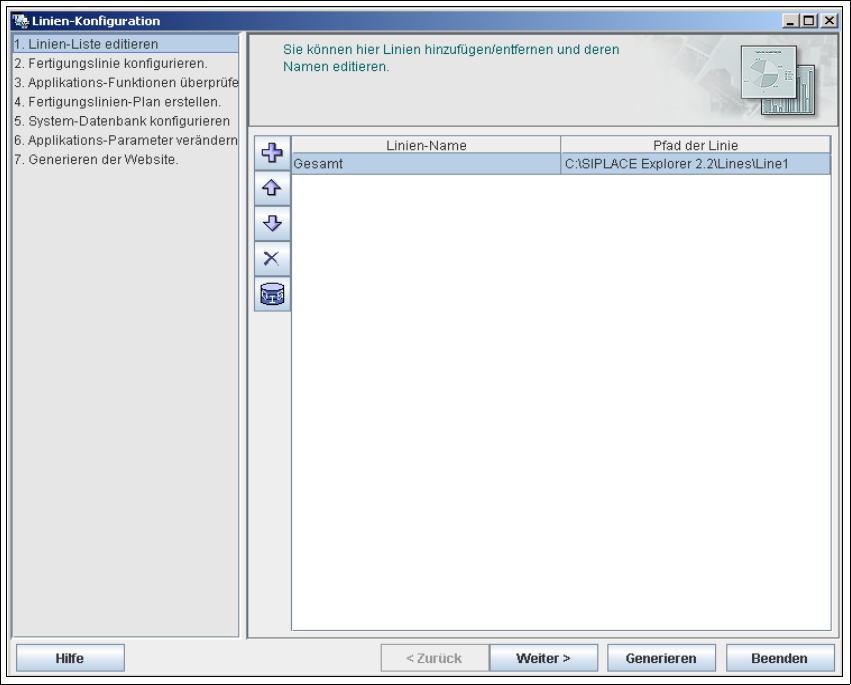
→ Die hinzugefügten Fertigungslinien werden in dem Dialogfenster Linien-Konfiguration -
Linien-Liste editieren angezeigt.
4
Abb. 4 - 5 Schritt 1: Linien-Liste editieren
→ Sie können den Liniennamen und den Pfad definieren unter dem die konfigurierte Monitoring-
Applikation für diese Fertigungslinie abgespeichert wird. Dazu wird in dem angegebenen Pfad
eine *.gms-Datei gespeichert, welche alle Konfigurationseinstellungen der Linienapplikation
enthält.
→ Betätigen Sie die Schaltfläche Weiter. Sie gelangen zum nächsten Schritt.