00195424-01.pdf - 第66页
4 K onfi gurat ion I nst alla tion s- un d K onfig urati on sanlei tu ng SIP LAC E Ex plor er 4.1 St anda rd Mo nitor ing A ppl icat ion ( Über wac hungs anwen du ng) A usgab e 05/20 07 DE 66 4 Abb . 4 - 9 Sc hri tt 5: S…

Installations- und Konfigurationsanleitung SIPLACE Explorer 4 Konfiguration
Ausgabe 05/2007 DE 4.1 Standard Monitoring Application (Überwachungsanwendung)
65
4.1.1.6 Schritt 5 - System-Datenbank konfigurieren
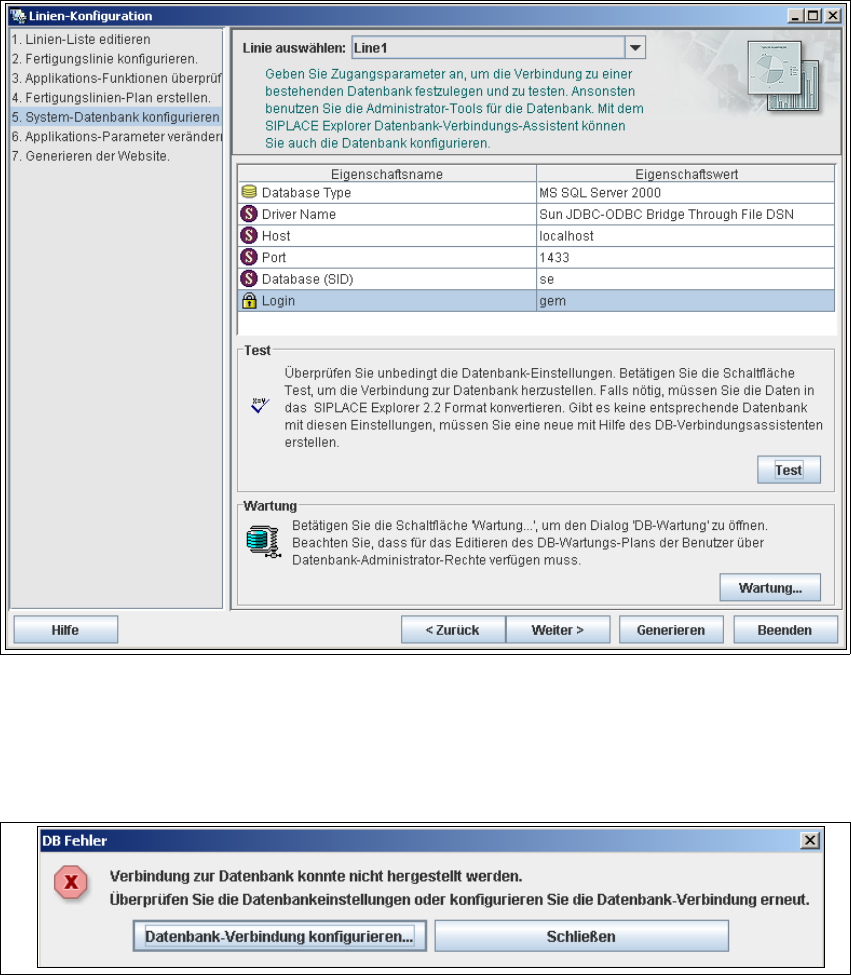
→ Hier können Sie die Einstellungen der SIPLACE Explorer System-Datenbank vornehmen:
– Datenbank-Typ;
– Treibername;
–Host;
–Port;
– Datenbank-Name;
– Login (klicken Sie auf die Schaltfläche der dazugehörigen Zelle um ein Dialogfenster zu
öffnen, in das Sie die Login-Informationen, d. h. Benutzername und Passwort, eingeben
können).
→ Für die MS SQL Server Datenbank wird der Standard-Port '1433' angeboten, den Sie i. d. R.
nicht ändern müssen.
HINWEIS
Haben Sie MSDE 2000 installiert, müssen Sie hier die bei der Installation angezeigten
Portnummer angeben. 4
4 Konfiguration Installations- und Konfigurationsanleitung SIPLACE Explorer
4.1 Standard Monitoring Application (Überwachungsanwendung) Ausgabe 05/2007 DE
66
4
Abb. 4 - 9 Schritt 5: System-Datenbank konfigurieren
→ Prüfen Sie unbedingt nach der Eingabe dCer Datenbank-Zugangsparameter, ob die
Verbindung zur Datenbank hergestellt werden kann. Dazu klicken Sie die Schaltfläche Test an.
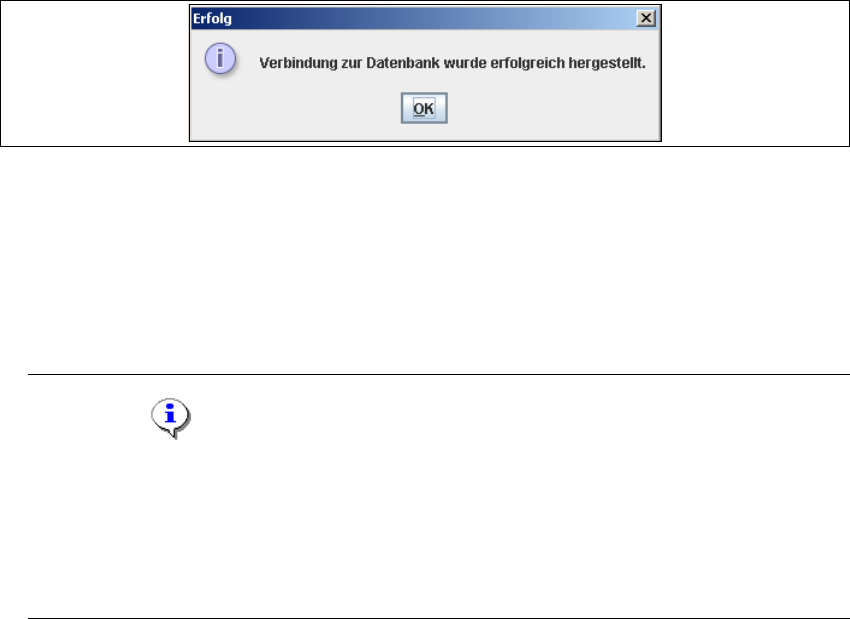
→ Kann die Verbindung nicht hergestellt werden, erhalten Sie folgendes Informationsfenster:
4
Abb. 4 - 10 DB Fehler
Installations- und Konfigurationsanleitung SIPLACE Explorer 4 Konfiguration
Ausgabe 05/2007 DE 4.1 Standard Monitoring Application (Überwachungsanwendung)
67
→ Betätigen Sie die Schaltfläche Datenbank-Verbindung konfigurieren. Sie starten die
Setup-Sequenz für den Datenbank-Verbindungs-Assistenten, um die System-Datenbank
des SIPLACE Explorer zu konfigurieren. Gehen Sie dazu vor, wie unter “Datenbank-
Verbindungs-Assistent” auf Seite 98 beschrieben.
→ Kann die Verbindung hergestellt werden erhalten Sie folgendes Informationsfenster:
4
Abb. 4 - 11 Erfolg
→ Klicken Sie OK. Das System prüft die Daten der Datenbank. Handelt es sich um eine
Datenbank mit Daten aus SIPLACE Explorer V2.1, V2.0 oder V1.2, muss die Datenbank
für SIPLACE V2.2 aufgrund der veränderten Datenstruktur der Datenbank in SIPLACE
Explorer V2.2, konvertiert werden. In diesem Fall öffnet sich das Dialogfenster Datenbank
konvertieren.
HINWEIS
Beachten Sie für die Konvertierung der Datenbank folgendes
- Sie müssen über Datenbank-Administrator-Rechte verfügen.
- Haben Sie die Konvertierung gestartet, können Sie diese nicht mehr stoppen.
- Die Zeitdauer der Konvertierung ist von der Größe der Datenbank abhängig. Das kann bis
zu einer Stunden dauern. 4