00195424-01.pdf - 第69页
Ins tall ati ons- un d K onfi gurat ion san lei tung SIP LACE Ex plore r 4 K onf igur ati on Au sgab e 05 /200 7 D E 4. 1 Sta ndar d M oni toring Ap plic atio n (Ü berw achu ngsan wen dung ) 69 4 Abb. 4 - 14 D a ten bank…
4 Konfiguration Installations- und Konfigurationsanleitung SIPLACE Explorer
4.1 Standard Monitoring Application (Überwachungsanwendung) Ausgabe 05/2007 DE
68
4
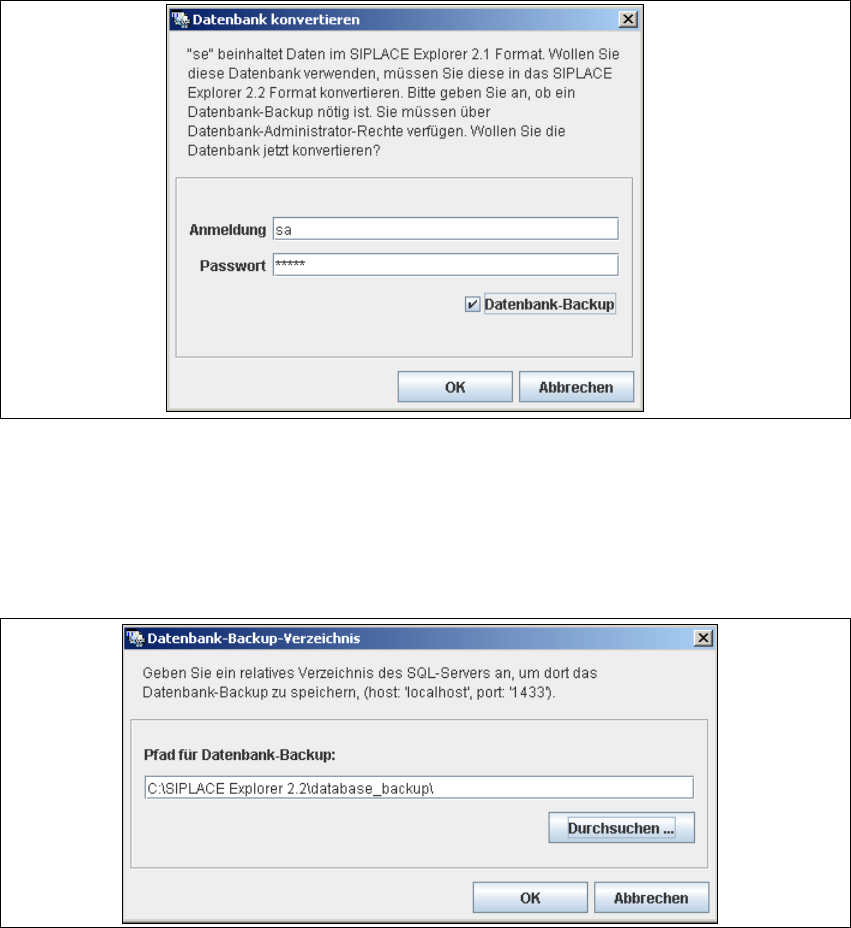
Abb. 4 - 12 Datenbank konvertieren
→ Geben Sie hier die Zugangsdaten für den Datenbank-Administrator an und aktivieren Sie
die Option Datenbank-Backup.
→ Bestätigen Sie Ihre Eingaben mit OK. Das Dialogfenster Datenbank-Backup-Verzeichnis
öffnet sich.
4
Abb. 4 - 13 Datenbank-Backup-Verzeichnis
→ Vor der Konvertierung erstellt das System eine Backup-Datei der Datenbank. Geben Sie
dazu das Verzeichnis für diese Datei in dem Feld Pfad für Datenbank-Backup an. Über
die Schaltfläche Durchsuchen ... können Sie auch ein Verzeichnis auswählen.
→ Bestätigen Sie Ihre Angabe mit OK. Die Datenbank wird konvertiert. Das kann bis zu einer
Stunden dauern, die Zeitdauer der Konvertierung ist von der Größe der Datenbank
abhängig.
Installations- und Konfigurationsanleitung SIPLACE Explorer 4 Konfiguration
Ausgabe 05/2007 DE 4.1 Standard Monitoring Application (Überwachungsanwendung)
69
4
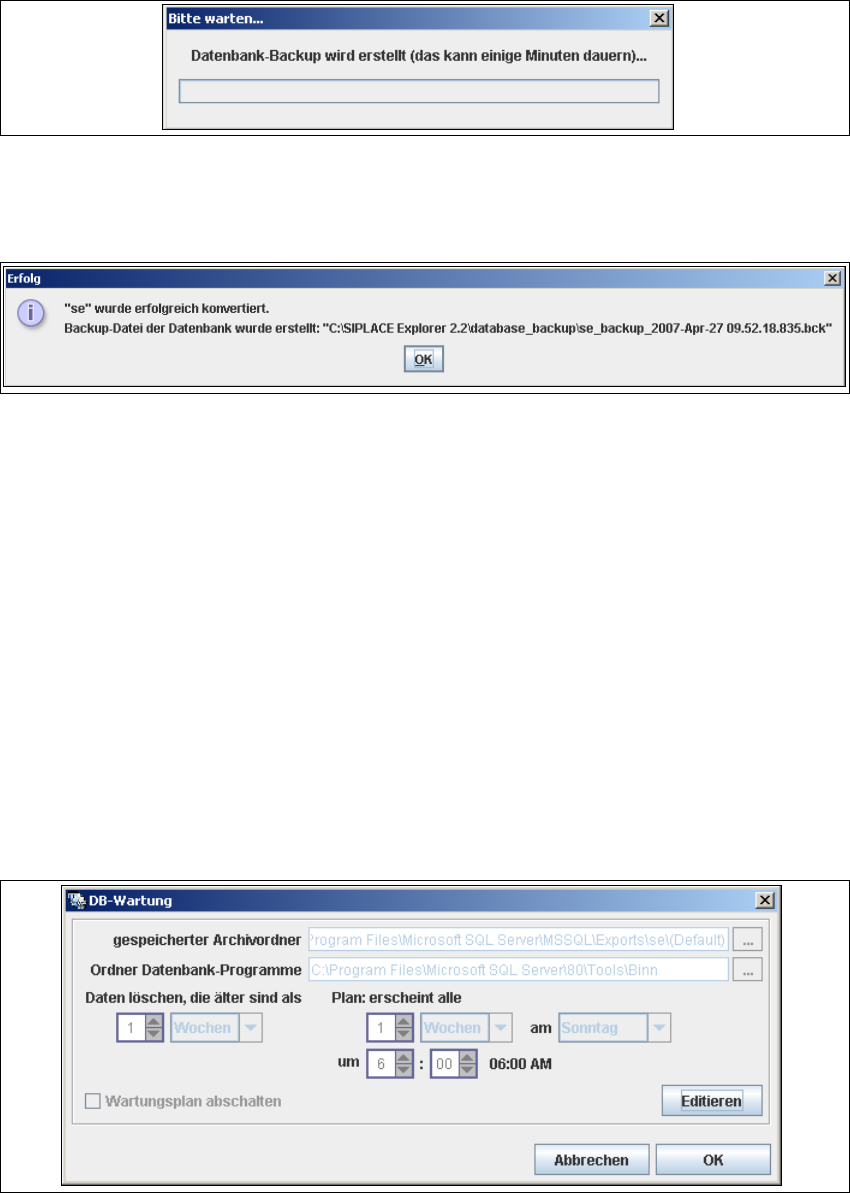
Abb. 4 - 14 Datenbank Backup
→ Nach erfolgreicher Konvertierung der Datenbank erhalten Sie folgendes
Informationsfenster:
4
Abb. 4 - 15 Erfolg
→ Klicken Sie OK. Sie können mit der Linien-Konfiguration fortfahren.
4
→ Nachdem Sie die Datenbank-Verbindung hergestellt haben und die Datenbank für SIPLACE
Explorer V2.2 konvertiert haben, müssen Sie die Wartung für die Systemdatenbank definieren.
Betätigen Sie dazu die Schaltfläche Wartung.
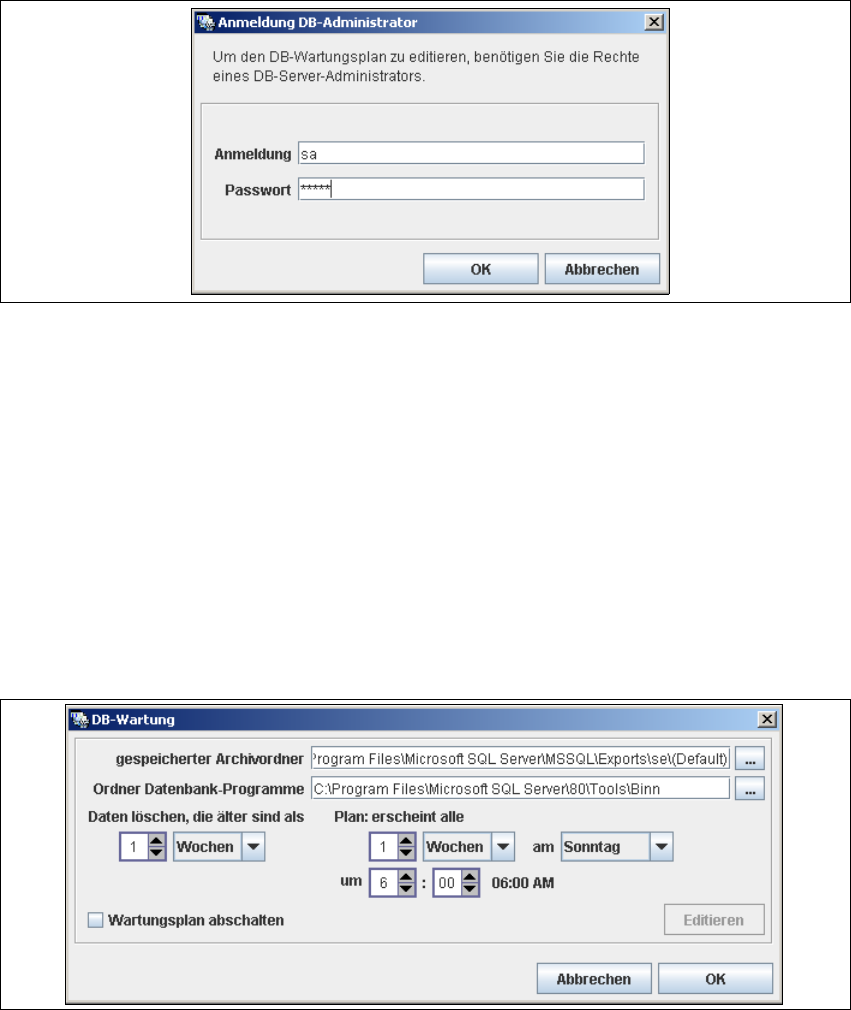
→ Das Dialogfenster DB-Wartung öffnet sich. Hier erstellen Sie einen Archivierungsplan für
die Datenbank oder Sie können den Standard-Wartungsplan ändern.
Bei der Archivierung werden Daten aus der Datenbank entnommen und in eine Datei
geschrieben, somit kann die Größe der Datenbank gesteuert werden. 4
Alle Eingabefelder sind deaktiviert. Um den DB-Wartungs-Plan zu editieren, müssen Sie
über Datenbank-Administrator-Rechte verfügen und die Verbindung zur Datenbank muss
schon hergestellt sein. 4
4
Abb. 4 - 16 DB-Wartung
4 Konfiguration Installations- und Konfigurationsanleitung SIPLACE Explorer
4.1 Standard Monitoring Application (Überwachungsanwendung) Ausgabe 05/2007 DE
70
→ Betätigen Sie die Schaltfläche Editieren.
→ Das Dialogfenster Anmeldung DB-Administrator öffnet sich.
4
Abb. 4 - 17 Anmeldung DB-Administrator
→ Geben Sie hier die Zugangsdaten ein und bestätigen Sie Ihren Eingaben mit OK.
→ Die Eingabefelder im Dialogfenster DB-Wartung werden aktiv geschalten. Sie können
folgendes festlegen:
– Datei- und Pfadangabe für die archivierten Daten
– Plan wann und in welchem Rhythmus die Daten aus der System-Datenbank der Linie
entnommen und in einem Archiv gespeichert werden.
– Zeitpunkt der Durchführung des Wartungsplans.
– Der hier definierte Archivierungsplan wird in der Datenbank gespeichert und ist jederzeit
abrufbar.
4
Abb. 4 - 18 DB-Wartung
→ Überprüfen Sie Ihre Eingaben und bestätigen Sie diese mit OK.