DECAN_S1_Admin(Chi_Ver1.1) - 第490页
15-50 Next Generation, Multi-Function al Placer DECAN S1 Administrator’s Guide <Use Nz V ac Check> 组合框 可以选择是否使用 V ac u u m Check 功能。 吸附或安装零部件时, 先确认空压的功 能被称为 “V acuum Check” 功能。 登录零部件时, 可设 置该功能。 Enable 选择后, 可使用 …
15-49
系统设置
<Confirm before Move> 选项按钮 领域
移动之前可设定确认窗显示与否。
<不> 选项按钮: 选择此按钮时,向设备传送移动命令时,不显示Check信息
框。
<Z 轴> 选项按钮: 选择此按钮时,向设备传送移动命令时,如果是Z轴的移动
命令时,显示检查信息框。
<XY, Z 轴> 选项按钮: 选择此按钮时,向设备传送移动命令时,如果是XY, Z
轴的移动命令时,显示检查信息框。
<Use OLP DB> 检查框
在多台设备所构成的In-Line将各设备的元件DB同步化时选择。
圈选该复选框时,把当前设备的元件DB传输到 T-Solution的T-OLP而可以在设
备之间共享元件DB。
<Show Backup Pin> 检查框
需要在T-Solution使用“依序更改”功能时,请圈选该复选框以激活顶针对话框。
<Use 1D Barcode JobChange> 检查框
扫描T-Solution印刷的卷轴列表的条形码自动下载该PCB程序。
<1D Barcode Scan wait time(sec)> 检查框
利用扫描器识别1D条形码时,以秒为单位设置识别倒1D条形码为止所花费的
时间。
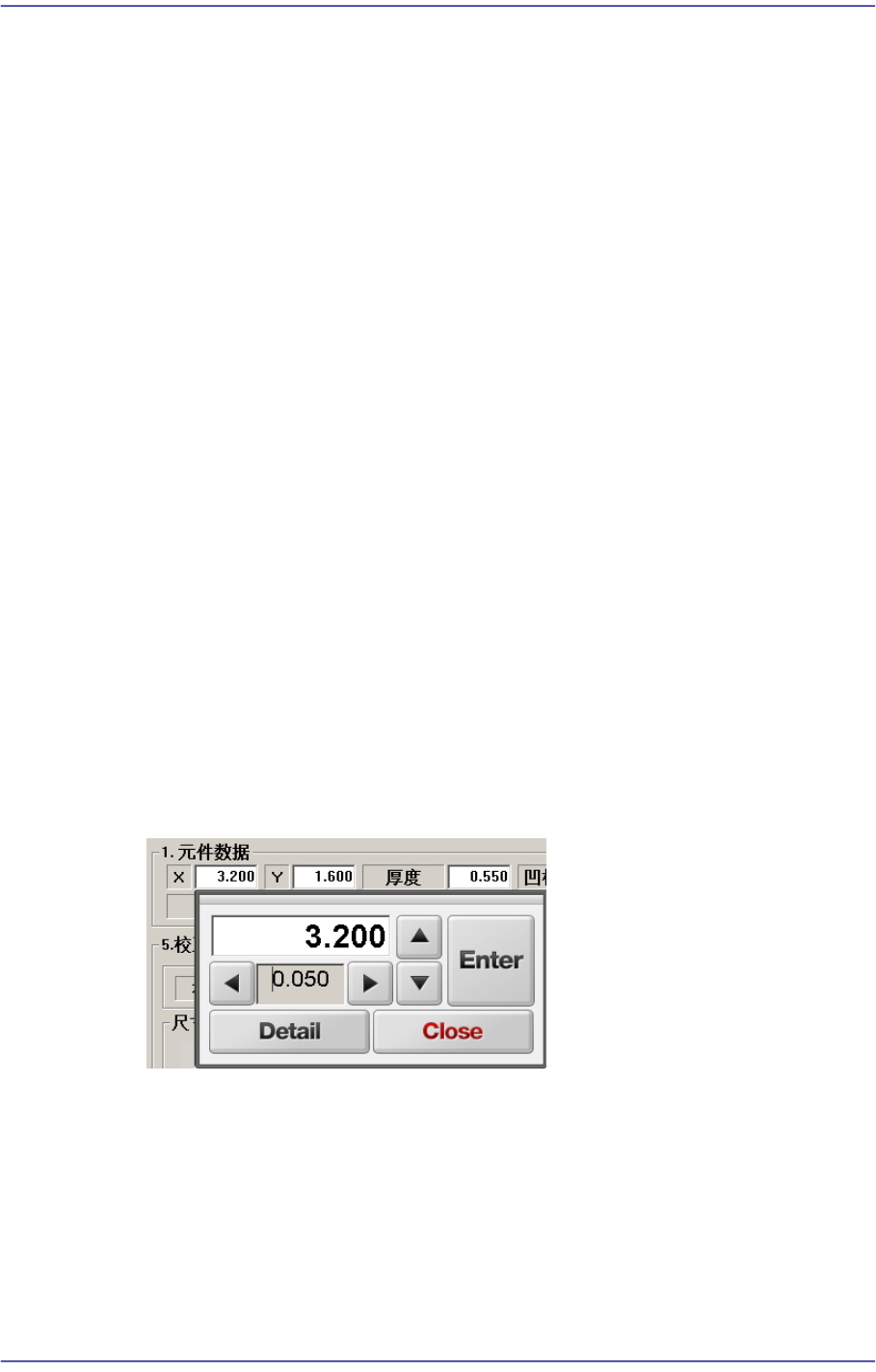
<Use keypad with edit box> 组合框
选择该校验盒后,在编辑框中输入相应值时,可使用虚拟键盘。
<Use 2D Barcode> 组合框
选择该校验盒后,可在“Board”菜单中设置2D条形码参数。
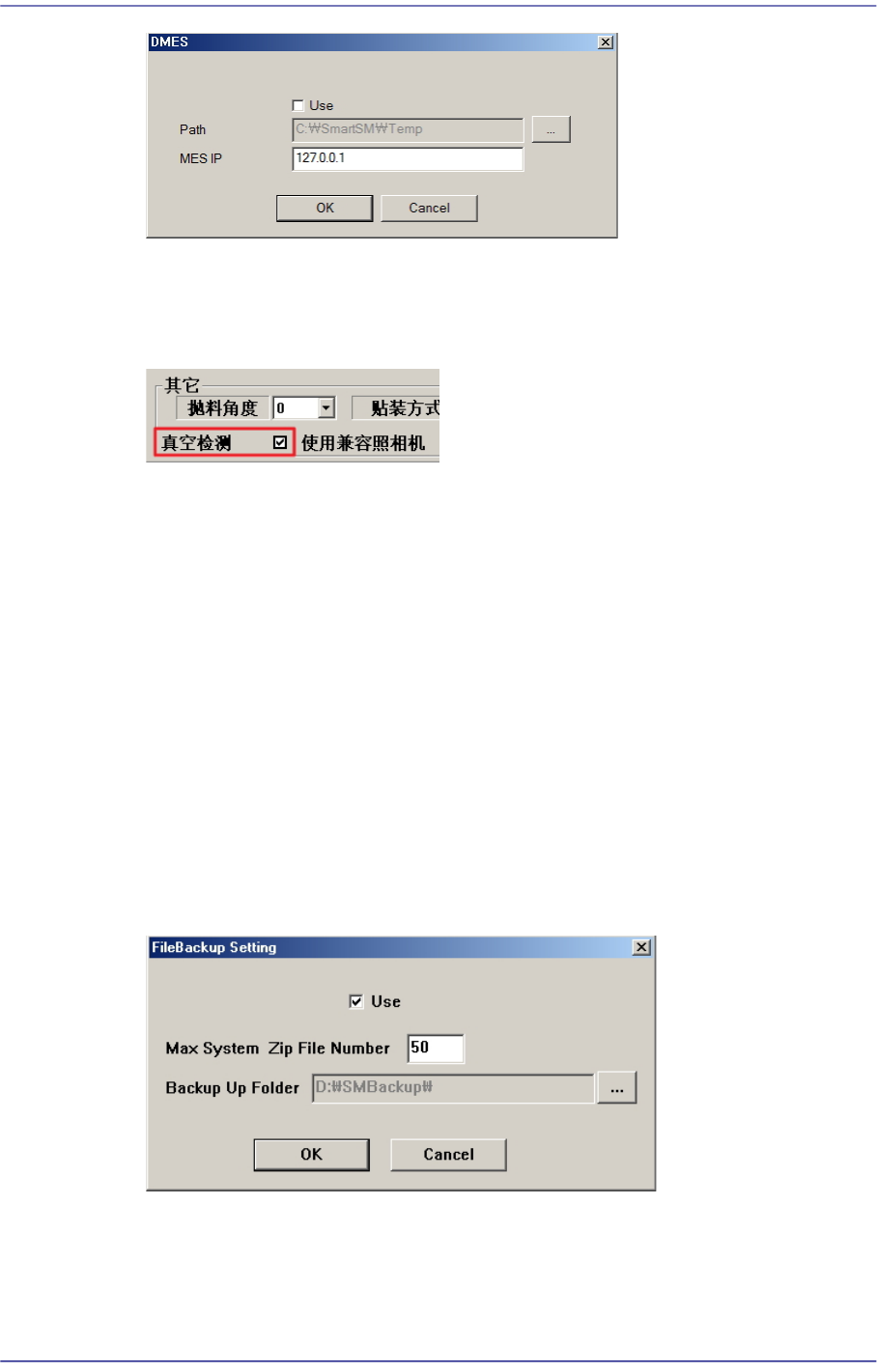
<Use DMES> 键
针对和MES主机通信的IP进行设置。
15-50
Next Generation, Multi-Functional Placer DECAN S1 Administrator’s Guide
<Use Nz Vac Check> 组合框
可以选择是否使用Vacuum Check功能。吸附或安装零部件时,先确认空压的功
能被称为 “Vacuum Check”功能。登录零部件时,可设置该功能。
Enable
选择后,可使用“Vacuum Check”功能。Vacuum Check时,如果脱离设置的标
准值,弹出错误信息的同时将停止设备运行。
Disable
选择后,将不能使用“Vacuum Check” 功能。
Ignore
选择后,可以使用“Vacuum Check”功能,但Vacuum Check时,将忽视显示的
错误信息,设备继续运行。
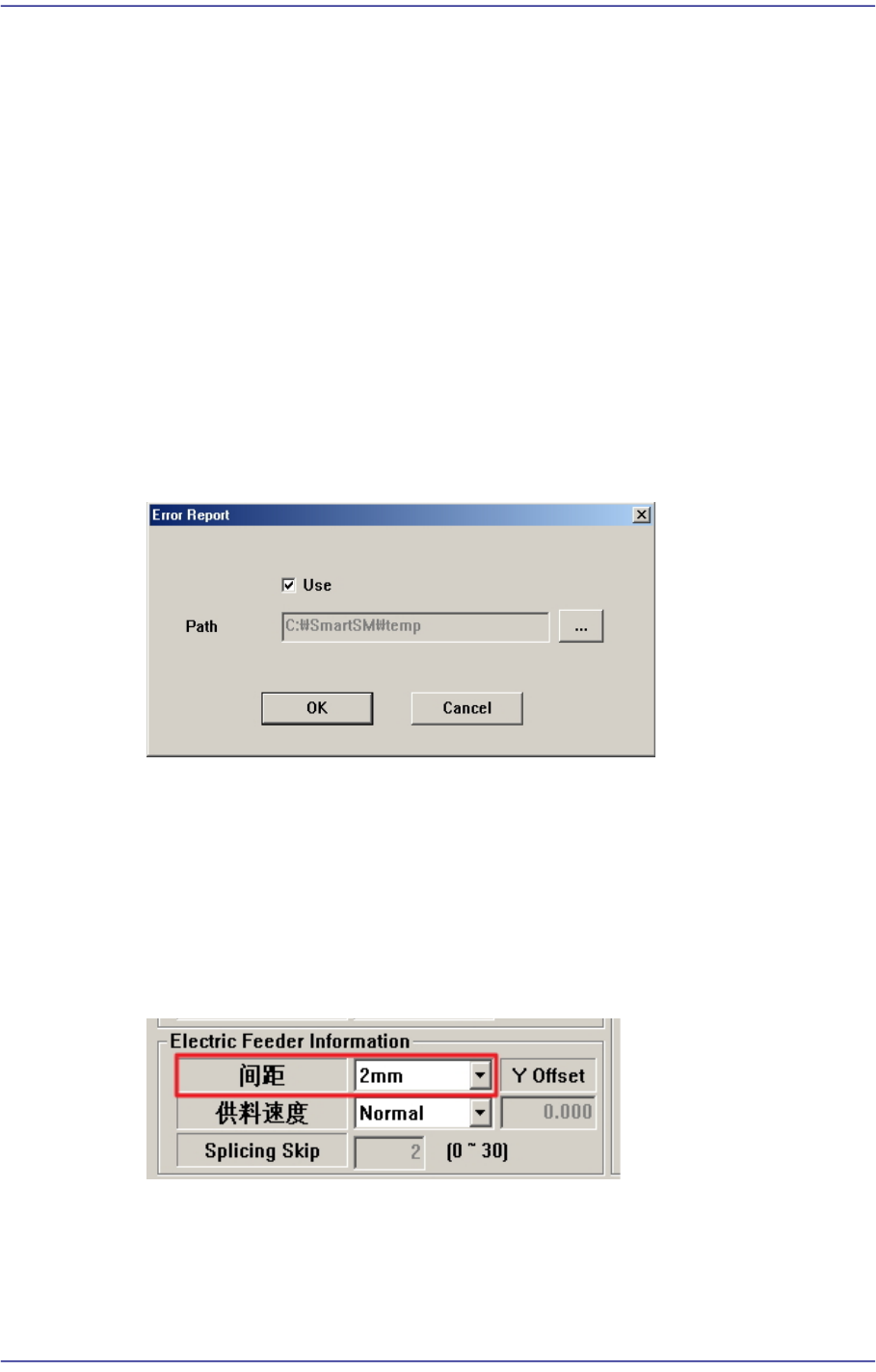
<Use File Backup> 按钮
把变更的系统文件予以备份,可以在设备驱动过程中发生问题时修复MMI文
件。
图
15.17 “FileBackup Setting” 对话框
<Use> 选择框
圈选了该复选框后,就能使用文件备份功能。
15-51
系统设置
<Max System Zip File Number> 编辑框
设定备份文件的最大文件数量。
<Backup Up Folder> 编辑框
设定MMI文件的备份路径。
<Use Calibration Guide> 检查框
打开设备电源后,需经过一定时间后再执行设备的Calibration,这样才能获得最
佳的结果值。选择该校验盒后,在未经过一定时间的状态下点击 “Calibration”菜
单时,会弹出警告信息。
<Use Auto Error Report> 按钮
如果在结束设备时使用者以手动方式备份MMI文件则使用该功能。只有在Idle
状态下才允许使用者以手动方式备份MMI文件。
图
15.18 “Error Report” 对话框
<Use> 选择框
圈选了该复选框后,就能使用文件备份功能。
<Path> 编辑框
设定MMI文件的备份路径。
<Ignore Restriction Pitch> 检查框
选择该校验盒后,将忽视零部件的Feeder Pitch设置限制。
设置零部件的Feeder Pitch时,基本存在如下限制:
1005以下零部件(零部件的 Y大小为0.65mm以下)
Feeder Pitch:可选择2mm以下