DECAN_S1_Admin(Chi_Ver1.1) - 第494页
15-54 Next Generation, Multi-Function al Placer DECAN S1 Administrator’s Guide <Use tray manage b y pocket> 检查框 选择该校验盒时, 将 激活 “T ray Cnt Information” 窗口的 Edi t > ? 。 有 关该功能的详 情见 “13.6. T/F Cnt” 。 <Update&…
15-53
系统设置
角度和安装角度将变更为Feeder数据。
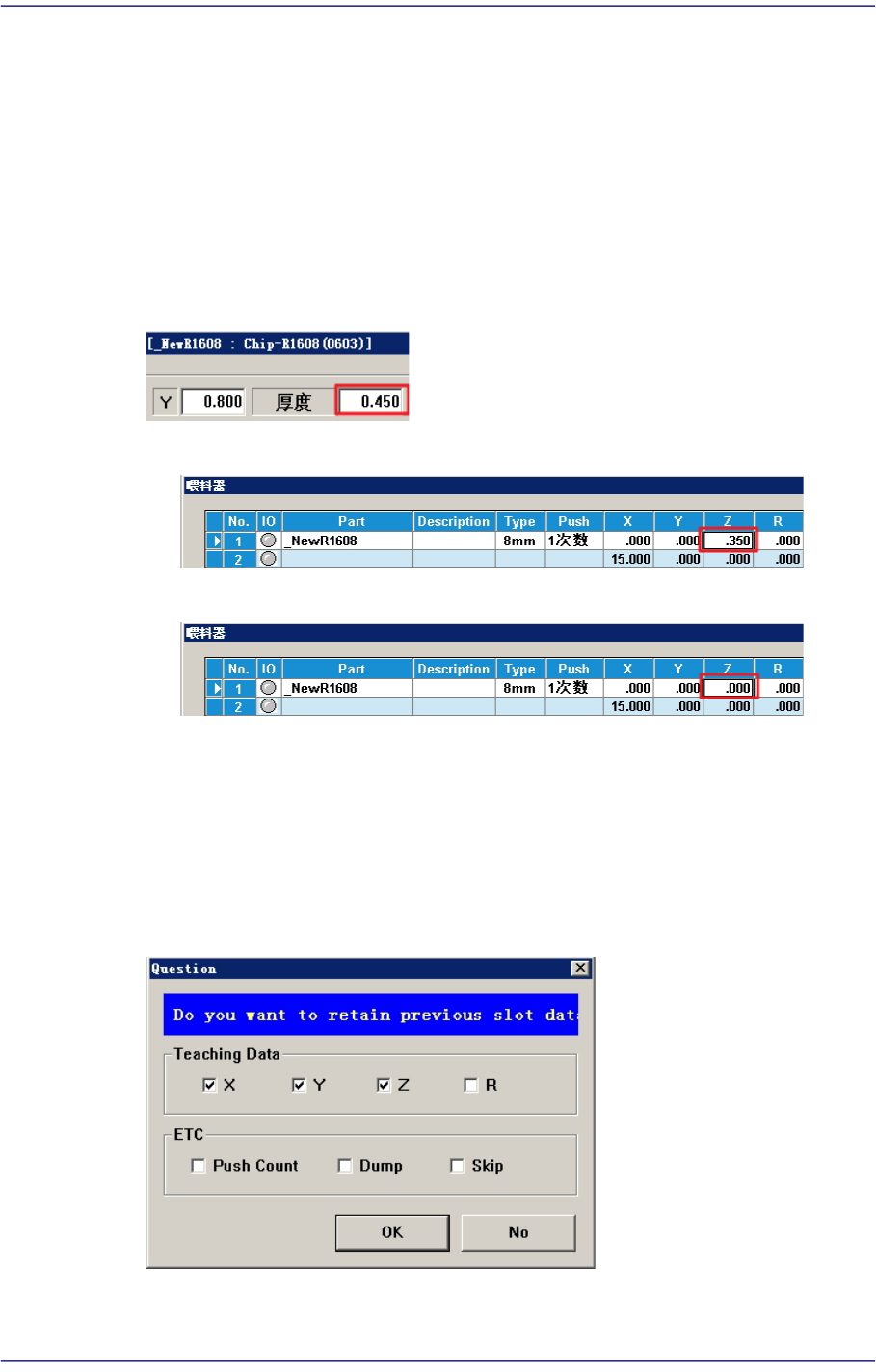
<Auto Apply Pick Up Height> 组合框
选择该校验盒后,仅限于零部件的Reel类型为Paper的Feeder,零部件的Pickup
高度会自动反映到Feeder的Z值。(零部件的Pickup高度:零部件厚度(Thickness)
- 0.1mm)
型号变更时,如果带式送料器(Tape Feeder)数量多,设置Pickup高度需要较长
时间。此时,使用该功能可缩短型号变更时间。
[例子: 零部件厚度为0.450的Chip]
[Auto Apply Pick Up Height = Use]
[Auto Apply Pick Up Height = Not Use]
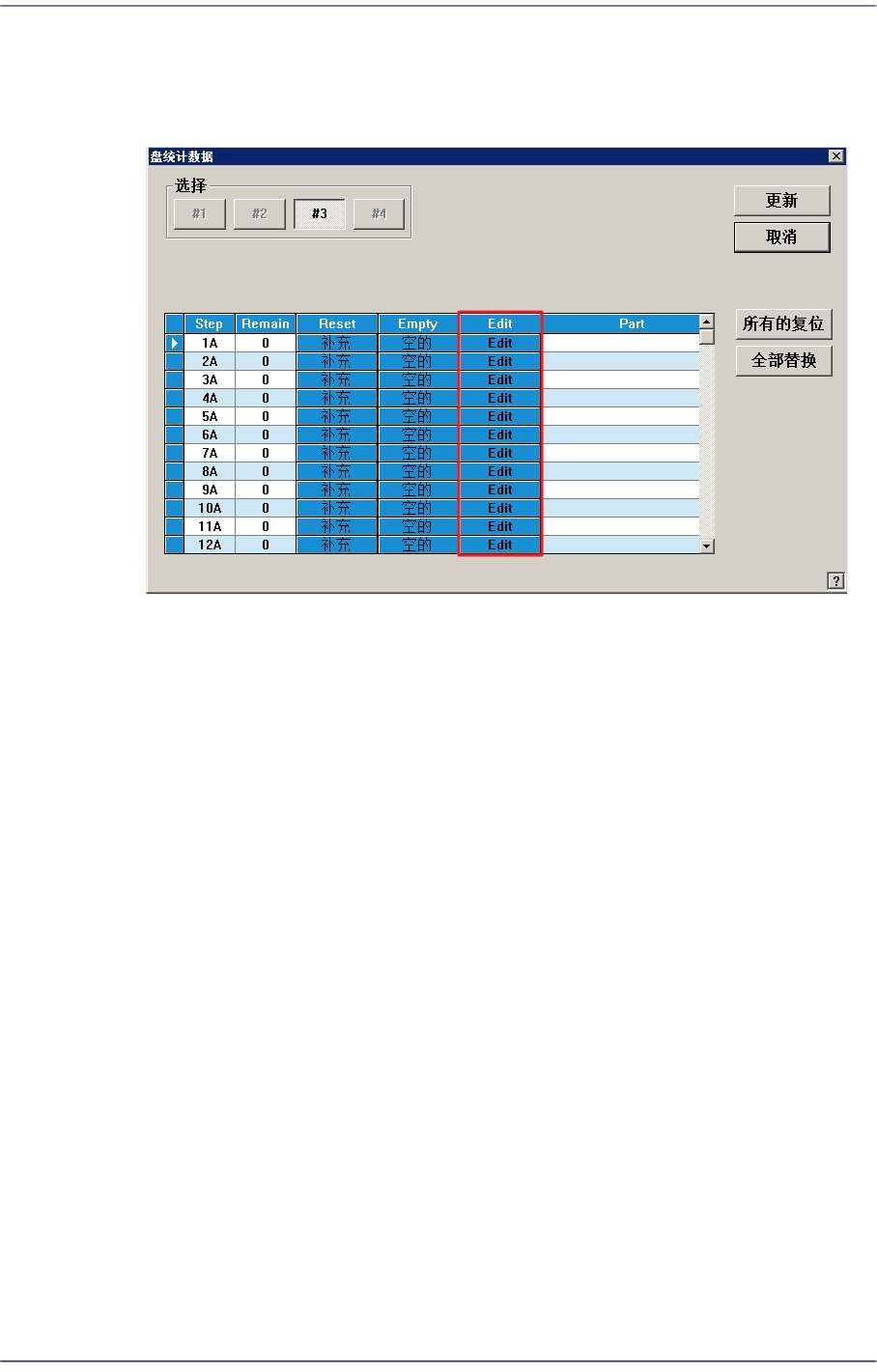
<Apply Prev Slot Data(Only Tape Feeder> 检查框
使用类似零部件生产Tape Feeder配置相同的两种型号(A, B)时,可将经过
Teaching的A型号的Feeder信息(X, Y, Z, R 等)应用到B型号的Feeder信息中。
使用该功能后,生产 B型号时,可避免不必要的Teaching动作,可缩短作业准备
时间。
选择该校验盒后,打开B型号的PCB文件时,将显示如下对话框。
选择要应用到B型号Feeder信息的项目后,点击 <OK>按钮。
15-54
Next Generation, Multi-Functional Placer DECAN S1 Administrator’s Guide
<Use tray manage by pocket> 检查框
选择该校验盒时,将激活“Tray Cnt Information” 窗口的 Edit> ?。有关该功能的详
情见“13.6. T/F Cnt”。
<Update> 按钮
把设定的数据传送到设备之后关闭对话框。
15-55
系统设置
15.5.2. <信号> TAP对话框
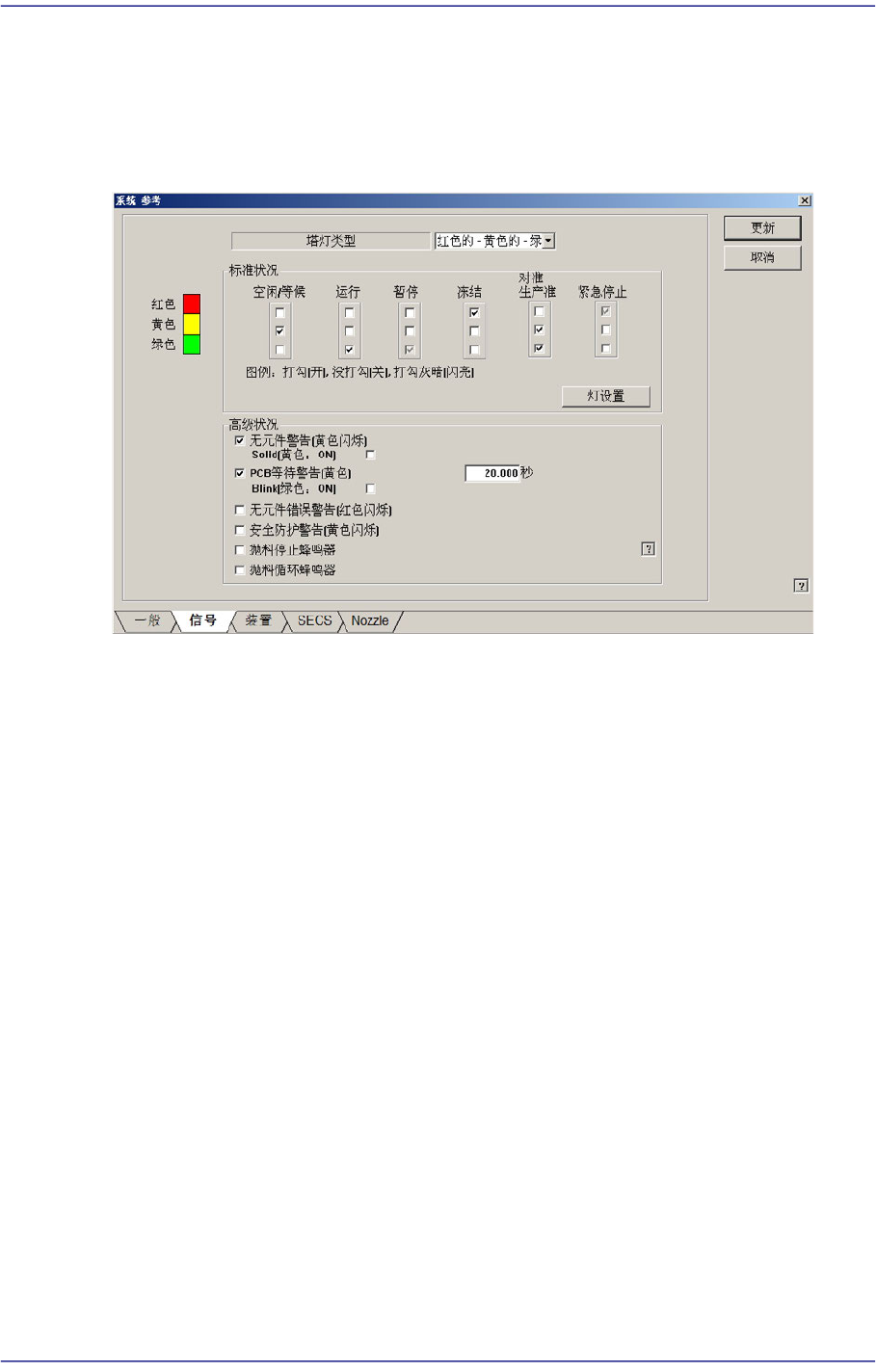
设定显示设备的状态的信号台(Signal Tower)灯的状态。选择此按钮时显示如下的
画面。
图
15.19 “System Preference”
对话框中
“
信号
” TAP
对话框
<塔灯类型> 组合框
选择Signal Light的形式。可选择的形式如下。
红-黄色-绿色: Signal Tower灯的构成为” 红色–黄色– 绿色”的情况。
红-蓝色-绿色: Signal Tower灯的构成为”红色–兰色–绿色”的情况。(CE 规格)
<标准状况> 领域
设定显示设备的状态的Signal Light灯的状态。
比如说,空闲/等候状态下需要开Signal Tower的”黄色”灯时,在 空闲/等候底
下的3个选择框中检查与”黄色”灯相应的选择框。
选择框的状态和意义如下。
已检查的状态: 开(开)该信号灯。
未检查的状态: 关(关)该信号灯。
检查为灰色的状态: 使该信号灯闪烁。