OM-1139-005w_NP01003.pdf - 第29页
26 OM-1 139 7.4 “装置マネージャー”画面 監視する装置情報を作成、編集します。 • 操作手順 (1) メニューバーの [ オプション ]-[ 装置マネージャー ] コマンド を選択すると、 “装置マネージャー”画面が開きます。 Fig. 14 (2) 監視する装置を設定します。 装置情報の編集操作は、SIGMA シリーズ、GXH シリーズ、TCM-X、 TIM-X、PXH-1、TPM-200 および TPM-100 …
25
OM-1139
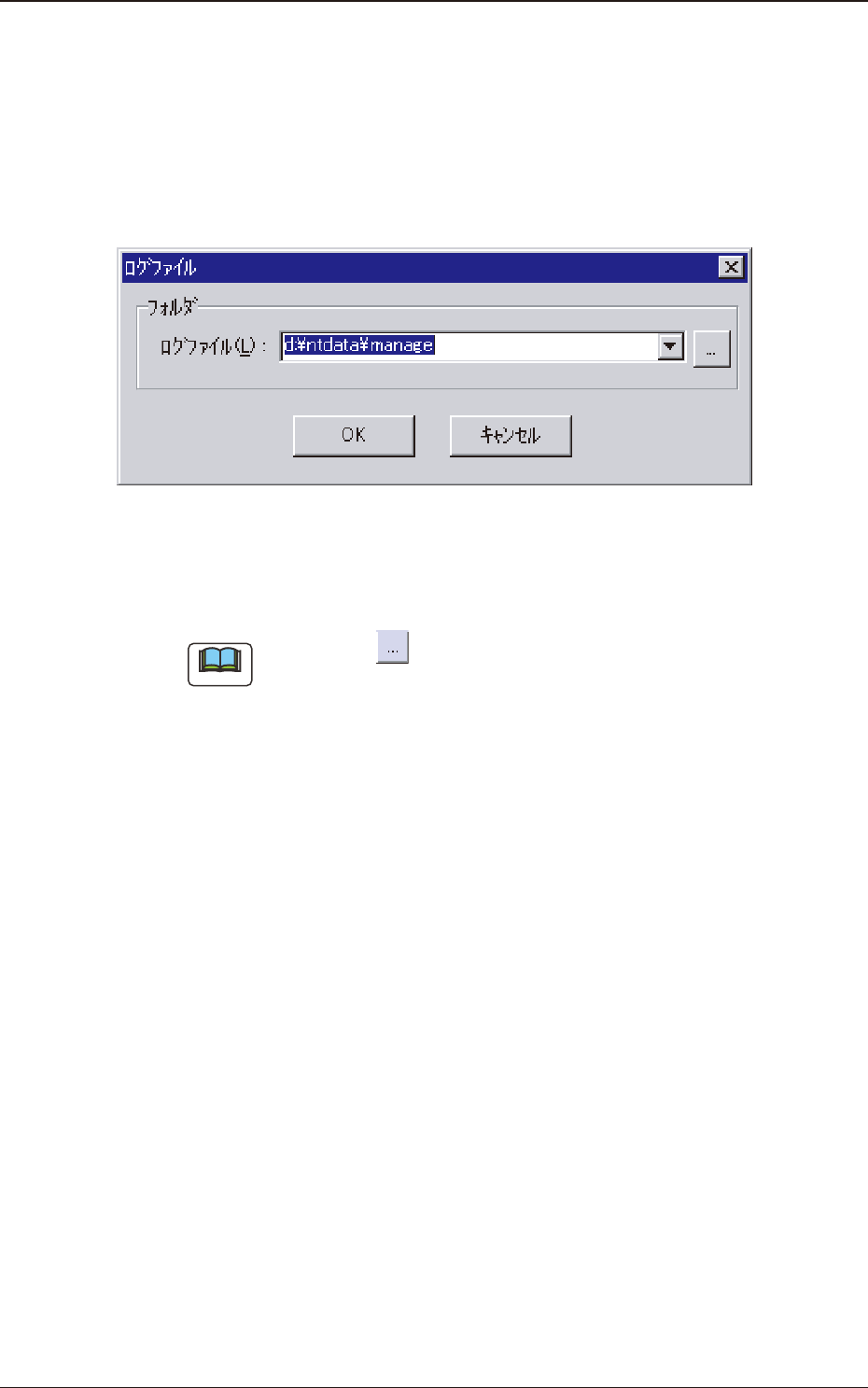
7.3“ログファイル”画面
ログファイルの保存先フォルダを設定します。
•
操作手順
(1) メニューバーの [ オプション ]-[ ログファイル ] コマンドを選
択すると、“ログファイル”画面が開きます。
Fig. 13
(2) “ログファイル”に、ログファイルの保存先フォルダを設定しま
す。
ノート
参照ボタン < > をクリックすると、“フォルダの参照”画
面が開き、設定するフォルダの選択ができます。
7.3“ログファイル”画面
0501-001
26
OM-1139
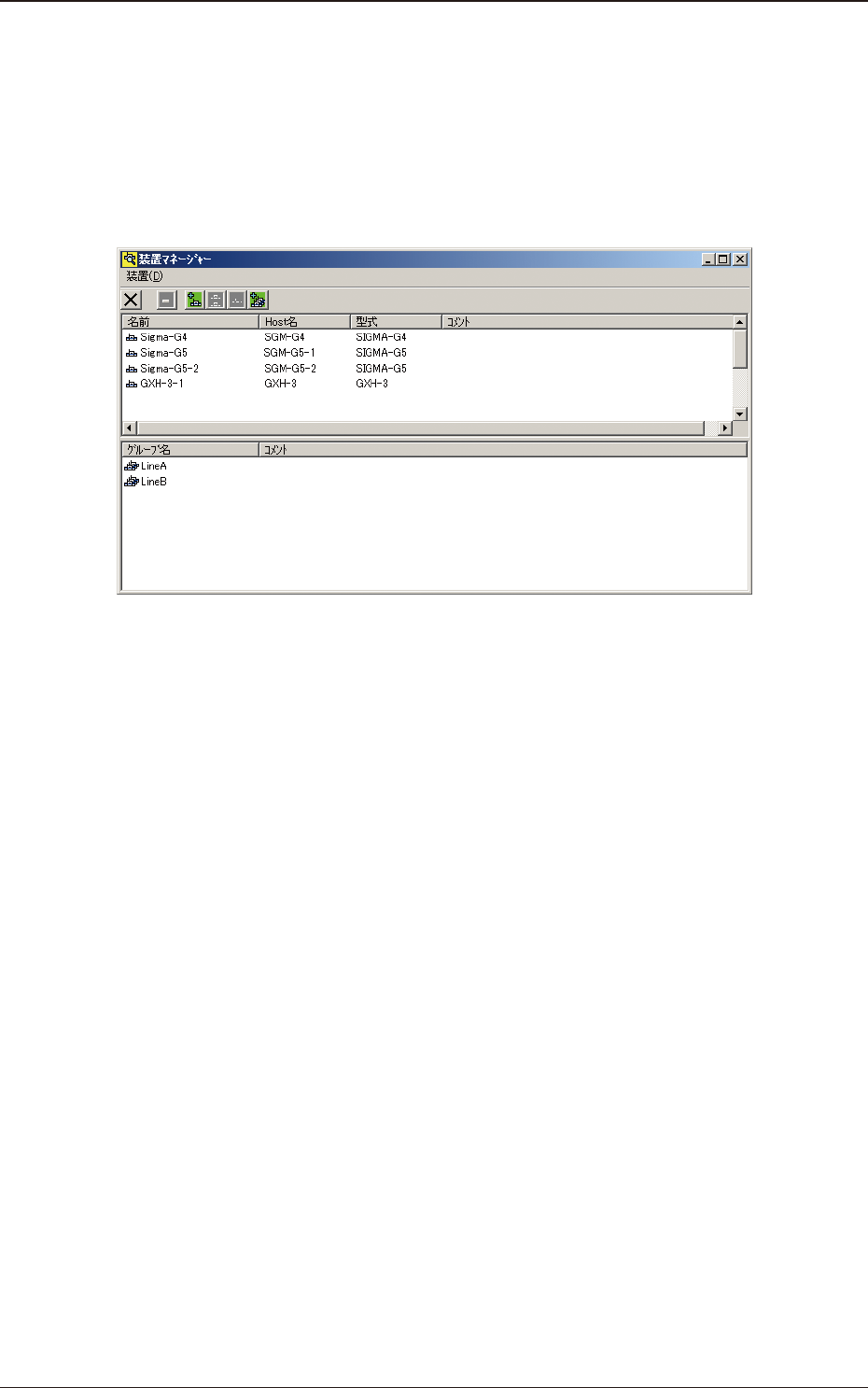
7.4“装置マネージャー”画面
監視する装置情報を作成、編集します。
•
操作手順
(1) メニューバーの [ オプション ]-[ 装置マネージャー ] コマンド
を選択すると、“装置マネージャー”画面が開きます。
Fig. 14
(2) 監視する装置を設定します。
装置情報の編集操作は、SIGMA シリーズ、GXH シリーズ、TCM-X、
TIM-X、PXH-1、TPM-200 および TPM-100 シリーズ対応装置と
TCM-3000、TIM-5000、TDM-3000、
TPM-5000 シリーズ装置で異なります。
7.4“装置マネージャー”画面
1106-004
27
OM-1139
<SIGMA シリーズ、GXH シリーズ、TCM-X、TIM-X、PXH-1、TPM-200、
TPM-100 シリーズ対応装置 >
•
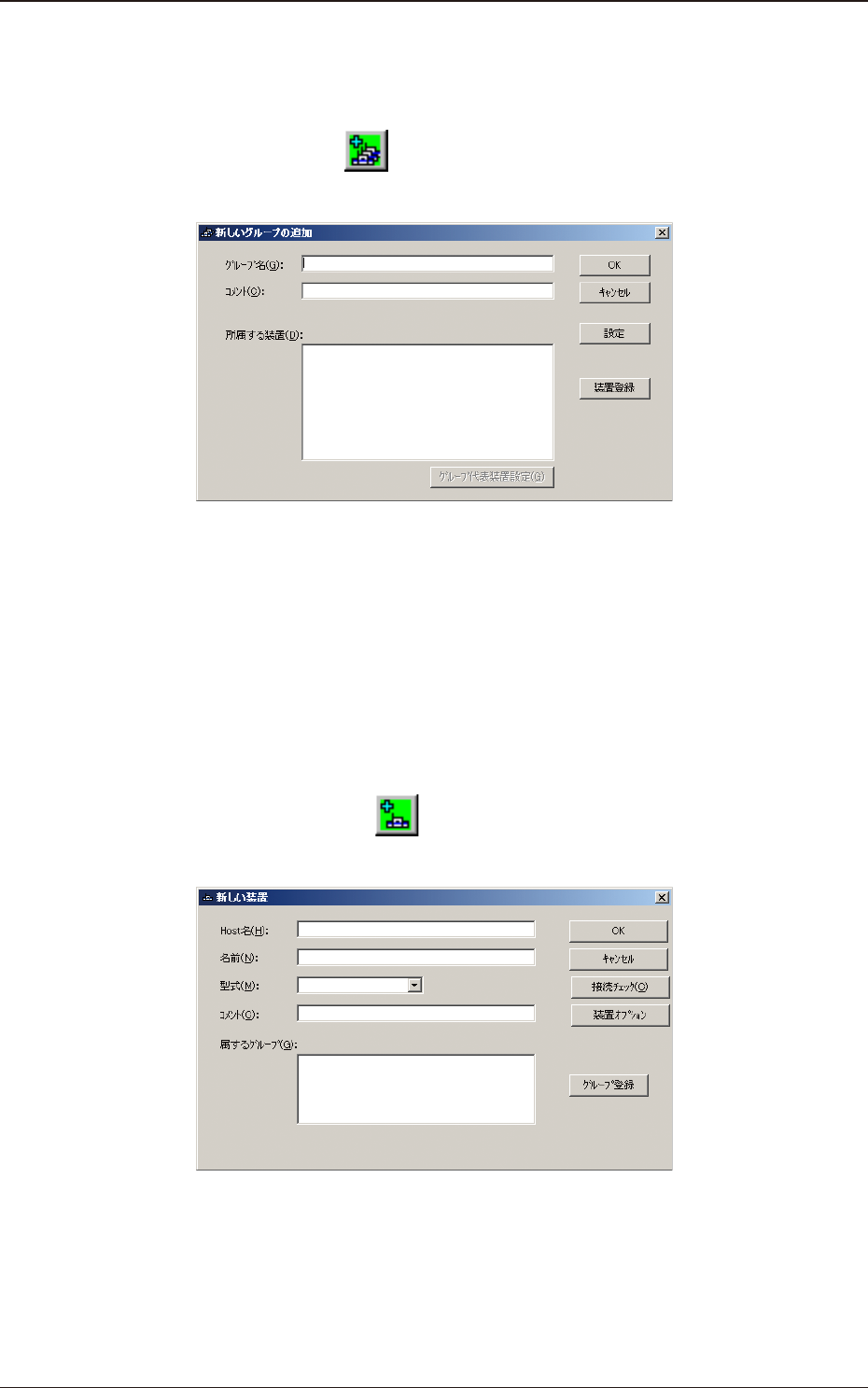
新規にグループを追加する場合は、[ 装置 ]-[ 新しいグループの
追加 ]、または <
> ボタンにより“新しいグループの追加”
画面を開き、グループ情報を設定し登録します。
Fig. 15
グループ名 : グループ名を設定します。
コメント : コメントを設定します。
未設定でも問題ありません。
所属する装置 : [ 装置登録 ] ボタンにより属する装置名を設定
します。装置名は、事前に設定する必要があり
ます。
•
新規に装置を追加する場合は、[ 装置 ]-[ 新しい装置の追加 ]
コマンド、または <
> ボタンにより“新しい装置”画面を
開き、装置情報を設定し登録します。
Fig. 16
Host 名 : ホスト名を設定します。
名前 : 装置名を任意に設定します。
型式 : 装置型式を選択します。
コメント : コメントを設定します。未設定でも問題あ
りません。
7.4“装置マネージャー”画面
1106-004