OM-1139-005w_NP01003.pdf - 第35页
32 OM-1 139 7.5 “インポート”画面 監視する装置情報ファイルとして指定フォルダの既存ファイルをイ ンポートします。 • 操作手順 (1) メニューバーの [ オプション ]-[ インポート ] コマンドを選択 すると、 “インポート”画面が開きます。 Fig. 19 (2) インポートする既存ファイルの格納フォルダを指定します。 < > ボタンにより“フォルダの参照”画面を開き、格納フォ ルダを選択します…
31
OM-1139
•
既存装置情報を変更する場合は、対象となる装置名にカーソル
を移動し、[ 編集 ]-[ 変更 ] コマンドを実行するか、対象装置を
ダブルクリックし行います。
•
新規に装置情報を挿入する場合は、挿入する場所の装置名にカー
ソルを移動し、[ 編集 ]-[ 挿入 ] コマンドにより行います。
•
既存装置情報を削除する場合は、対象となる装置名にカーソル
を移動し、[ 編集 ]-[ 削除 ] コマンド、または <Delete> キーに
より行います。
•
既存ライン情報、またはグループ情報を削除する場合は、対象
となるライン名、またはグループ名にカーソルを移動し、[ 編
集 ]-[ 削除 ] コマンド、または <Delete> キーにより行います。
•
[ ファイル ]-[ 印刷 ] コマンドにより、装置情報の印刷を行いま
す。
•
[ ファイル ]-[ 終了 ] コマンドにより、“セットアップ”画面を
閉じます。
ノート
[ ファイル ]-[ セットアップデータの変換 ] コマンドでは、ET
システム ( プログラム作成ソフト ) 用のセットアップファイ
ルへの変換が可能です。
この機能は、プロダクションマネージャでは使用しません。
(3) [ 装置 ]-[ 装置マネージャーの終了 ] コマンド、または
<
> ボタンにより“装置マネージャー”画面を閉じます。
7.4“装置マネージャー”画面
0509-001
32
OM-1139
7.5“インポート”画面
監視する装置情報ファイルとして指定フォルダの既存ファイルをイ
ンポートします。
•
操作手順
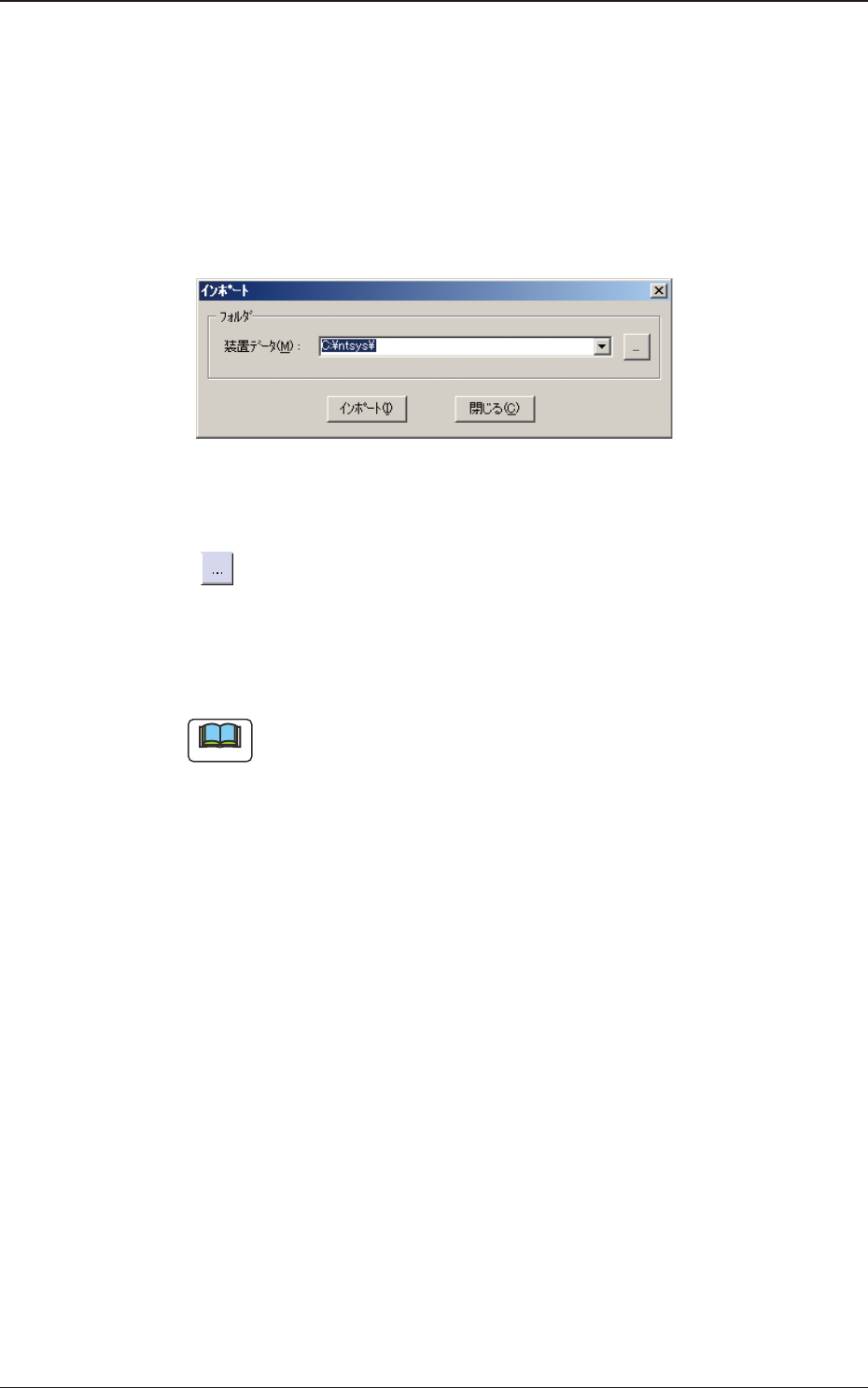
(1) メニューバーの [ オプション ]-[ インポート ] コマンドを選択
すると、“インポート”画面が開きます。
Fig. 19
(2) インポートする既存ファイルの格納フォルダを指定します。
<
> ボタンにより“フォルダの参照”画面を開き、格納フォ
ルダを選択します。
(3) [ インポート ] ボタンにより、インポートを実行します。
インポートが完了すると、完了メッセージが表示されます。
ノート
(a) システムが参照しているフォルダ(インポート先)に既に
ファイルが存在している場合は、上書き保存の確認メッ
セージが表示されます。
(b) 指定先に該当ファイルが存在しない場合や、指定フォルダ
が存在しない(認識できない)場合は、エラーメッセージ
が表示されます。
7.5“インポート”画面
0509-001

33
OM-1139
8. ログファイルについて
ログファイルは、ステータス情報、および管理データ受信の際に生
成されます。
オプションで指定された“受信管理データタイプ”により、生成元
のデータは異なりますが、ログファイルとしては追記保存されます。
追記保存されるファイルは 1 日単位となります。
8.1 ログファイルのファイル名
ログファイルの保存ファイル名は以下のとおりとなります。
PMGRyyyy-mm-dd.log
西暦月日
8.ログファイルについて
0509-001