编程手册 - 第117页
AV131 编程手册 8.1 文件操 作 D79PCC-5F -010-B0 8.1- 2 8.1. 2 保存 将机器存储器中 的数据保存到 软盘或 SD 卡中。 保存步骤 ( 在 “NC” 的情况下 ) 1. 选择保存功 能 按动子菜单的 [ 保存 ] 按钮 。 2. 选择驱动器 按动 [ 软盘 ] 或 [SD ] 。 3. 选择数据。 按下 [NC ] 。 显示收藏在机器 存储器中的 NC 数据一览 。 4. 指定文件名 例:保…
AV131
编程手册
8.1 文件操作
D79PCC-5F-010-B0
8.1-1
8.1. 文件操作
D79PCC-5F-010-B0
8.1.1 读取
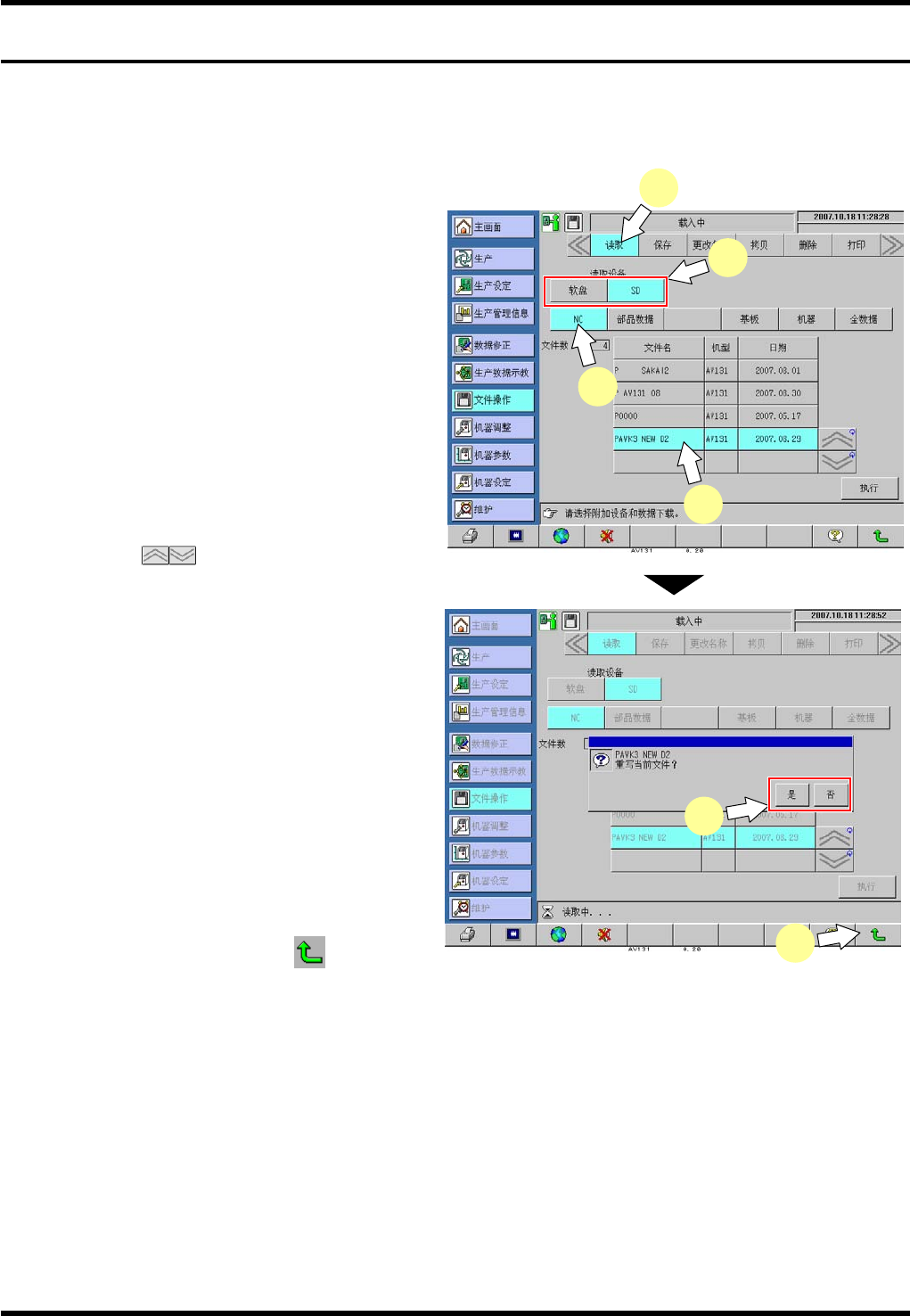
将保存在软盘 (限 1.44MB 可使用) 或 SD 卡中的数据读入到机器的存储器中。
读入步骤 (在 “NC” 的情况下)
1. 读入功能的选择
按动 子菜单的 [读取] 按钮。
2. 选择驱动器
按动 [软盘] 或 [SD] 。
3. 选择数据。
按下 [NC] 。
会显示数据。
4. 指定文件名
例:读入 “PAVK3 NEW D2” 。
=提示=
按动
按钮,可对画面上显示的数据
一览进行翻页。
=提示=
可选择多个文件名。
如果选错了,再次按动文件名便可解除。
5. 数据的读入
按下 [执行]。
=注意=
当从驱动器读入的数据与存储器中已有的
数据同名时,将显示提示信息。
按动 [是] 按钮后,存储器中的数据将被驱
动器的数据覆盖。
按动 [否] 按钮,中止数据的读入。
6. 结束读取。
完成数据读入之后,请按
(返回) 按
钮,返回到主画面。
当对 “元件数据”、 “基板数据”、 “机器数据”’ 和 “全数据” 进行读入时,请在步骤 3.数据选择中进行指定。(以
后的操作与 NC 的情况相同。)
另外,如果选择了 “机器数据” 和 “全数据” ,则不用指定文件名。
2
3
1
4
5
6
AV131
编程手册
8.1 文件操作
D79PCC-5F-010-B0
8.1-2
8.1.2 保存
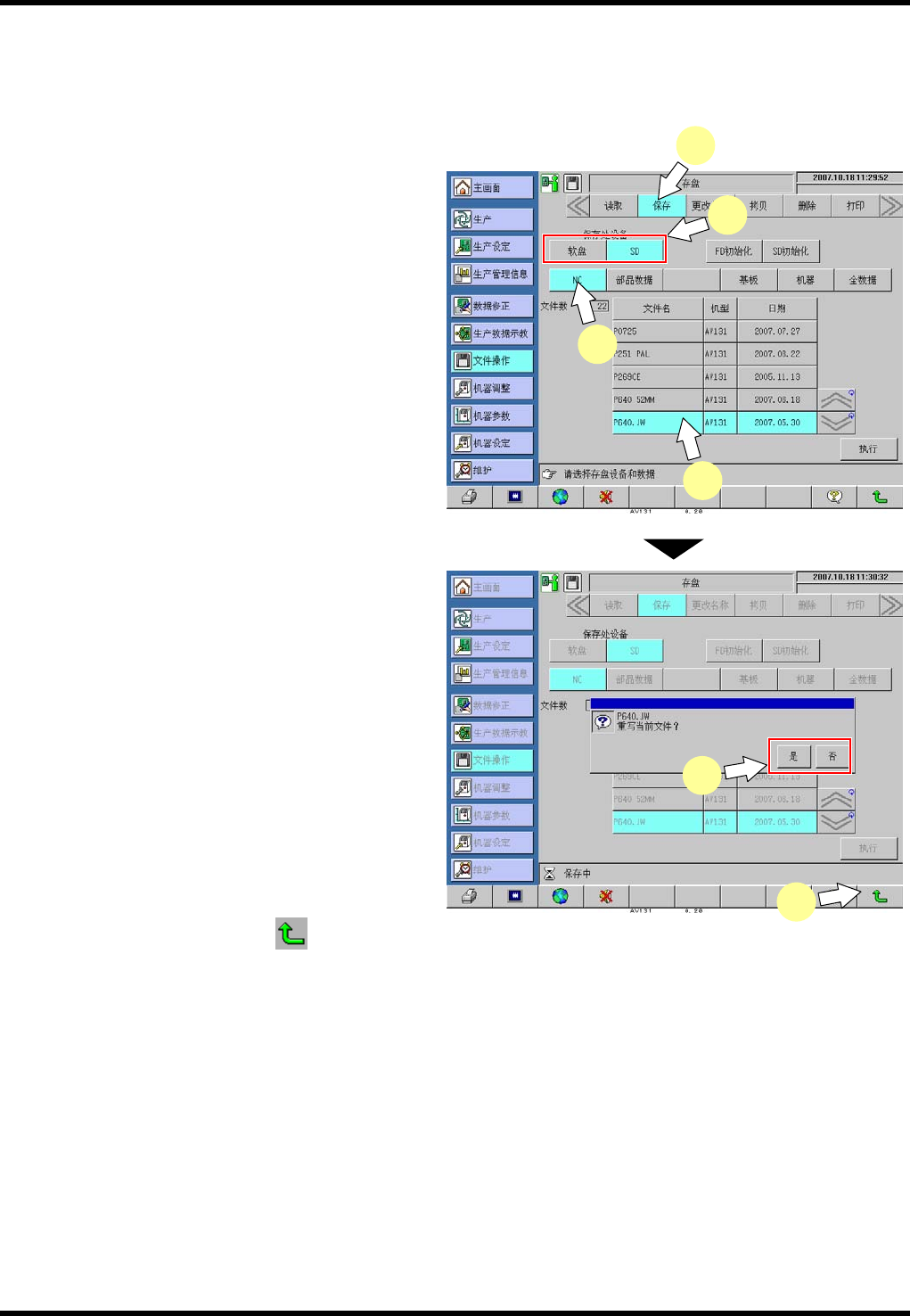
将机器存储器中的数据保存到软盘或 SD 卡中。
保存步骤 (在 “NC” 的情况下)
1. 选择保存功能
按动子菜单的 [保存] 按钮。
2. 选择驱动器
按动 [软盘] 或 [SD] 。
3. 选择数据。
按下 [NC] 。
显示收藏在机器存储器中的 NC 数据一览。
4. 指定文件名
例:保存 “P640. JW” 。
=提示=
可选择多个文件名。
如果选择错了,再次按动文件名便可解除。
=提示=
可选择多个文件名。
如果选错了,再次按动文件名便可解除。
5. 保存数据。
按下 [执行] 。
=注意=
当保存到驱动器去的数据与存储器中的数
据同名时,将显示提示信息。
按动 [是] 按钮,存储器中的数据将覆盖在
驱动器的数据上。
按动 [否] 按钮,将中止数据的保存。
6. 结束保存。
数据保存结束后,请按
(返回) 按钮,
返回到主画面。
当对 “元件数据”、 “基板数据”、 “机器数据” 和 “全数据” 进行保存时,请在步骤 3.数据选择中进行指定。(以
后的操作与 NC 的情况相同。)
另外,如果选择了 “机器数据” 和 “全数据” ,则不用指定文件名。
(不显示文件名一览。)
=注意=
选择 “全数据” 时,不显示是否覆盖的确认信息。(无条件读入全数据。)
2
3
1
4
5
6
AV131
编程手册
8.1 文件操作
D79PCC-5F-010-B0
8.1-3
8.1.3 更改
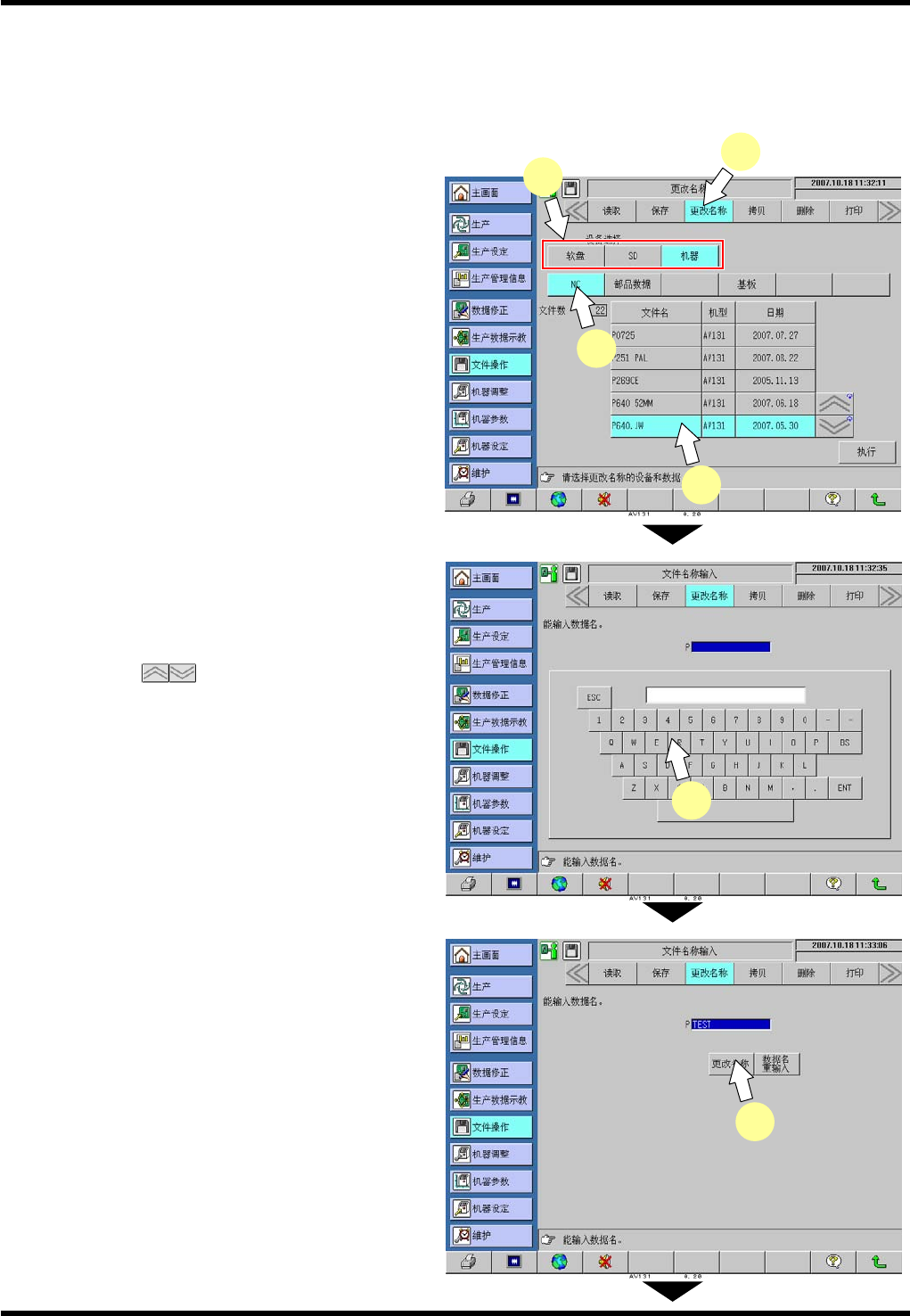
对驱动器内的数据名更改名称。
更改数据名称的步骤 (在 “NC” 的情况下)
1. 选择更改名称功能
按动子菜单的 [更改名称] 按钮。
2. 选择驱动器
按动 [软盘] [SD] [机器] 中的某一个按钮。
3. 选择数据。
按下 [NC] 。
显示数据一览。
4. 指定文件名称
例: 将机器数据的名称 “P640. JW” 更改
为 “PTEST”。
=提示=
按动
按钮,可对画面上显示的数据
一览进行翻页。
(1) 按动文件名称,再按 [执行] 按钮,显
示全键盘画面。
(2) 输入新的文件名称。
例: 输入 ”TEST” 之后,
按动 [ENT] 按钮确定。
5. 更改名称的执行
按动 [更改名称] 按钮,就执行改名。
3
1
2
(1)
(2)
5